|
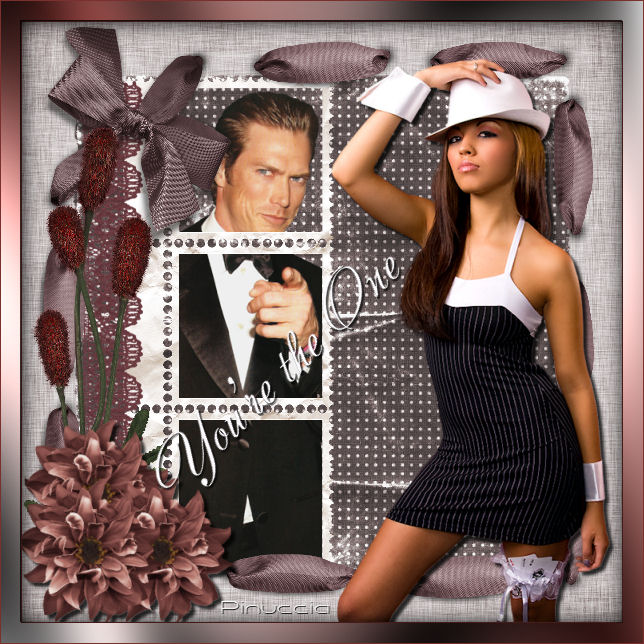
YOU ARE THE ONE TU SEI L'UNICO Ringrazio Wilma per avermi permesso di tradurre i suoi tutorial.
qui puoi trovare qualche risposta ai tuoi dubbi. Se l'argomento che ti interessa non è presente, ti prego di segnalarmelo. Questo tutorial è stato scritto con PSP 9, ma può essere eseguito anche con le altre versioni di PSP. Per tradurlo ho usato PSP X. Occorrente: qui I tubes sono di Patries e Jet Gli elementi scrap fanno parte dello scrapkit Akizo_Refreshing che puoi scaricare http://www.4shared.com/file/68578492/bbe6d260/akizo_Refreshing.html qui. Rispetta il lavoro degli autori e mantieni il materiale inalterato. Filtri: Graphics Plus - Cross Shadow qui  1. Apri una nuova immagine trasparente 600 x 600 pixels. Selezione>Seleziona tutto. 2. Apri "Akizo-refreshing paper 1" e vai a Modifica>Copia. Torna al tuo lavoro e vai a Modifica>Incolla nella selezione. Selezione>Deseleziona. Regola>Tonalità e saturazione>Viraggio: 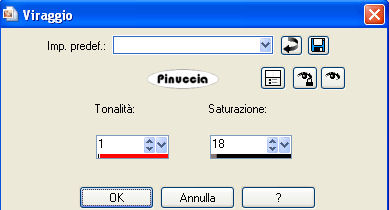 3. Attiva lo strumento Selezione  , rettangolo, , rettangolo,se non vedi il righello vai a Visualizza>Righelli Traccia una selezione in alto da 50 a 550 pixels, fino a 550 pixels. 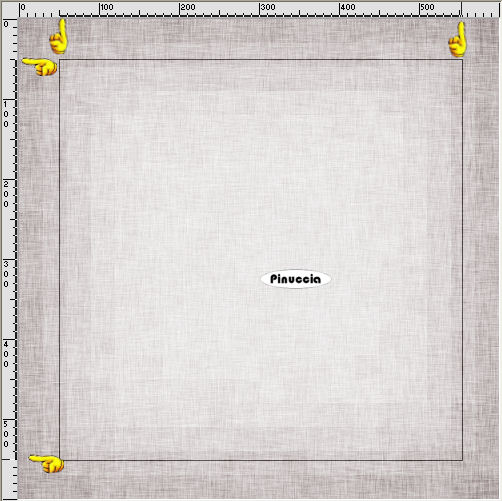 Livelli>Nuovo livello raster. Apri "Akizo-refreshing wornpaper" e vai a Modifica>Copia. Torna al tuo lavoro e vai a Modifica>Incolla nella selezione. Selezione>Deseleziona. Regola>Tonalità e saturazione>Viraggio, come al punto 2. 4. Apri "akizo refreshing frame 4" e vai a Modifica>Copia. Torna al tuo lavoro e vai a Modifica>Incolla come nuovo livello. Posiziona  la cornice sul secondo sfondo. la cornice sul secondo sfondo.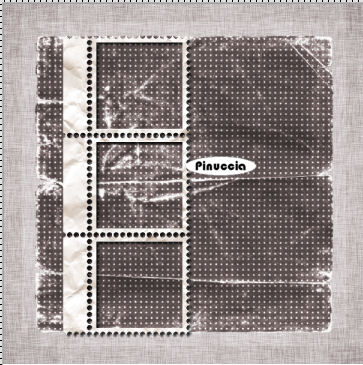 Effetti>Effetti 3D>Sfalsa ombra: 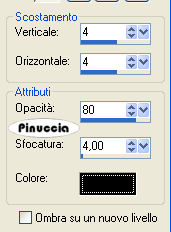 5. Attiva lo strumento Bacchetta magica   e seleziona i tre quadrati: Apri il tube "Patries Jason Lewis male 32" e vai a Modifica>Copia. Torna al tuo lavoro e vai a Modifica>Incolla come nuovo livello. Immagine>Ridimensiona, all'80%, tutti i livelli non selezionato. Sposta il tube a sinistra, sulla selezione.Selezione>Inverti. Premi sulla tastiera il tasto CANC. Selezione>Deseleziona. Livelli>Unisci>Unisci giù (e in questo modo le due immagini non potranno spostarsi). 6. Apri "Akizo refreshing lace" e vai a Modifica>Copia. Torna al tuo lavoro e vai a Modifica>Incolla come nuovo livello. Immagine>Ridimensiona, 2 volte al 50%, tutti i livelli non selezionato. Sposta il merletto a sinistra sulla carta.Attiva lo strumento Puntatore  deformazione  se stai usando Psp9, se stai usando Psp9,e riduci l'altezza del merletto pari all'altezza della carta (vedi il mio esempio). 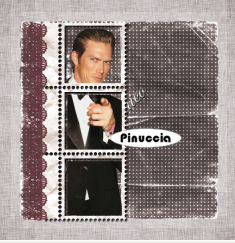 7. Apri "akizo refreshing ribbon frame" e vai a Modifica>Copia. Torna al tuo lavoro e vai a Modifica>Incolla come nuovo livello. Immagine>Rifletti. Posiziona la cornice sullo sfondo interno.Se il viso dell'uomo rimane coperto spostalo un po' più a destra.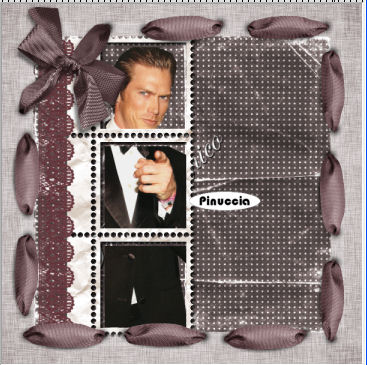 8. Apri "Akizo refreshing flower 2" e vai a Modifica>Copia. Torna al tuo lavoro e vai a Modifica>Incolla come nuovo livello. Spostalo a sinistra, sul merletto.9. Apri il tube "akizo refreshing flower 1" e vai a Modifica>Copia. Torna al tuo lavoro e vai a Modifica>Incolla come nuovo livello. Immagine>Ridimensiona, 2 volte all'80%, tutti i livelli non selezionato. Spostalo in basso a sinistra.Livelli>Duplica, e sposta il fiore un po' più a destra.Ancora Livelli>Duplica, e sposta questo fiore al centro, sui precedenti.Livelli>Unisci>Unisci giù e ripeti. Effetti>Effetti 3D>Sfalsa ombra, come al punto 4. 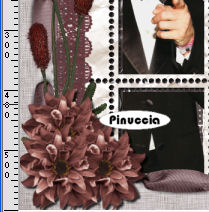 10. Apri il tube Jet Woman 01" e vai a Modifica>Copia. Torna al tuo lavoro e vai a Modifica>Incolla come nuovo livello. Immagine>Rifletti. Immagine>Ridimensiona, all'80%, tutti i livelli non selezionato. Sposta il tube in basso a destra.Effetti>Effetti 3D>Sfalsa ombra, come al punto 4. 11. Apri il file di testo e vai a Modifica>Copia. Torna al tuo lavoro e vai a Modifica>Incolla come nuovo livello. Immagine>Ruota per gradi - 45 gradi a sinistra: 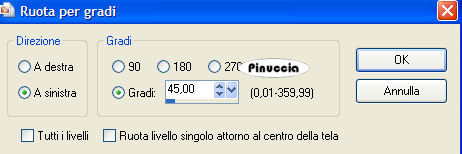 Effetti>Effetti 3D>sfalsa ombra, con i seguenti settaggi - due volte. 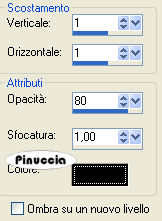 se preferisci, puoi scrivere un testo a tua scelta o usare il mio testo italiano qui 12. Aggiungi il tuo nome e/o il tuo watermark su un nuovo livello. Livelli>Unisci>Unisci tutto. 13. Imposta il colore di primo piano con #7a312d, e il colore di sfondo con il bianco. Passa il colore di primo piano a Gradiente: 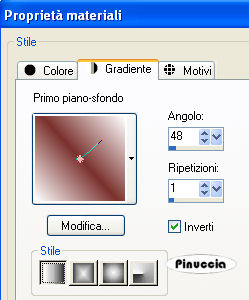 14. Immagine>Aggiungi bordatura, 1 pixel, simmetriche, con il colore di primo piano. Immagine>Aggiungi bordatura, 20 pixels, simmetriche, con il colore bianco. Seleziona il bordo bianco con la bacchetta magica e riempilo  con il gradiente. con il gradiente.Selezione>inverti. Effetti>Effetti 3D>Ritaglio: 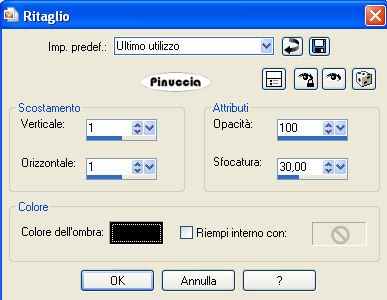 Ripeti l'Effetto Ritaglio, cambiando verticale e orizzontale con -1. Selezione>inverti. 15. Effetti>Plugins>Graphics Plus - Cross Shadow, con i settaggi standard.  Selezione>Deseleziona. Immagine>Aggiungi bordatura, 1 pixel, simmetriche, con il colore scuro. Salva in formato jpg. 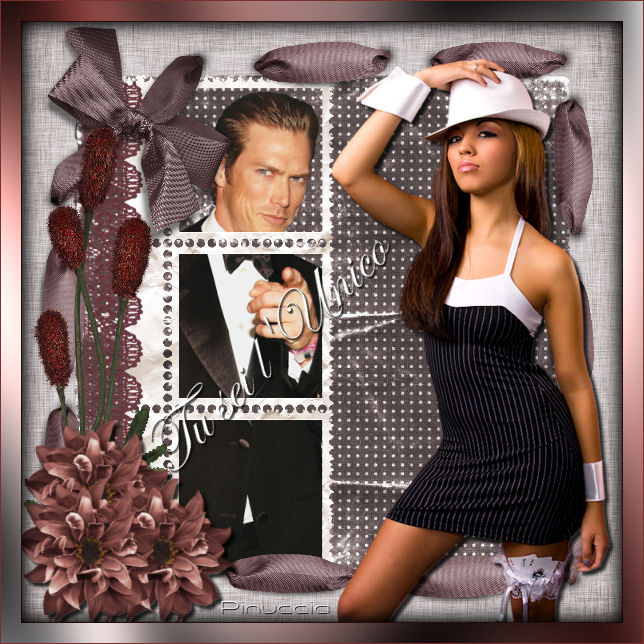 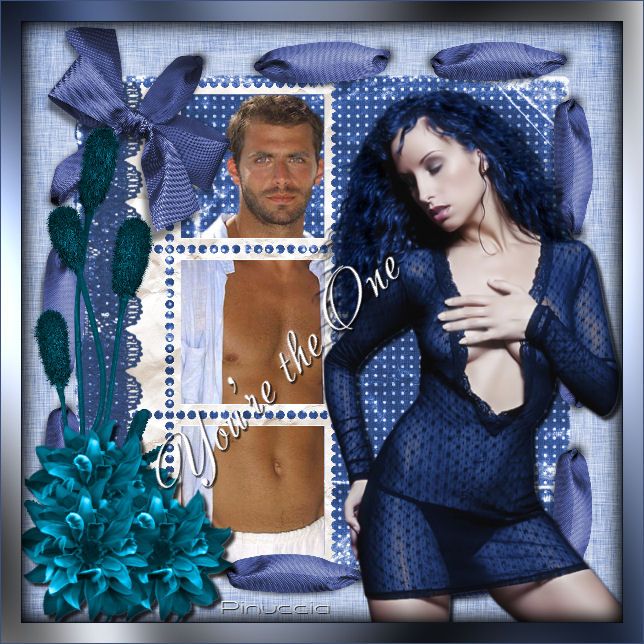 
Se hai problemi o dubbi, o trovi un link non funzionante, o anche soltanto per un saluto, scrivimi
14 Agosto
2009 |