|
CARNAVAL 
Grazie Yedralina per il permesso di tradurre questo tutorial
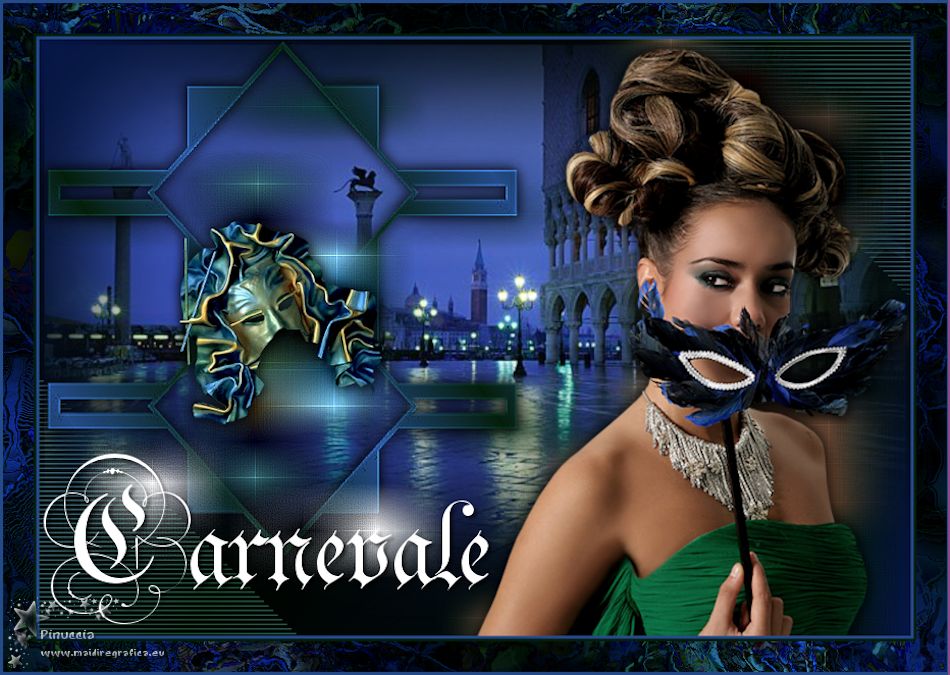
qui puoi trovare qualche risposta ai tuoi dubbi. Se l'argomento che ti interessa non è presente, ti prego di segnalarmelo. Questo tutorial è stato realizzato con Corel19 e tradotto con CorelX7, CorelX2 e CorelX3, ma può essere realizzato anche con le altre versioni di PSP. Dalla versione X4, il comando Immagine>Rifletti è stato sostituito con Immagine>Capovolgi in orizzontale, e il comando Immagine>Capovolgi con Immagine>Capovolgi in verticale. Nelle versioni X5 e X6, le funzioni sono state migliorate rendendo disponibile il menu Oggetti. Con la nuova versione X7, sono tornati Rifletti>Capovolgi, ma con nuove varianti. Vedi la scheda sull'argomento qui traduzione in francese/traduction en français  qui/ici qui/icitraduzione in inglese/english translation  qui/here qui/hereVersioni/Versions qui Occorrente: Tube a scelta. Per i tubes non forniti grazie: misted paesaggio di Lia Peters (misted_venice004_lp) tube donna di Yvonne (Yvonne_vrouw_47_28_juli_2008. tube accessorio: maschera di a/d (mi174) Il resto del materiale qui Maschera Mask37Stormy. Il resto del materiale è di Yedralina. (qui trovi i links ai siti dei creatori di tubes) Filtri: se hai problemi con i filtri, consulta la mia sezione filtri qui Filters Unlimited 2.0 qui VM Toolbox - Square Blur qui Forge qui I filtri VM Toolbox si possono usare da soli o importati in Filters Unlimited (come fare vedi qui) Se un filtro fornito appare con questa icona  deve necessariamente essere importato in Filters Unlimited. deve necessariamente essere importato in Filters Unlimited. non esitare a cambiare modalità di miscelatura e opacità secondo i colori utilizzati. Nelle ultime versioni di PSP non c'è il gradiente di primo piano/sfondo (Corel_06_029) Puoi usare i gradienti delle versioni precedenti. Trovi qui i gradienti Corel X. Metti il preset nella cartella Impostazioni predefinite. Apri la maschera in PSP e minimizzala con il resto del materiale. Scegli due colori dal misted del paesaggio in armonia con i colori del tube principale. Imposta il colore di primo piano con il colore #244b88 e il colore di sfondo con il colore #051f0d. 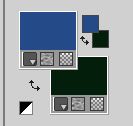 Passa il colore di primo piano a Gradiente di primo piano/sfondo, stile Lineare. 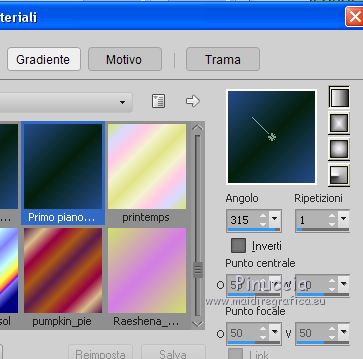 Passa il colore di sfondo a Gradiente di primo piano/sfondo, sempre stile Lineare, ma con questi settaggi. 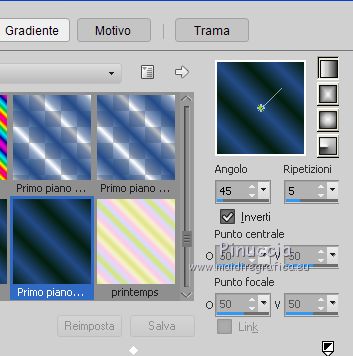  1. Apri una nuova immagine trasparente 950 x 650 pixels, e riempila  con il gradiente di primo piano. con il gradiente di primo piano.Livelli>Duplica. Immagine>Rifletti. Effetti>Plugins>Filters Unlimited 2.0 - Special Effects 1 - Rasterlines (Black & White) 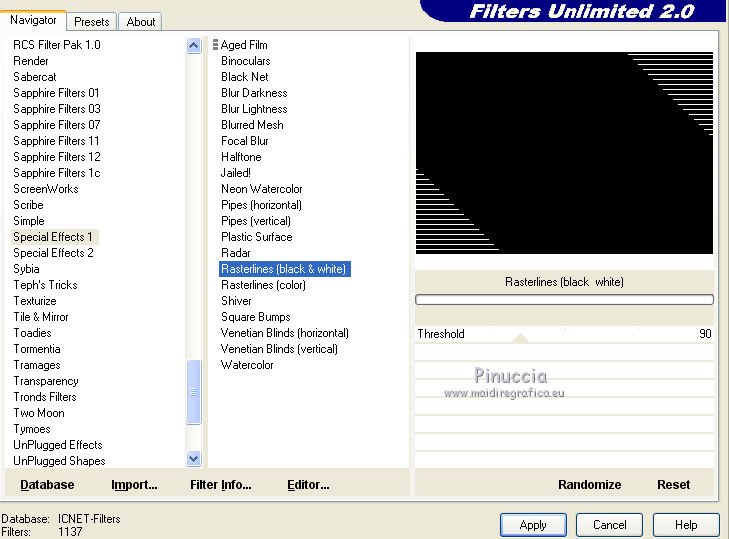 adatta il settaggio ai tuoi colori, perchè il risultato cambia in base ai colori utilizzati  Per la mia seconda versione ho usato 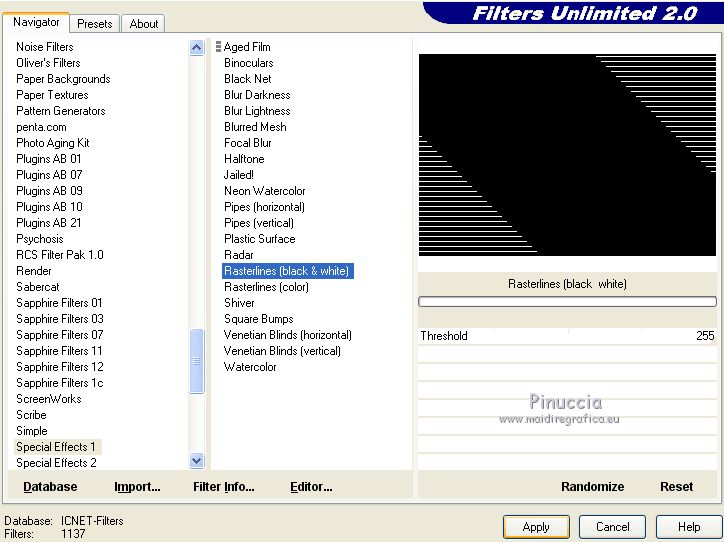 Cambia la modalità di miscelatura di questo livello in Luce diffusa. 2. Livelli>Nuovo livello raster. Selezione>Seleziona tutto. Apri il misted del paesaggio e vai a Modifica>Copia. Torna al tuo lavoro e vai a Modifica>Incolla nella selezione. Selezione>Deseleziona. Facoltativo: Immagine>Rifletti. 3. Apri il tube principale e vai a Modifica>Copia. Torna al tuo lavoro e vai a Modifica>Incolla come nuovo livello. Immagine>Ridimensiona, se e quanto necessario (per il mio tube 120%), tutti i livelli non selezionato. Spostalo  a destra, come nell'esempio. a destra, come nell'esempio.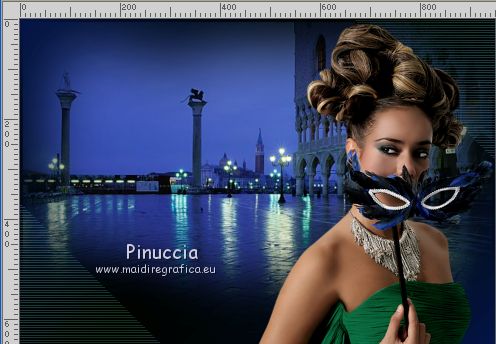 Livelli>Duplica. Effetti>Plugins>VM Toolbox - Square Blur. 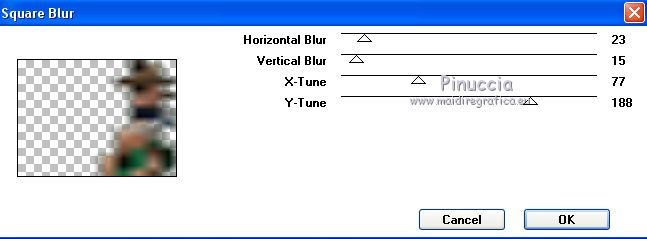 ricorda che il risultato del filtro cambia secondo l'immagine e la posizione dell'immagine sulla quale viene applicato Livelli>Disponi>Sposta giù. Effetti>Effetti di bordo>Aumenta di più. Attiva nuovamente il livello superiore. Effetti>Effetti 3D>Sfalsa ombra, colore nero. 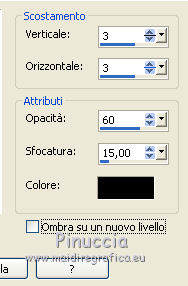 Ripeti l'Effetto Sfalsa ombra, cambiando verticale e orizzontale con -3. 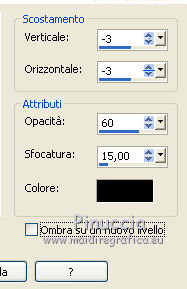 4. Livelli>Nuovo livello raster. Riempi con il gradiente di secondo piano.Livelli>Nuovo livello maschera>Da immagine. Apri il menu sotto la finestra di origine e vedrai la lista dei files aperti. Seleziona la maschera Mask37Stormy. 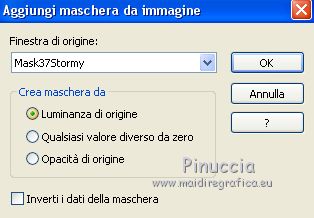 Livelli>Unisci>Unisci gruppo. Tasto K sulla tastiera per attivare lo strumento Puntatore  apri il menu delle impostazioni e seleziona il preset Selección 286. 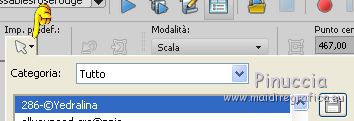 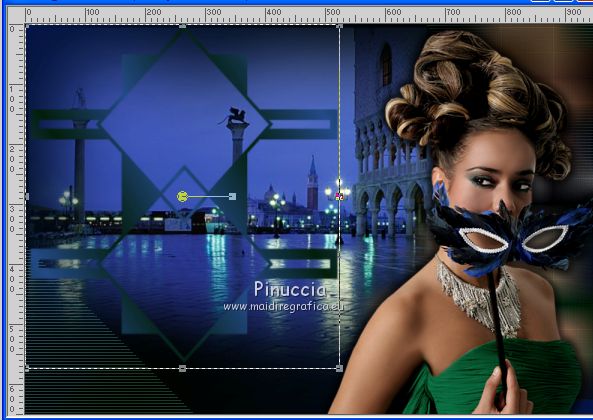 Effetti>Effetti di bordo>Aumenta di più. Effetti>Effetti 3D>Sfalsa ombra, con i settaggi precedenti. Livelli>Duplica. Effetti>Plugins>VM Toobox - Square Blur, con i settaggi precedenti. 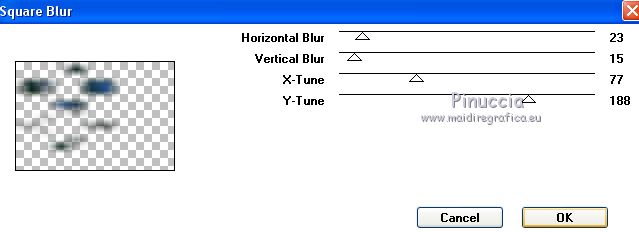 Effetti>Effetti di bordo>Aumenta di più. Sposta l'immagine leggermente più in basso. Livelli>Disponi>Sposta giù. Attiva nuovamente il livello superiore. 5. Apri il tube accessorio e vai a Modifica>Copia. Torna al tuo lavoro e vai a Modifica>Incolla come nuovo livello. Spostalo sopra la maschera.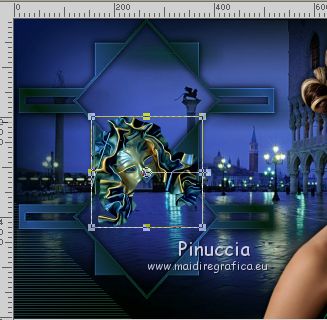 Effetti>Effetti 3D>Sfalsa ombra, con i settaggi precedenti. Livelli>Duplica. Effetti>Plugins>VM Toobox - Square Blur, con i settaggi precedenti. Effetti>Effetti di bordo>Aumenta di più. Regola>Messa a fuoco>Accentua messa a fuoco. Sposta l'immagine leggermente più in alto.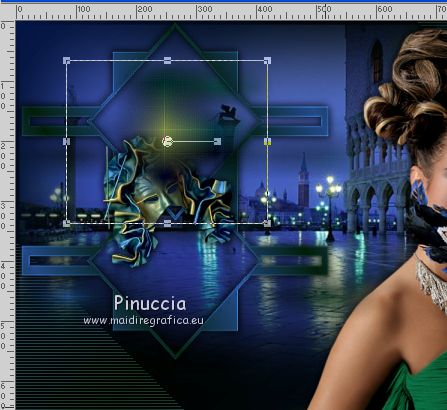 Livelli>Disponi>Sposta giù. Livelli>Duplica. Immagine>Capovolgi>Capovolgi orizzontale. Immagine>Capovolgi>Capovolgi verticale. Usa lo strumento Puntatore per sistemare il livello pressappoco come nell'esempio. 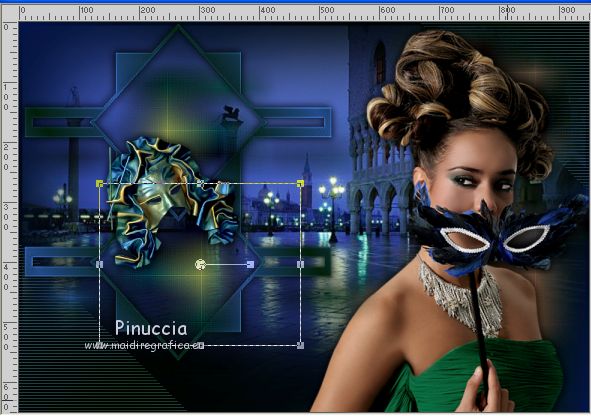 6. Immagine>Aggiungi bordatura, 3 pixels, simmetriche, colore di primo piano. Immagine>Aggiungi bordatura, 3 pixels, simmetriche, colore di sfondo. Immagine>Ridimensiona, al 90%, tutti i livelli selezionato. Selezione>Seleziona tutto. 7. Immagine>Aggiungi bordatura, 30 pixels, simmetriche, con un colore qualsiasi. Modifica>Copia. Selezione>Inverti. Modifica>Incolla nella selezione. Di nuovo Selezione>Inverti. Effetti>Effetti di immagine>Motivo unico. 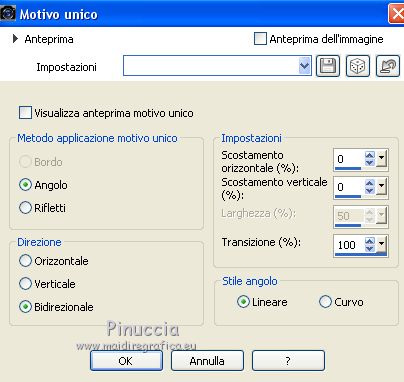 Selezione>Inverti. Effetti>Plugins>Filter Forge 7 (Distortion/Bad Trip/Presets5) 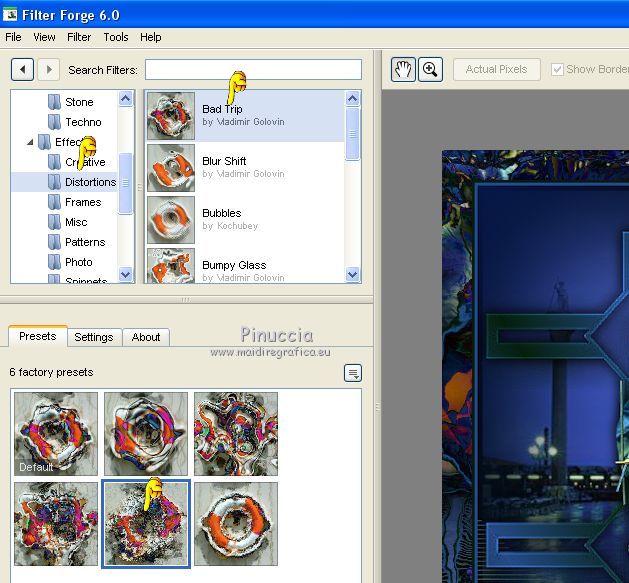 Mantieni selezionato. Regola>Messa a fuoco>Metti a fuoco. Livelli>Innalza livello di sfondo. Livelli>Nuovo livello raster. Riempi la selezione con il gradiente di sfondo.Cambia la modalità di miscelatura di questo livello in Luce netta. Selezione>Deseleziona. 8. Apri il testo e vai a Modifica>Copia. Torna al tuo lavoro e vai a Modifica>Incolla come nuovo livello. oppure scrivi il tuo testo su un nuovo livello. Io ho usato il font Parchment (nel materiale), dimensione 200,  entrambi colori di primo piano e sfondo bianco. Effetti>Effetti 3D>Sfalsa ombra, colore nero. 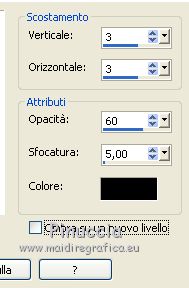 Livelli>Duplica. Effetti>Plugins>VM Toolbox - Square Blur, con i settaggi precedenti. come ho scritto al punto 3, la particolarità di questo filtro è che cambia anche in base all'immagine e alla posizione dell'immagine sulla quale viene applicato; il risultato potrebbe non piacerti 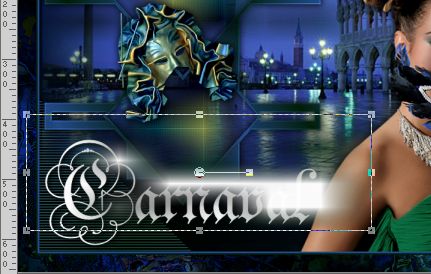 Ma se cambi la posizione come negli esempi 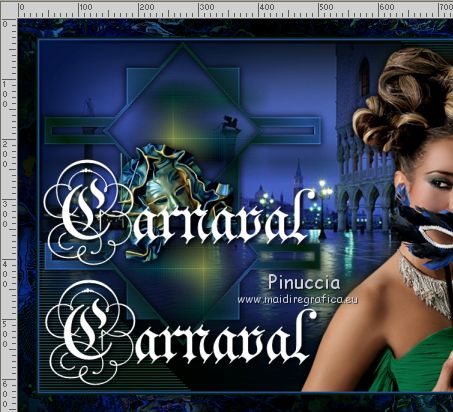 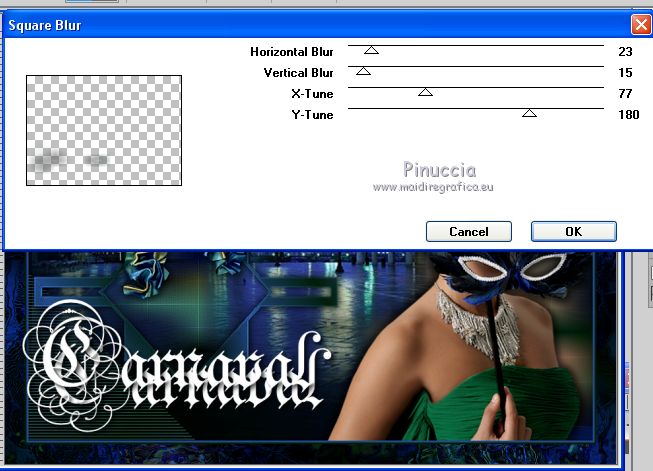 ecco come potrebbe cambiare il risultato 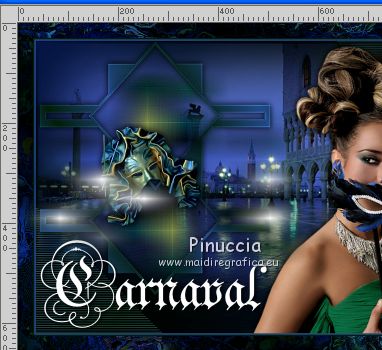 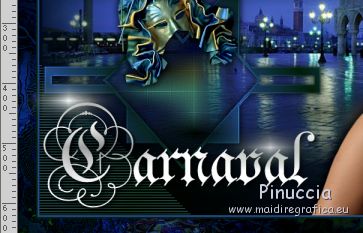 A te decidere come fare Livelli>Disponi>Sposta giù Effetti>Effetti di bordo>Aumenta di più. Regola>Messa a fuoco>Accentua messa a fuoco. 9. Immagine>Aggiungi bordatura, 3 pixels, simmetriche, con il colore chiaro di primo piano #244b88. Immagine>Ridimensiona, 900 pixels di larghezza, tutti i livelli selezionato. Firma il tuo lavoro su un nuovo livello. Livelli>Unisci>Unisci tutto e salva in formato jpg. I tubes di questo esempio sono di Nikita, Mina e Raffaele 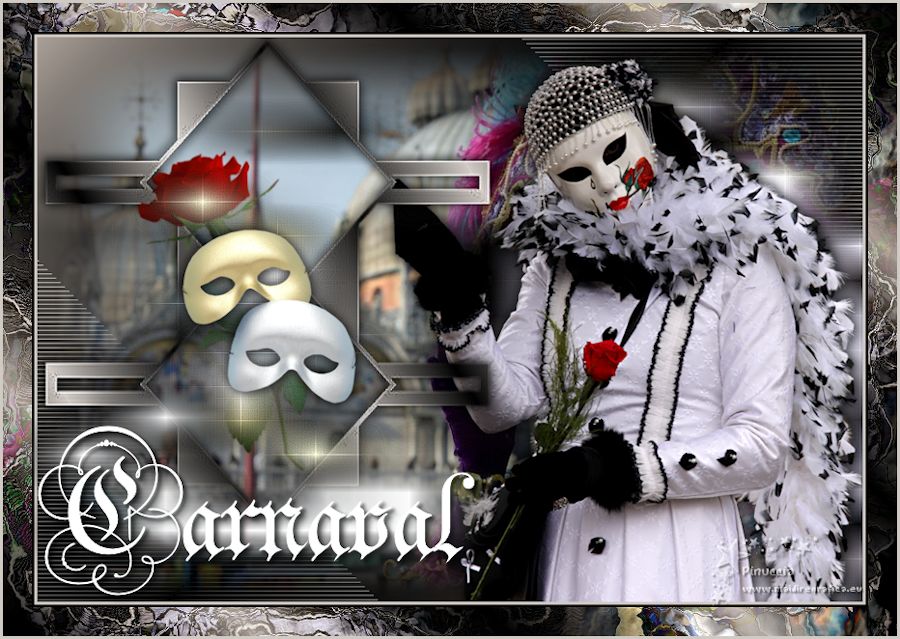 Puoi scrivermi se hai problemi o dubbi, o trovi un link che non funziona, o soltanto per un saluto. 4 Marzo 2019
|