|
DESTINO
Grazie Yedralina per il permesso di tradurre questo tutorial.
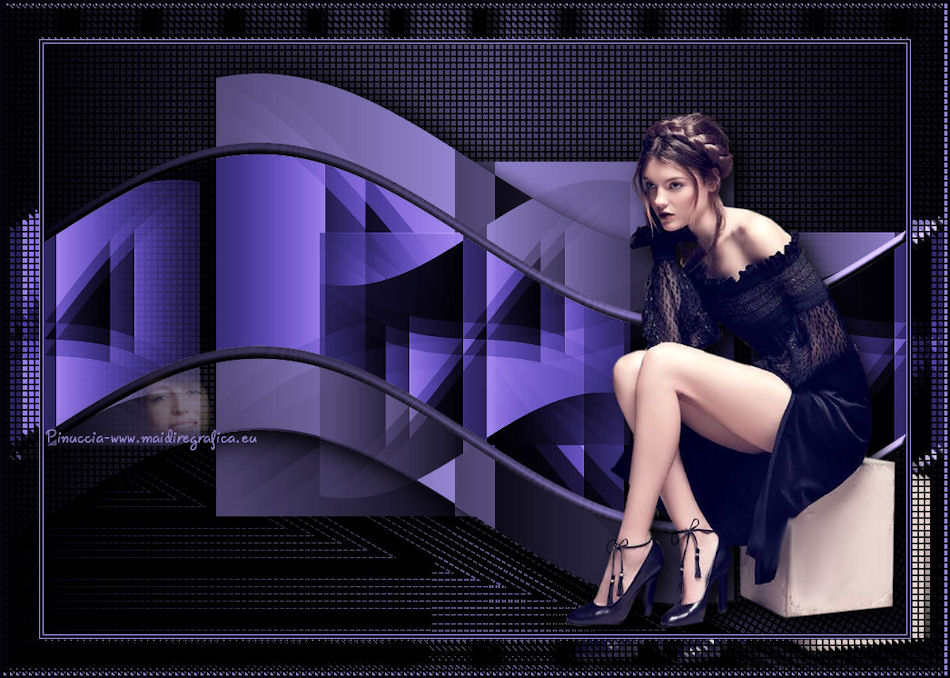
qui puoi trovare qualche risposta ai tuoi dubbi. Se l'argomento che ti interessa non è presente, ti prego di segnalarmelo. Questo tutorial è stato realizzato con Corel19 e tradotto con Corel X, CorelX17 e CorelX19, ma può essere realizzato anche con le altre versioni di PSP. Dalla versione X4, il comando Immagine>Rifletti è stato sostituito con Immagine>Capovolgi in orizzontale, e il comando Immagine>Capovolgi con Immagine>Capovolgi in verticale. Nelle versioni X5 e X6, le funzioni sono state migliorate rendendo disponibile il menu Oggetti. Con la nuova versione X7, sono tornati Rifletti>Capovolgi, ma con nuove varianti. Vedi la scheda sull'argomento qui traduzione in inglese/english translation qui/here Le vostre versioni/your versions qui/here Occorrente: Un tube a scelta. Il resto del materiale qui Per il tube della donna (non fornito) grazie Nara Pamplona (Tube Nara Pamplona 1523). Il resto del materiale è di Yedralina. Filtri: se hai problemi con i filtri, consulta la mia sezione filtri qui Filters Unlimited 2.0 qui &<Bkg Designer sf10I> - Corner Half Wrap, Alf's Border Mirror Bevel, Cruncher (da importare in Unlimited) qui RCS Filter Pak 1.0 - RCS Screenworks-Grid qui VM Experimental - Tee Wee qui Alien Skin Eye Candy 5 Impact - Glass qui I filtri RCS Filter Pak e VM Experimental si possono usare da soli o importati in Filters Unlimited (come fare vedi qui) Se un filtro fornito appare con questa icona  deve necessariamente essere importato in Filters Unlimited. deve necessariamente essere importato in Filters Unlimited. non esitare a cambiare modalità di miscelatura e opacità secondo i colori utilizzati. Nelle ultime versioni di PSP non c'è il gradiente di primo piano/sfondo (Corel_06_029) Puoi usare i gradienti delle versioni precedenti. Trovi qui i gradienti Corel X. Metti le selezioni nella cartella Selezioni. 1. Scegli due colori dal tuo tube principale. Imposta il colore di primo piano con il colore scuro; il mio #070510, e il colore di sfondo con il colore chiaro; il mio #998ad8 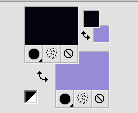 2. Passa il colore di primo piano a Gradiente di primo piano/sfondo, stile Lineare. 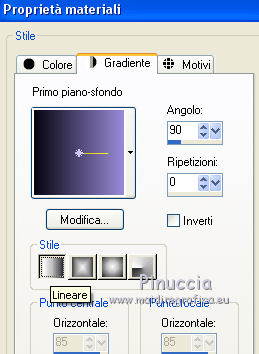 3. Apri una nuova immagine trasparente 950 x 650 pixels, e riempila  con il gradiente. con il gradiente.4. Livelli>Duplica. Immagine>Rifletti. 5. Effetti>Plugins>Filters Unlimited 2.0 - &<Bkg Designer sf10I> - Corner Half Wrap. 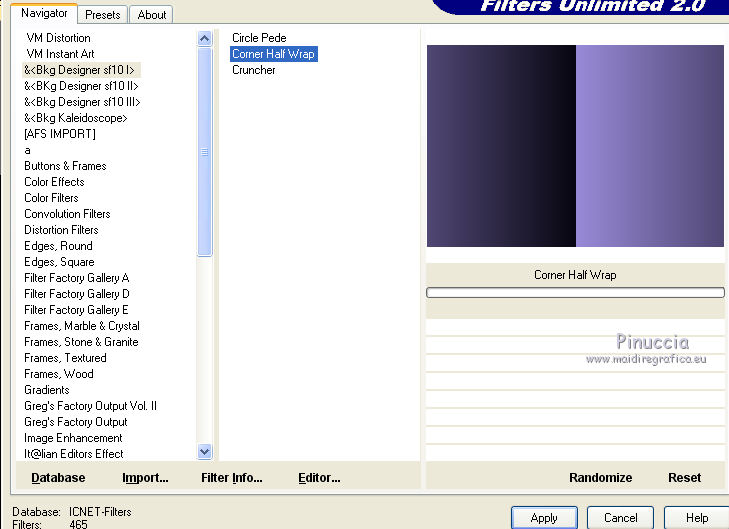 6. Effetti>Plugins>Filters Unlimited 2.0 - &<Bkg Designer sf10I> - Alf's Border Mirror Bevel. 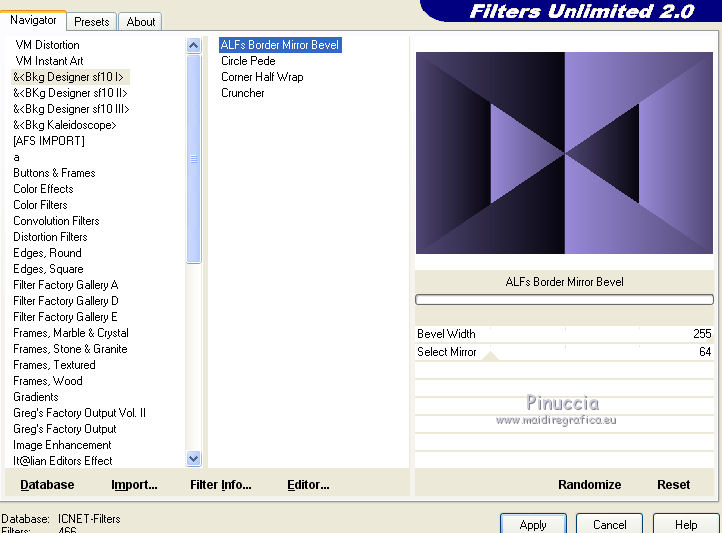 7. Effetti>Plugins>Filters Unlimited 2.0 - &<Bkg Designer sf10I> - Cruncher. 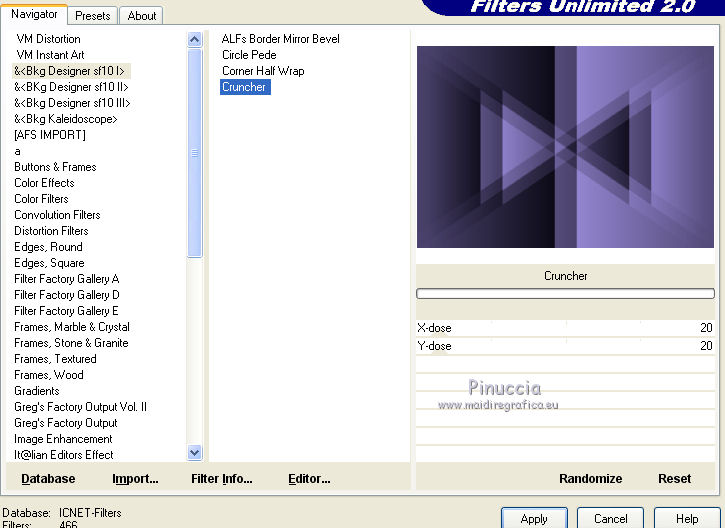 8. Immagine>Ridimensiona, al 60%, tutti i livelli non selezionato. 9. Immagine>Rifletti. 10. Livelli>Duplica. 11. Effetti>Effetti di distorsione>Onda.  Avrai questo: 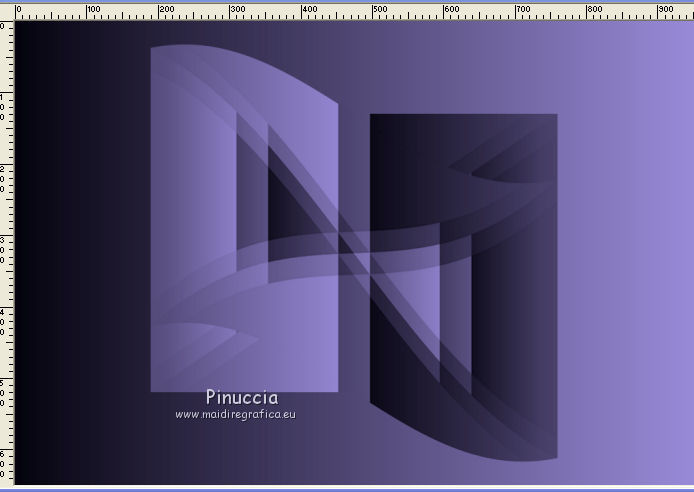 12. Immagine>Rifletti. Avrai questo: 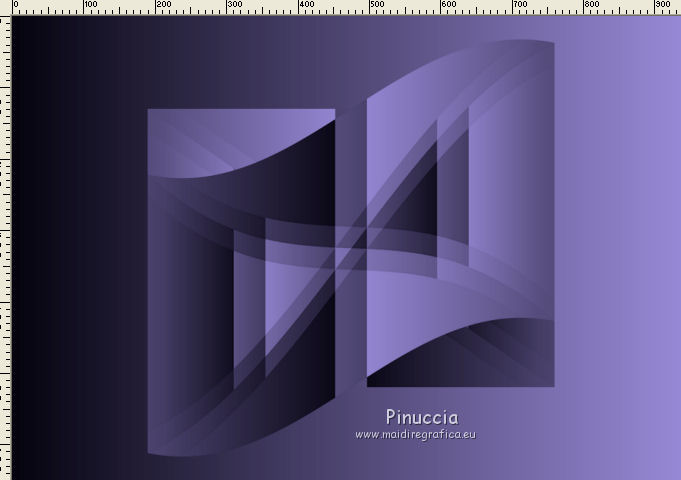 13. Livelli>Unisci>Unisci giù. 14. Livelli>Duplica. Immagine>Ridimensiona, al 60%, tutti i livelli non selezionato. 15. Effetti>Effetti di immagine>Motivo unico. 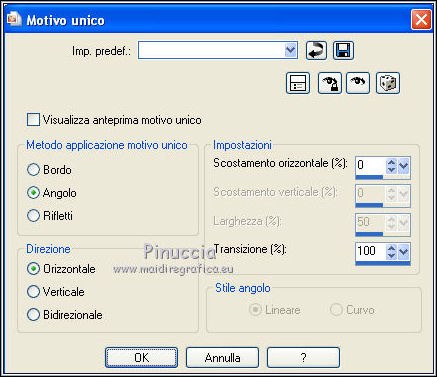 Avrai questo: 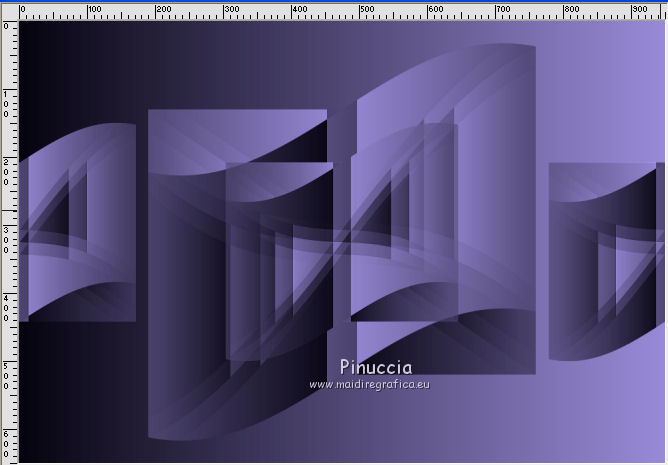 16. Attiva il livello sottostante, copia di Raster 1. 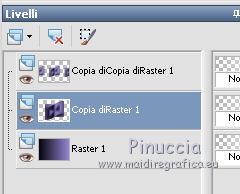 17. Immagine>Rifletti. 18. Effetti>Effetti 3D>Sfalsa ombra, colore nero. 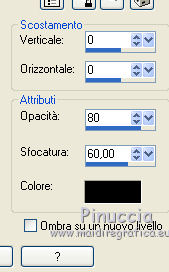 19. Attiva il livello di sfondo. 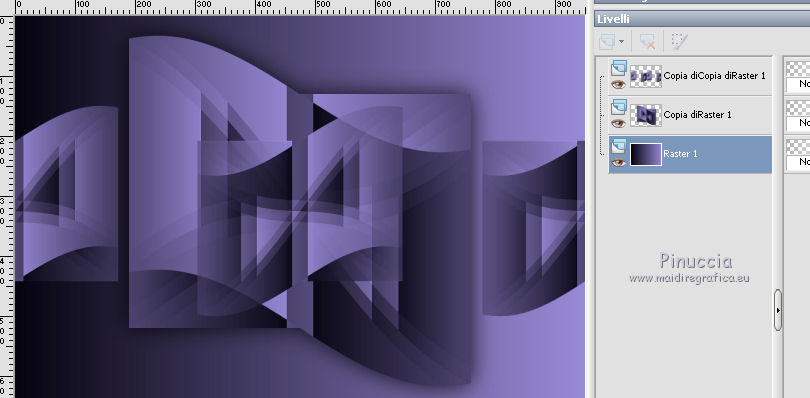 20. Effetti>Plugins>Filters Unlimited 2.0 - RCS Filter Pak 1.0 - RCS Screenworks-Grid 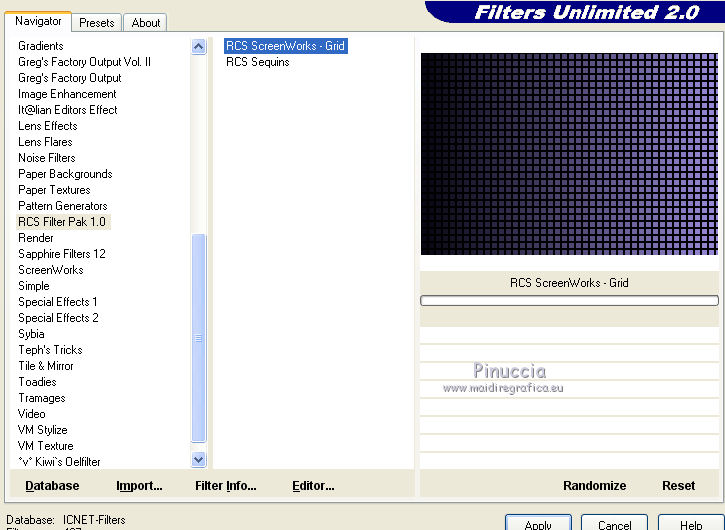 21. Effetti>Effetti di riflesso>Specchio rotante. 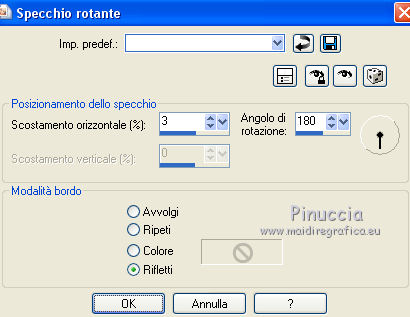 22. Livelli>Nuovo livello raster. Livelli>Disponi>Porta in alto. 23. Selezione>Carica/Salva selezione>Carica selezione da disco. Cerca e carica la selezione ©Yedralina_Sel274. 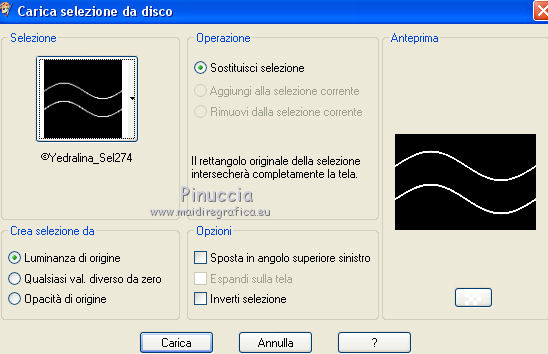 Riempi la selezione con il gradiente.24. Effetti>Effetti 3D>Smusso a incasso. 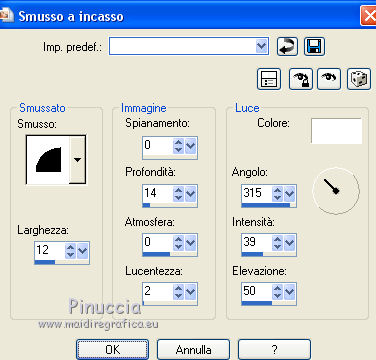 Selezione>Deseleziona. 25. Attiva lo strumento Bacchetta magica  , sfumatura e tolleranza 0 , sfumatura e tolleranza 0e clicca nello spazio tra le onde per selezionarlo. 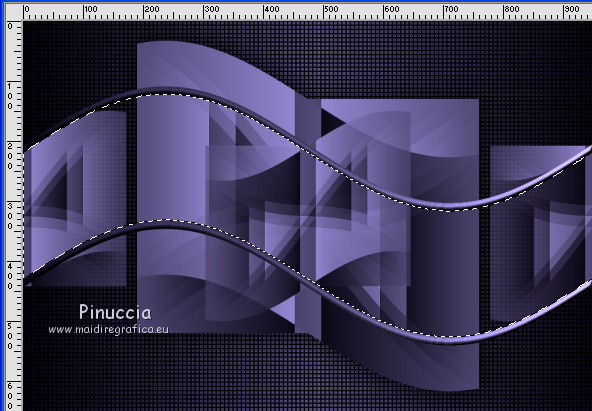 26. Livelli>Nuovo livello raster. Modifica>Copia Unione. Modifica>Incolla nella selezione. 27. Cambia la modalità di miscelatura di questo livello in Sovrapponi. 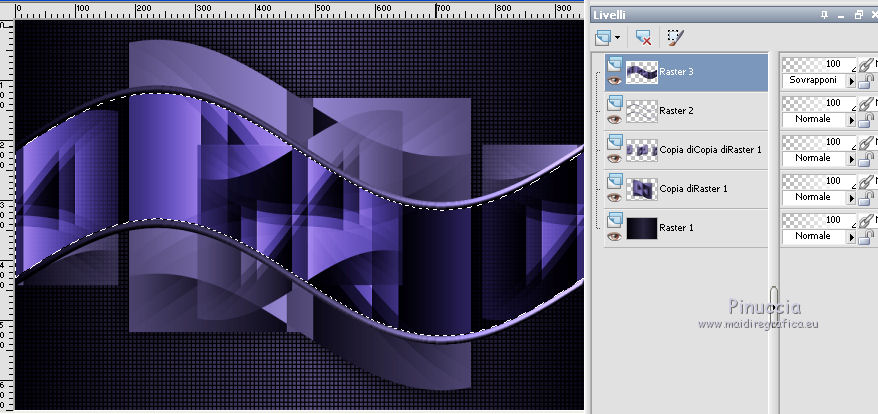 Selezione>Deseleziona. 28. Attiva il livello sottostante, Raster 2. 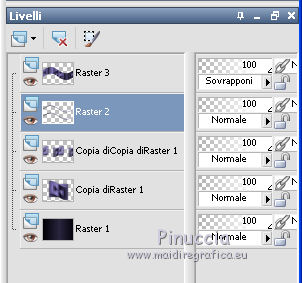 29. Selezione>Carica/Salva selezione>Carica selezione da disco. Cerca e carica la selezione ©Yedralina_Sel273. 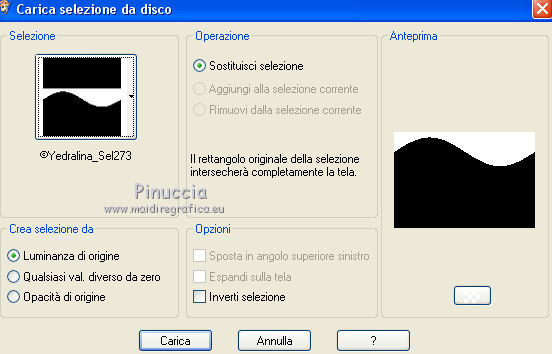 30. Selezione>Inverti. Effetti>Plugins>Alien Skin Eye Candy 5 Impact - Perspective Shadow. Seleziona il preset Drop Shadow Blurry e ok. 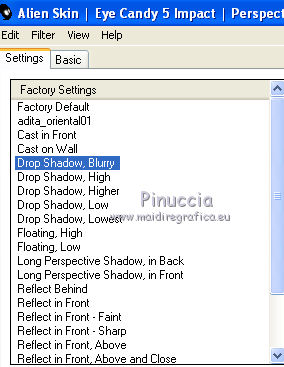 Selezione>Deseleziona. 31. Livelli>Nuovo livello raster. Selezione>Carica/Salva selezione>Carica selezione da disco. Cerca e carica la selezione ©Yedralina_Sel272. 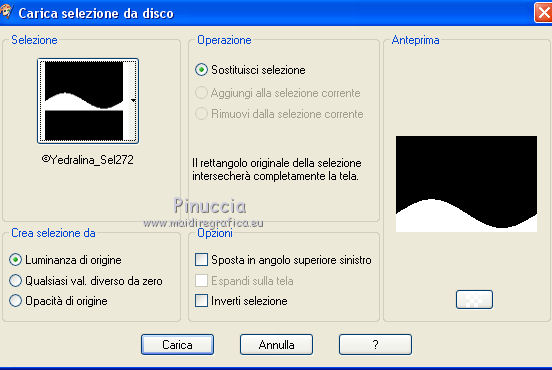 32. Selezione>Inverti. Effetti>Plugins>Alien Skin Eye Candy 5 Impact - Perspective Shadow. Seleziona il preset Drop Shadow Blurry e ok. Mantieni selezionato. 33. Attiva il livello di sfondo Raster 1. 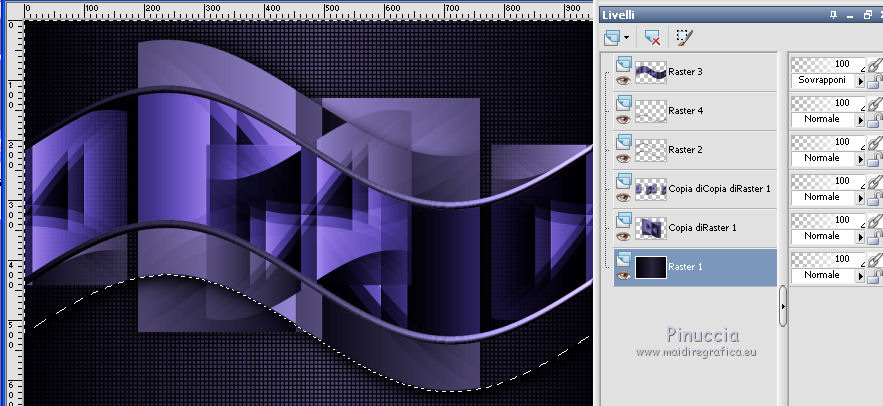 34. Selezione>Inverti. Effetti>Plugins>VM Experimental - Tee Wee.  35. Effetti>Effetti di riflesso>Specchio rotante. 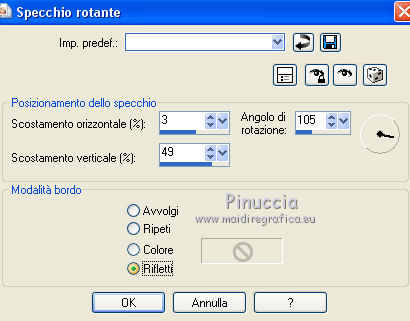 36. Regola>Messa a fuoco>Metti a fuoco. Selezione>Deseleziona. Avrai questo 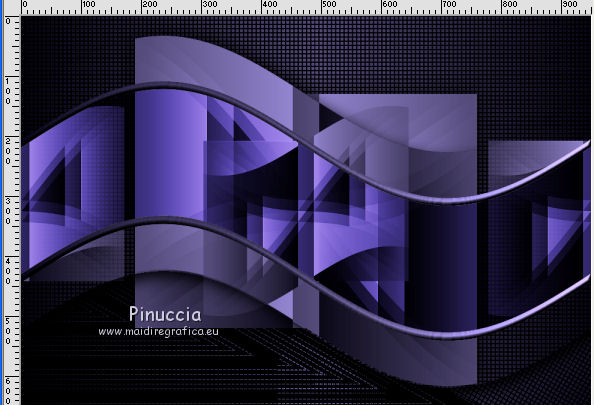 37. Apri il tuo tube e vai a Modifica>Copia. Torna al tuo lavoro e vai a Modifica>Incolla come nuovo livello. Immagine>Ridimensiona, se e quanto necessario, tutti i livelli non selezionato. Sposta  il tube a destra. il tube a destra.Effetti>Effetti 3D>Sfalsa ombra, a scelta. Dovresti avere questo. 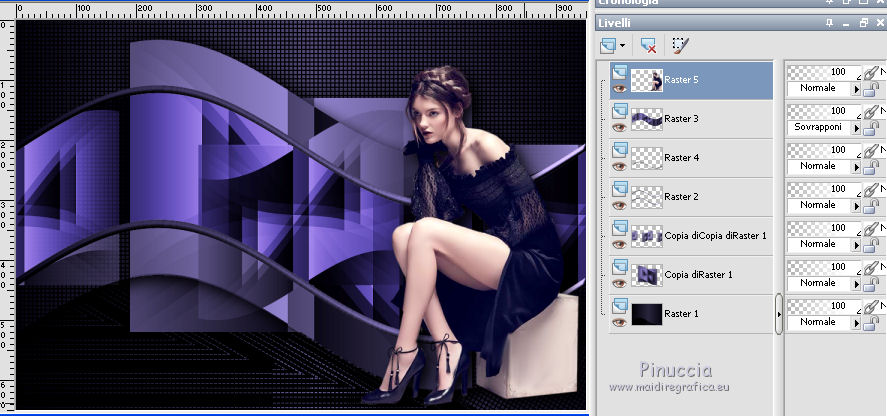 38. Immagine>Aggiungi bordatura, 1 pixel, simmetriche, colore chiaro. Immagine>Aggiungi bordatura, 3 pixels, simmetriche, colore scuro. Immagine>Aggiungi bordatura, 1 pixel, simmetriche, colore chiaro. 39. Selezione>Seleziona tutto. 40. Modifica>Copia. 41. Immagine>Aggiungi bordatura, 40 pixels, simmetriche, con un colore qualsiasi. Selezione>Inverti. Modifica>Incolla nella selezione. 42. Effetti>Plugins>Filters Unlimited 2.0 - RCS Filter Pak 1.0 - RCS Screenworks-Grid. 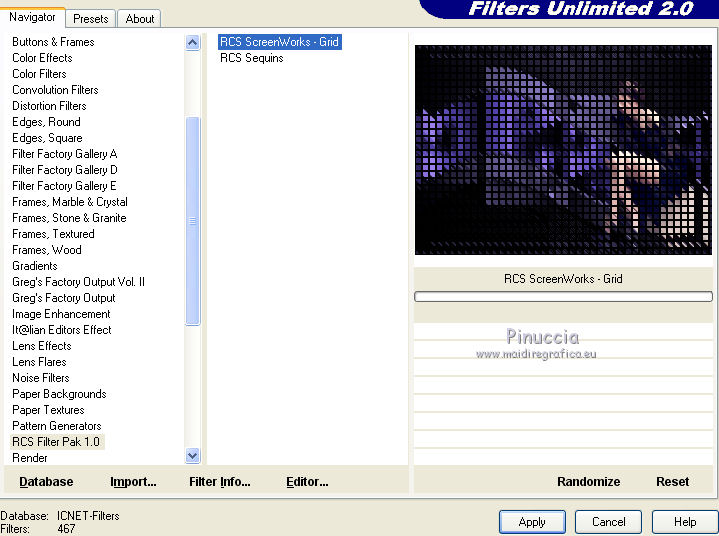 Selezione>Deseleziona. 43. Immagine>Aggiungi bordatura, 3 pixels, simmetriche, colore scuro. 44. Firma il tuo lavoro su un nuovo livello. Livelli>Unisci>Unisci tutto e salva in formato jpg. Il tube di questo esempio è di Guismo 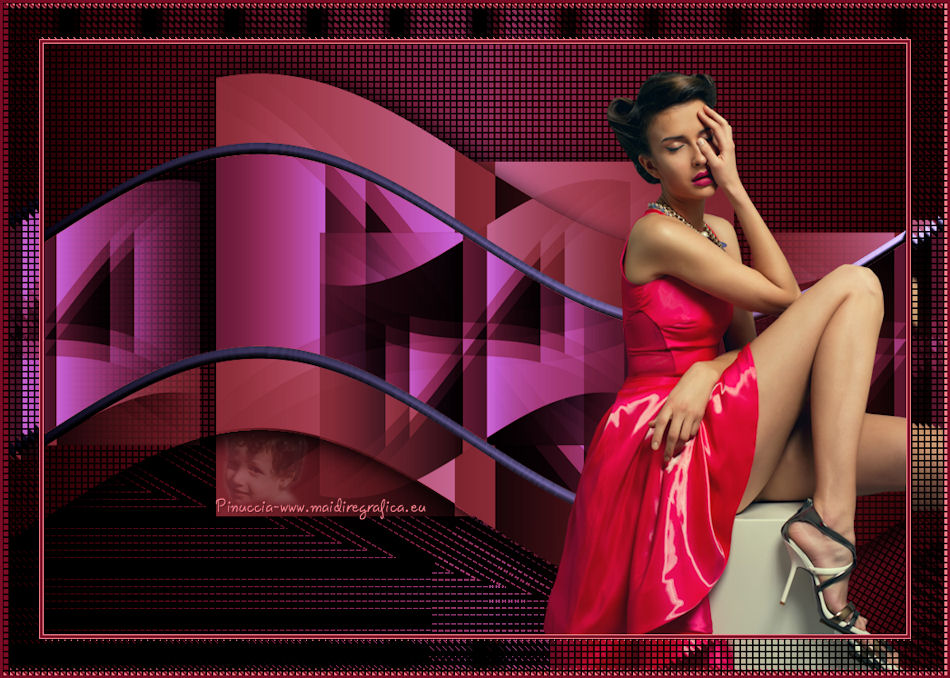  Puoi scrivermi se hai problemi o dubbi, o trovi un link che non funziona, o soltanto per un saluto. 6 Marzo 2017
|