|
EN ALGÚN LUGAR DEL JARDÍN 
Grazie Yedralina per il permesso di tradurre questo tutorial 
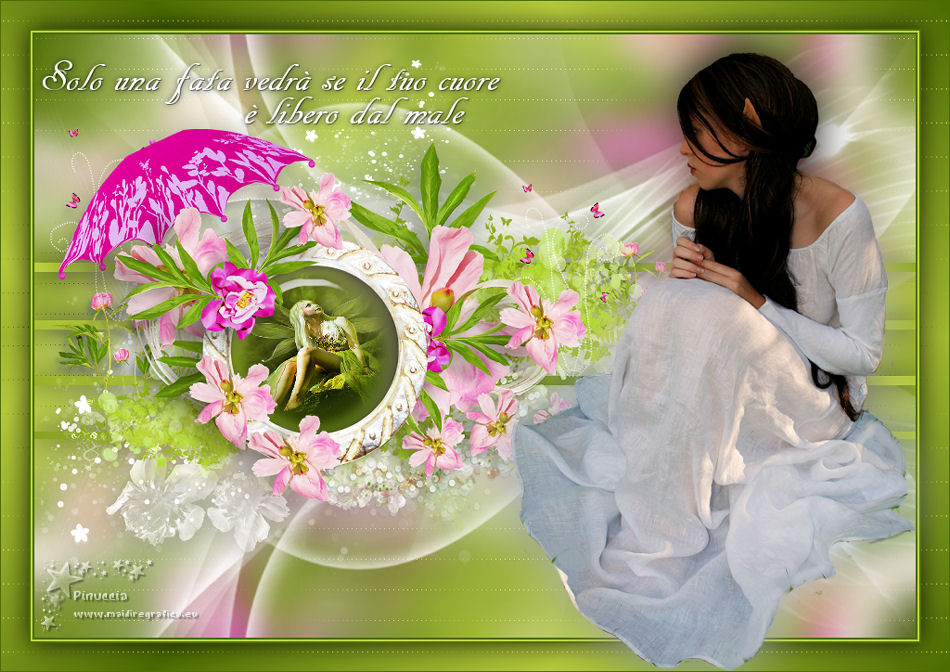
qui puoi trovare qualche risposta ai tuoi dubbi. Se l'argomento che ti interessa non è presente, ti prego di segnalarmelo. Questo tutorial è stato realizzato con Corel19 e tradotto con CorelX7, CorelX2 e CorelX3, ma può essere realizzato anche con le altre versioni di PSP. Dalla versione X4, il comando Immagine>Rifletti è stato sostituito con Immagine>Capovolgi in orizzontale, e il comando Immagine>Capovolgi con Immagine>Capovolgi in verticale. Nelle versioni X5 e X6, le funzioni sono state migliorate rendendo disponibile il menu Oggetti. Con la nuova versione X7, sono tornati Rifletti>Capovolgi, ma con nuove varianti. Vedi la scheda sull'argomento qui traduzione in francese/traduction en français  qui/ici qui/icitraduzione in inglese/english translation  qui/here qui/hereVersioni/Versions qui Occorrente: Tubes a scelta. Per i tubes usati e non forniti, grazie Mara Pontes (tube2297_mulher_mara_pontes) e Sonia (SoniaTubes_4877). Il resto del materiale qui Per la maschera e il cluster grazie Narah e Sekada Il resto del materiale è di Yedralina. (in questa pagina trovi i links ai siti dei creatori di tubes) Filtri: se hai problemi con i filtri, consulta la mia sezione filtri qui L&K's - L&K's Zitah qui Alien Skin Eye Candy 5 Impact - Glass qui  non esitare a cambiare modalità di miscelatura e opacità secondo i colori utilizzati. Nelle ultime versioni di PSP non c'è il gradiente di primo piano/sfondo (Corel_06_029) Puoi usare i gradienti delle versioni precedenti. Trovi qui i gradienti Corel X. Metti il preset  nelle cartelle del filtro Alien Skin Eye Candy 5 Impact>Settings>Glass. nelle cartelle del filtro Alien Skin Eye Candy 5 Impact>Settings>Glass.Cliccando sul file una o due volte (a seconda delle tue impostazioni), automaticamente il preset si installerà nella cartella corretta. perchè uno o due clic vedi qui Se preferisci, puoi importare direttamente il preset nel corso del tutorial Come fare vedi la scheda del filtro Eye Candy qui Apri la maschera in PSP e minimizzala con il resto del materiale. Imposta il colore di primo piano con il colore #4c6e00 e il colore di sfondo con il colore #bbd03d. 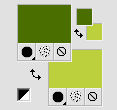 Passa il colore di primo piano a Gradiente di primo piano/sfondo, stile Lineare 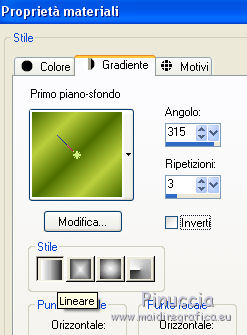 1. Apri l'immagine AlphaEN ALGUN LUGAR©Yedralina. Duplica l'immagine (sulla tastiera shift+D) e chiudi l'originale. La copia, che sarà la base del tuo lavoro non è vuota, ma contiene le selezioni salvate sul canale alfa. Riempi  l'immagine trasparente con il gradiente. l'immagine trasparente con il gradiente.2. Selezione>Seleziona tutto. Livelli>Nuovo livello raster. Apri il cluster sekadadesigns_peoniesonmygarden_clusters e vai a Modifica>Copia. Torna al tuo lavoro e vai a Modifica>Incolla nella selezione. Selezione>Deseleziona. Effetti>Effetti di immagine>Motivo unico. 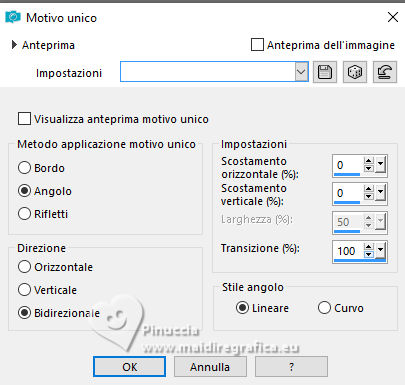 Regola>Sfocatura>Sfocatura gaussiana - raggio 20.  3. Livelli>Nuovo livello raster. Imposta il colore di primo piano con il colore bianco. Riempi il livello con il colore bianco.Livelli>Nuovo livello maschera>Da immagine. Apri il menu sotto la finestra di origine e vedrai la lista dei files aperti. Seleziona la maschera Narah_Mask_1373. 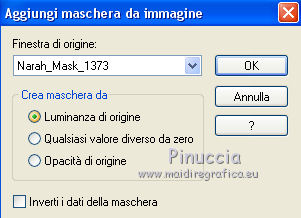 Livelli>Unisci>Unisci gruppo. Immagine>Rifletti. Livelli>Duplica. Immagine>Capovolgi. Livelli>Unisci>Unisci giù. 4. Attiva il livello di sfondo, Trama 1. Selezione>Carica/Salva selezione>Carica selezione da canale alfa. La selezione #1 è subito disponibile. Devi soltanto cliccare Carica. 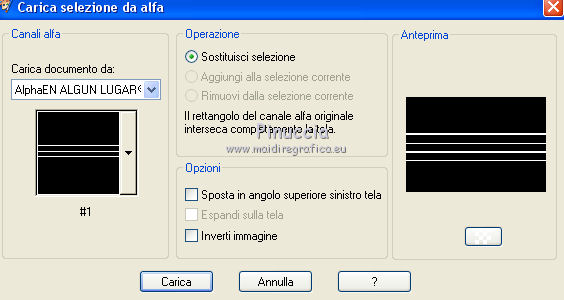 Selezione>Innalza selezione a livello. Livelli>Disponi>Porta in alto. Selezione>Deseleziona. Immagine>Rifletti. Effetti>Effetti 3D>Sfalsa ombra, colore nero. 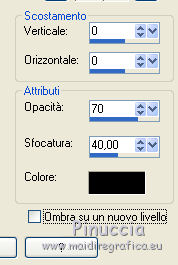 5. Modifica>Incolla come nuovo livello (il cluster è sempre in memoria). Immagine>Ridimensiona, al 70%, tutti i livelli non selezionato. Immagine>Rifletti. Spostalo  a sinistra. a sinistra.Se vuoi (più tardi dovrai posizionarlo meglio), attiva lo strumento Puntatore  e imposta Posizione X: 0,00 e Posizione Y: 21,00  Effetti>Effetti 3D>Sfalsa ombra, colore nero. 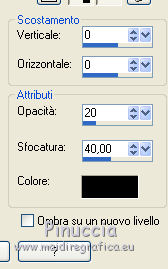 6. Selezione>Carica/Salva selezione>Carica selezione da canale alfa. Apri il menu delle selezioni e carica la selezione #2.  Controlla che la selezione combaci perfettamente con il cerchio del cluster, e correggi la posizione del cluster.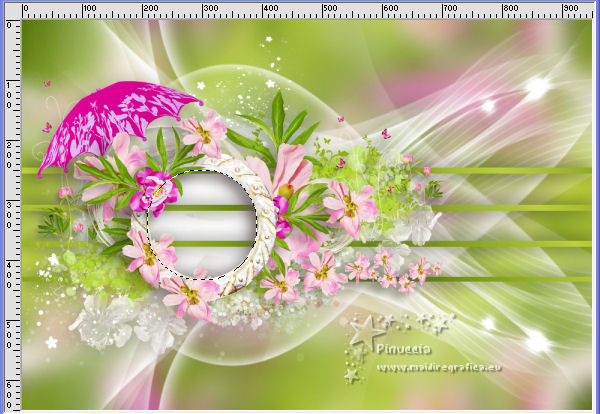 Attiva il livello inferiore, Trama 1. Selezione>Innalza selezione a livello. Livelli>Disponi>Porta in alto. Livelli>Disponi>Sposta giù. Mantieni selezionato. Livelli>Nuovo livello raster. Apri il tuo misted e vai a Modifica>Copia. Torna al tuo lavoro e vai a Modifica>Incolla nella selezione. Effetti>Plugins>Alien Skin Eye Candy 5 Impact - Glass. Seleziona il preset ©Yedralina_Glass3 e ok. 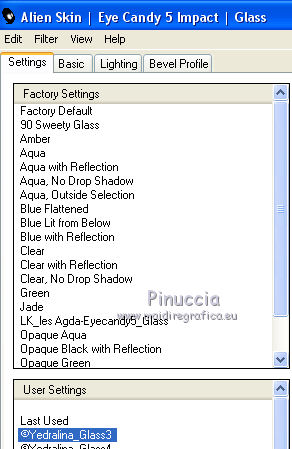 Questi i settaggi, in caso di problemi con il preset. 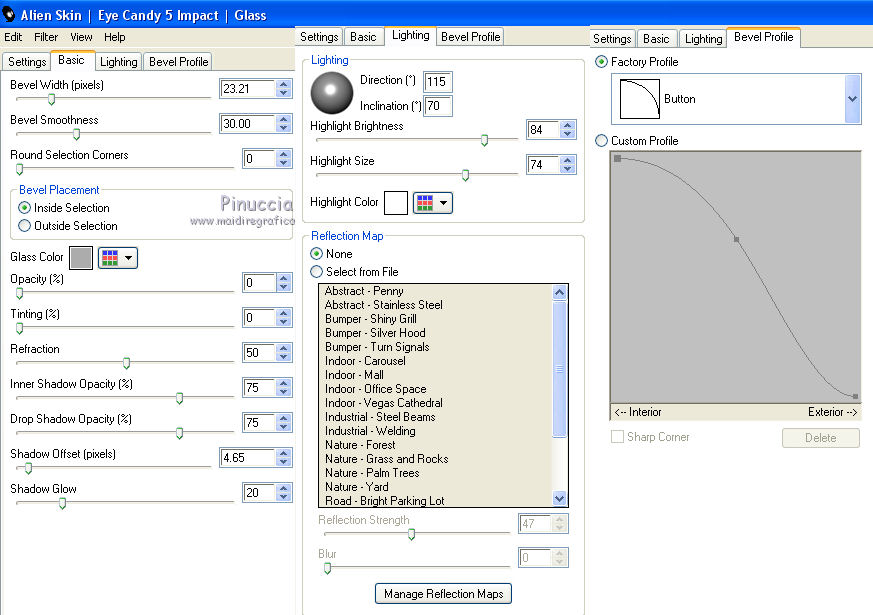 7. Attiva ancora una volta il livello di sfondo. 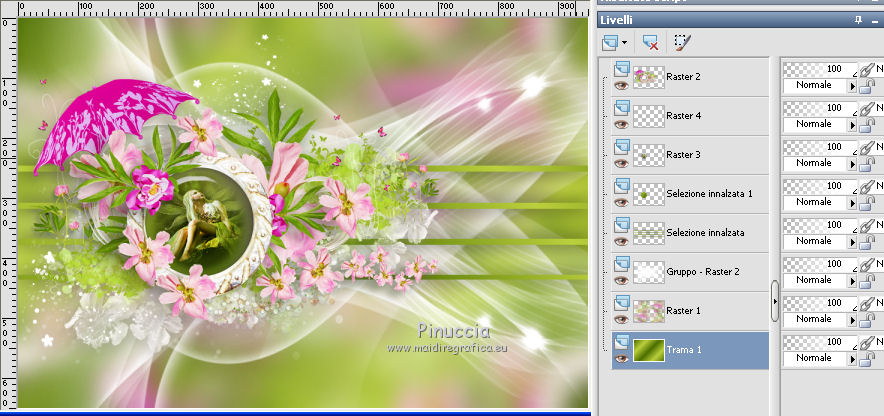 Effetti>Plugins>L&K's - L&K's Zitah, con i settaggi standard. 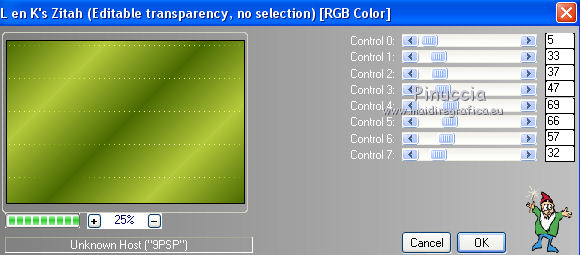 8. Attiva il livello superiore. Apri il testo Text_Hadas2©Yedralina e vai a Modifica>Copia. Torna al tuo lavoro e vai a Modifica>Incolla come nuovo livello, o scrivi una frase a tuo piacimento. Io ho utilizzato il font ARDECODE, dimensione 48 pixels, colore di primo piano e colore di sfondo entrambi bianco. Nel materiale trovi la stessa frase con il font AR CARTER (Text_Hadas1©Yedralina), realizzato come il precedente. Sposta il testo in alto a sinistra.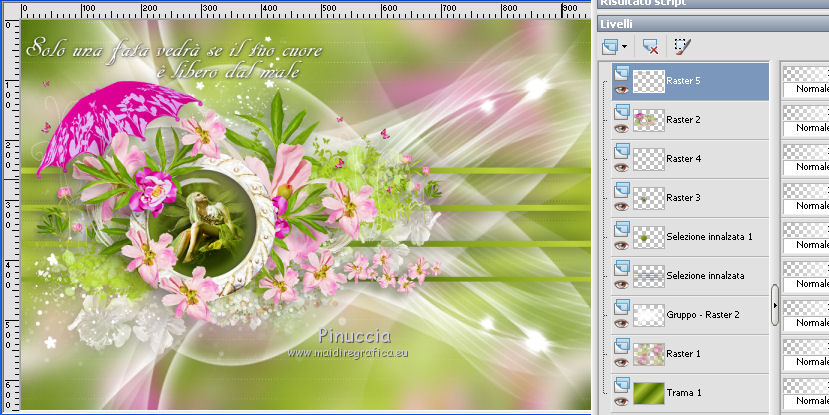 nel materiale trovi i miei testi (senza ombra), realizzati con il font ARDECODE in italiano, inglese e francese 9. Per i bordi, imposta il colore di primo piano con il colore iniziale #4c6e00. Attiva il livello inferiore. Modifica>Copia. Immagine>Aggiungi bordatura, 2 pixels, simmetriche, colore di primo piano. Immagine>Aggiungi bordatura, 2 pixels, simmetriche, colore di sfondo. Immagine>Aggiungi bordatura, 2 pixels, simmetriche, colore di primo piano. Selezione>Seleziona tutto. Immagine>Aggiungi bordatura, 30 pixels, simmetriche, con un colore qualsiasi. Selezione>Inverti. Modifica>Incolla nella selezione. Effetti>Effetti di riflesso>Specchio rotante. 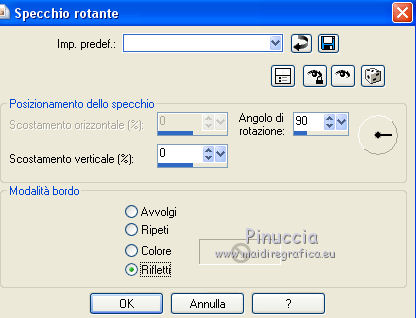 Selezione>Inverti. Effetti>Effetti 3D>Sfalsa ombra, colore nero.  Selezione>Deseleziona. 10. Apri il tuo tube principale e vai a Modifica>Copia. Torna al tuo lavoro e vai a Modifica>Incolla come nuovo livello. Immagine>Ridimensiona, se e quanto necessario (per me 85%), tutti i livelli non selezionato. Spostalo a destra.Livelli>Duplica. Regola>Sfocatura>Sfocatura gaussiana - raggio 25.  Livelli>Disponi>Sposta giù. Immagine>Aggiungi bordatura, 1 pixel, simmetriche, colore di primo piano. 11. Immagine>Ridimensiona, 1000 pixels di larghezza, tutti i livelli selezionato. Firma il tuo lavoro su un nuovo livello. Livelli>Unisci>Unisci tutto e salva in formato jpg. 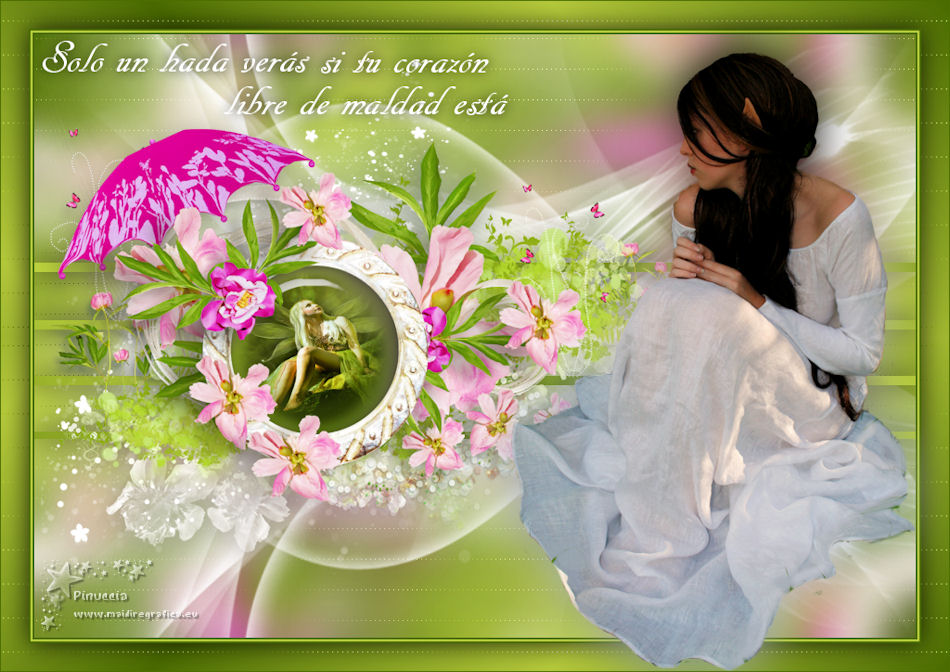 I tubes di questo esempio sono di Vio (vio20713) e Cal (CAL-2058-100217) 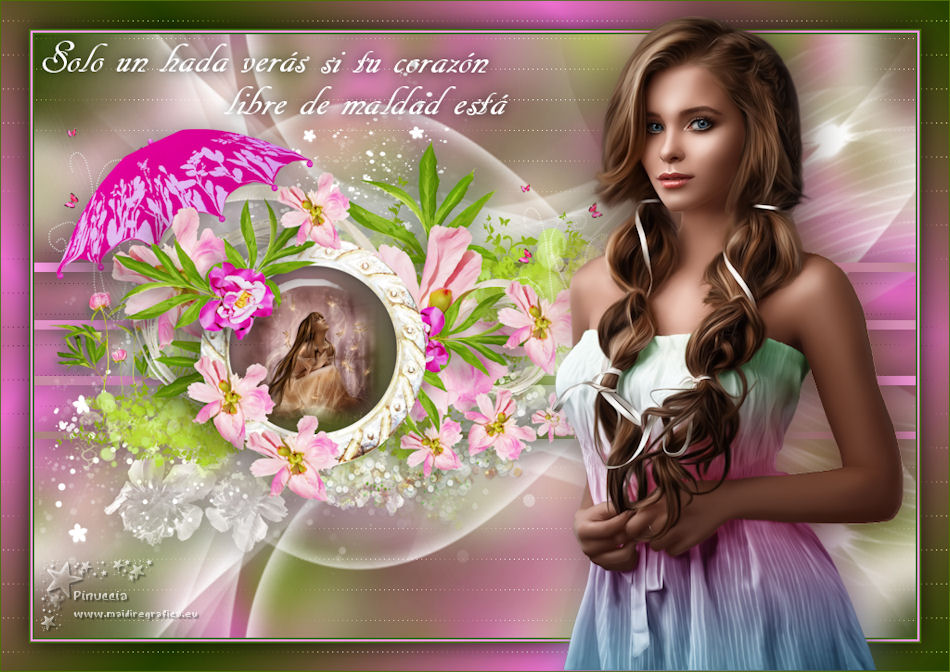 Puoi scrivermi se hai problemi o dubbi, o trovi un link che non funziona, o soltanto per un saluto. 27 Marzo 2019
|