|
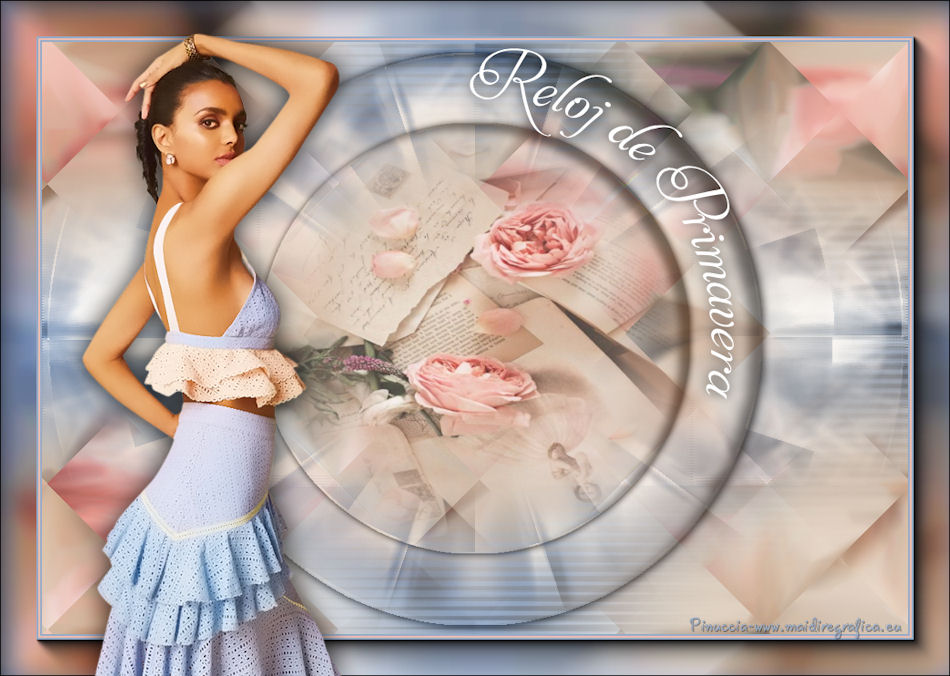
RELOJ DE PRIMAVERA
Grazie Yedralina per il permesso di tradurre questo tutorial.
qui puoi trovare qualche risposta ai tuoi dubbi. Se l'argomento che ti interessa non è presente, ti prego di segnalarmelo. Questo tutorial è stato realizzato con Corel19 e tradotto con Corel X e CorelX17, ma può essere realizzato anche con le altre versioni di PSP. Dalla versione X4, il comando Immagine>Rifletti è stato sostituito con Immagine>Capovolgi in orizzontale, e il comando Immagine>Capovolgi con Immagine>Capovolgi in verticale. Nelle versioni X5 e X6, le funzioni sono state migliorate rendendo disponibile il menu Oggetti. Con la nuova versione X7, sono tornati Rifletti>Capovolgi, ma con nuove varianti. Vedi la scheda sull'argomento qui traduzione in francese/traduction en français  qui/ici qui/icitraduzione in inglese/english translation  qui/here qui/hereVersioni/Versions qui Occorrente: Tubes a scelta Il resto del materiale qui Per i tubes usati e non forniti, grazie Colybrix per il tube della donna (femme508-coly) Mina per il misted (Mina@.5205 mist vintage 04.18) Filtri: se hai problemi con i filtri, consulta la mia sezione filtri qui Filters Unlimited 2.0 qui Mehdi - Sorting Tiles qui Filter Factory Gallery M - Motion Trail qui Filter Factory Gallery S - Ray Dream 2 qui Axion - Glow qui AAA Frames - Foto Frame qui Graphics Plus - Kaleidoscope qui I filtri Factory Gallery e Graphics Plus si possono usare da soli o importati in Filters Unlimited (come fare vedi qui) Se un filtro fornito appare con questa icona  deve necessariamente essere importato in Filters Unlimited. deve necessariamente essere importato in Filters Unlimited. non esitare a cambiare modalità di miscelatura e opacità secondo i colori utilizzati. Metti le selezioni nella cartella Selezioni. Scegli due colori dal tube principale e dal misted. Per l'esempio: colore di primo piano #edbcae colore di sfondo #97acc8. 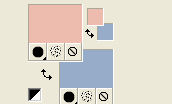 1. Apri una nuova immagine trasparente 950 x 650 pixels, e riempila  con il colore di sfondo. con il colore di sfondo.2. Effetti>Plugins>Filters Unlimited 2.0 - Filter Factory Gallery M, Motion Trail, con i settaggi standard. 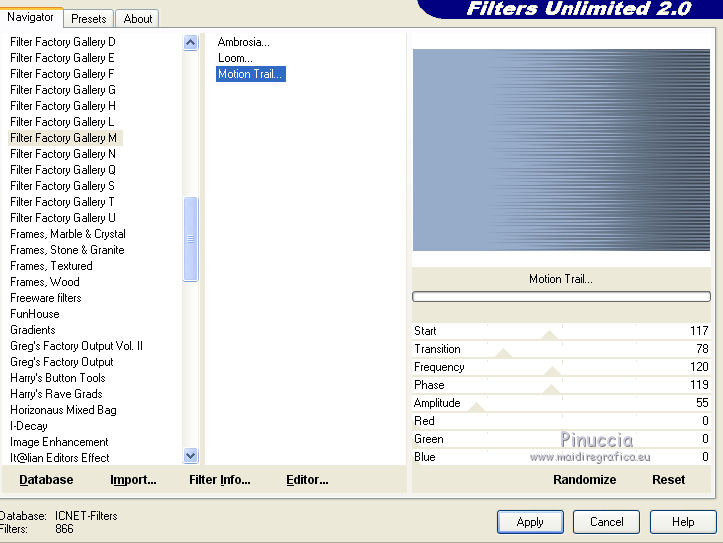 3. Livelli>Nuovo livello raster. Selezione>Seleziona tutto. 4. Apri il tuo misted e vai a Modifica>Copia. Torna al tuo lavoro e vai a Modifica>Incolla nella selezione. Selezione>Deseleziona. 5. Regola>Sfocatura>Sfocatura gaussiana, raggio 5. 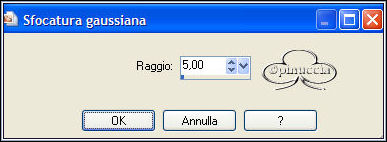 6. Effetti>Plugins>Mehdi - Sorting Tiles. 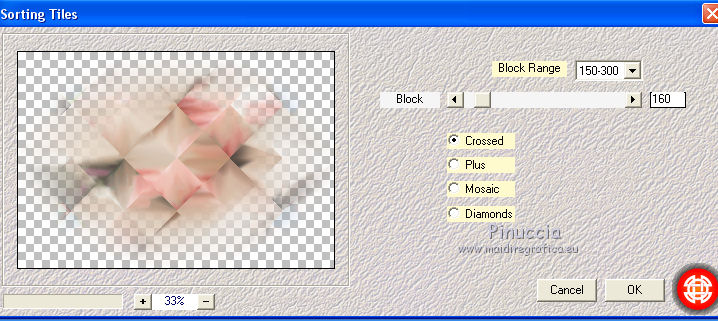 7. Effetti>Effetti di immagine>Motivo unico, con i settaggi standard.  8. Modifica>Incolla nella selezione (il tuo misted è sempre in memoria). Selezione>Deseleziona. 9. Effetti>Plugins>Filters Unlimited 2.0 - Filter Factory Gallery S - Ray Dream 2, con i settaggi standard. 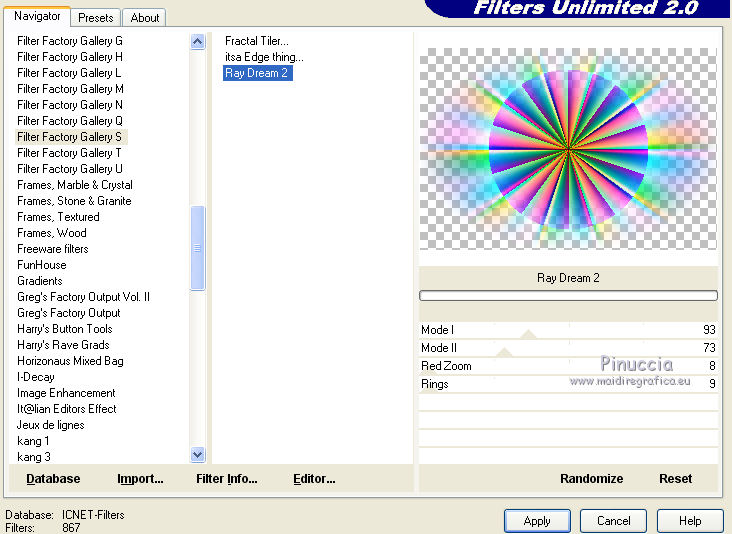 10. Cambia la modalità di miscelatura di questo livello in Luminanza. Livelli>Disponi>Sposta giù. Effetti>Effetti di bordo>Dilata. 11. Effetti>Plugins>Axion - Glow. 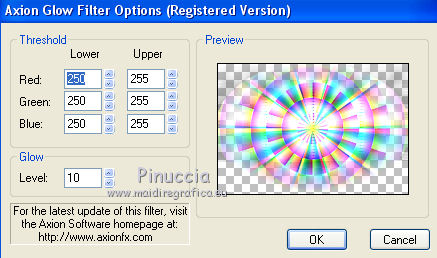 12. Attiva il livello superiore. Modifica>Copia Unione. Modifica>Incolla come nuovo livello. 13. Selezione>Carica/Salva selezione>Carica selezione da disco. Cerca e carica la selezione ©Yedralina_Sel496. Inverti Selezione selezionato 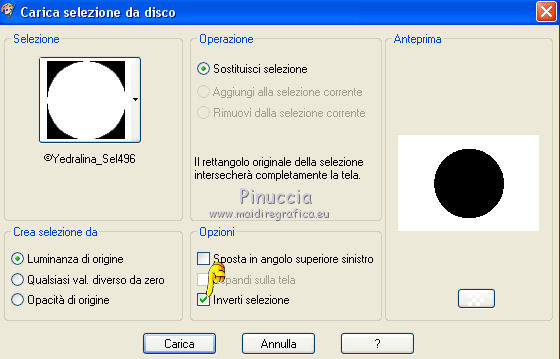 Premi sulla tastiera il tasto CANC  14. Selezione>Inverti. Modifica>Incolla nella selezione (il misted è sempre in memoria). Selezione>Deseleziona. 15. Livelli>Nuovo livello raster. Selezione>Carica/Salva selezione>Carica selezione da disco. Cerca e carica la selezione ©Yedralina_Sel497. Non dimenticare di deselezionare Inverti selezione 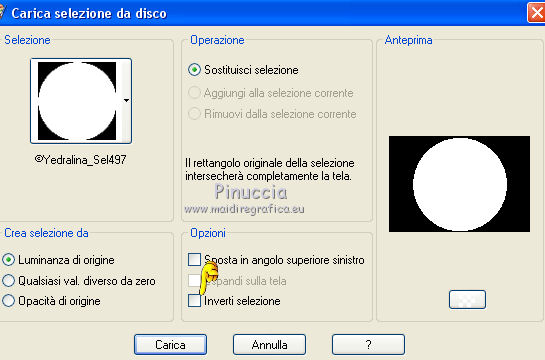 16. Effetti>Effetti 3D>Sfalsa ombra, colore nero. 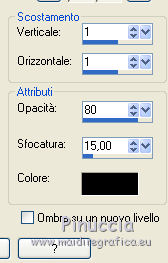 17. Effetti>Effetti 3D>Ritaglio. 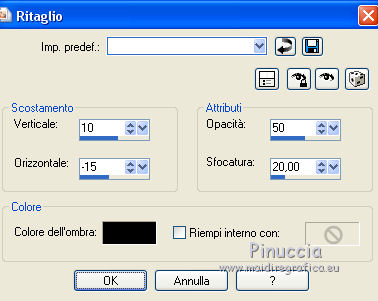 Selezione>Deseleziona. 18. Livelli>Duplica. Immagine>Ridimensiona, al 75%, tutti i livelli non selezionato. Livelli>Unisci>Unisci giù. Cambia la modalità di miscelatura di questo livello in Luminanza (esistente). 19. Chiudi il colore di sfondo. Attiva lo strumento Forme predefinite  , Ellisse , Ellisse 20. Disegna un cerchio: **A seconda di dove si avvia il cerchio, la scrittura curva avrà un orientamento diverso (all'interno o all'esterno del cerchio e da sinistra a destra o da destra a sinistra) In questo caso scriverai da sinistra a destra, fuori dal cerchio. Posiziona il puntatore del mouse verso l'alto, a sinistra e spostalo verso destra, per aprire il cerchio. Quindi scorri verso il basso, nella misura in cui vuoi il cerchio (il livello è vettoriale).*** 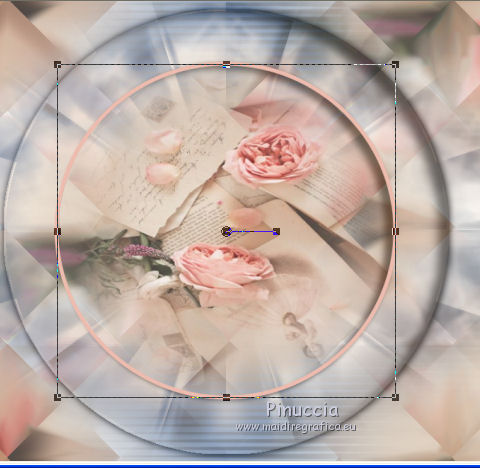 Usa i nodi dello strumento per ridimensionare e posizionare meglio il cerchio. 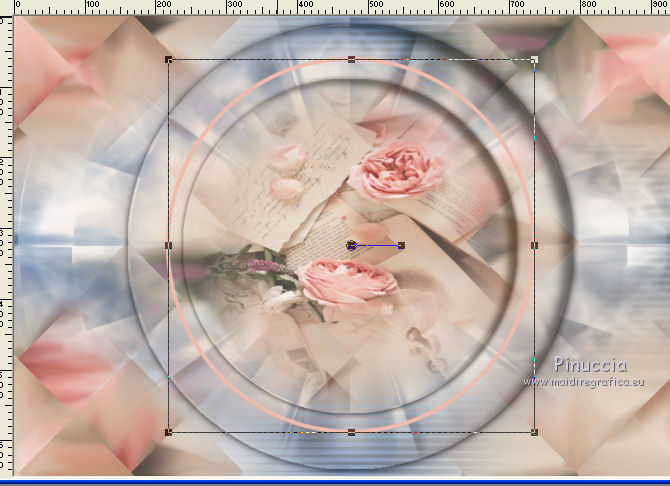 21. Attiva lo strumento Testo  e scegli un font a tuo piacimento. e scegli un font a tuo piacimento.Per il mio esempio ho usato il font Aphrodite Pro (lo trovi nel materiale), dimensione 48  Imposta il colore di sfondo con il colore bianco (o il colore che hai scelto per scrivere il tuo testo). 22. Passa il mouse sul cerchio nel punto in cui inizierai a scrivere il tuo testo, e quando vedi apparire una A sottolineata da una mezza luna 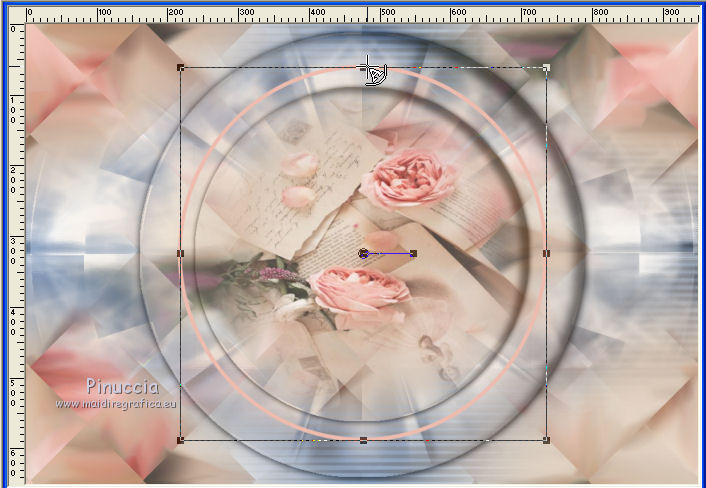 Clicca con il tasto sinistro del mouse e scrivi il testo 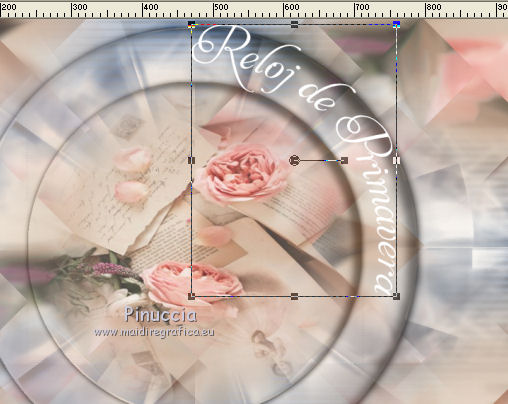 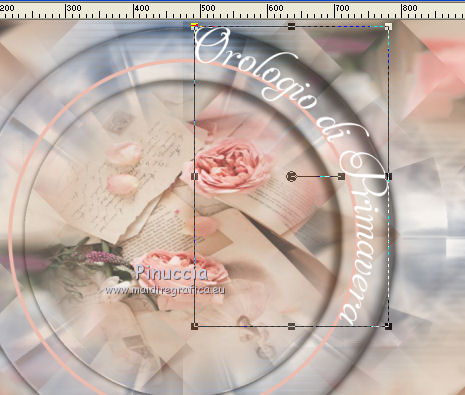 23. Apri il menu del livello Vettore e chiudi il livello del cerchio che ti è servito da guida 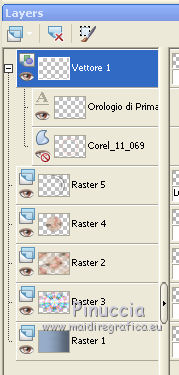 Livelli>Converti in livello raster. Effetti>Effetti 3D>Sfalsa ombra, colore nero. 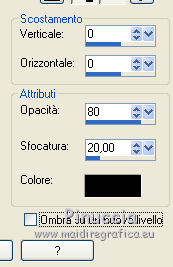 24. Immagine>Aggiungi bordatura, 2 pixels, simmetriche, colore di sfondo. Immagine>Aggiungi bordatura, 2 pixels, simmetriche, colore di primo piano. Immagine>Aggiungi bordatura, 2 pixels, simmetriche, colore di sfondo. 25. Selezione>Seleziona tutto. Modifica>Copia. Immagine>Aggiungi bordatura, 40 pixels, simmetriche, con un colore qualsiasi. Selezione>Inverti. Modifica>Incolla nella selezione. 26. Regola>Sfocatura>Sfocatura gaussiana - raggio 10  Selezione>Innalza selezione a livello. 27. Effetti>Plugins>AAA Frames - Foto Frame. 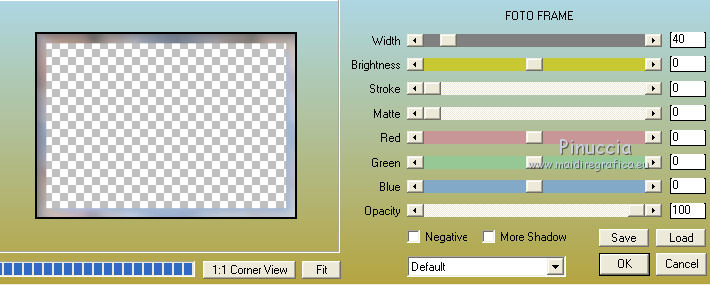 28. Effetti>Plugins>Graphics Plus - Kaleidoscope, con i settaggi standard. 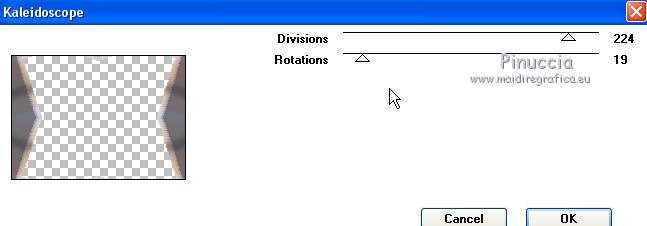 Cambia la modalità di miscelatura di questo livello in Luce diffusa. 29. Effetti>Effetti di riflesso>Caleidoscopio. 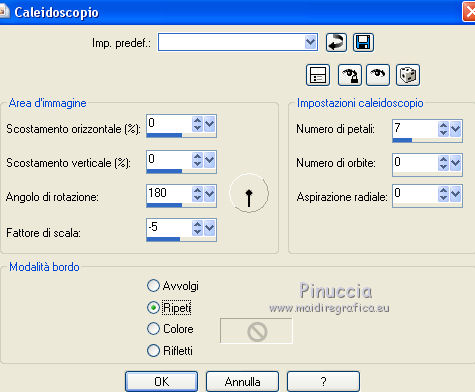 30. Effetti>Effetti di riflesso>Specchio rotante. 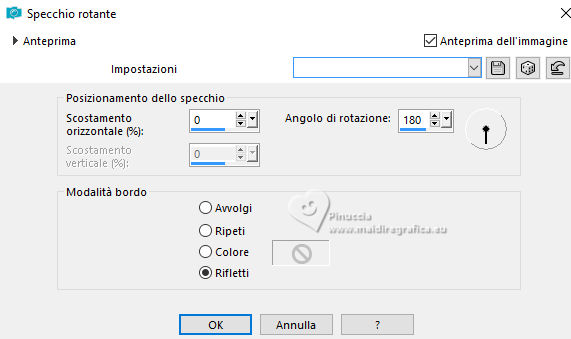 Livelli>Unisci>Unisci giù. 31. Effetti>Plugins>AAA Frames - Foto Frame, con i settaggi precedenti. 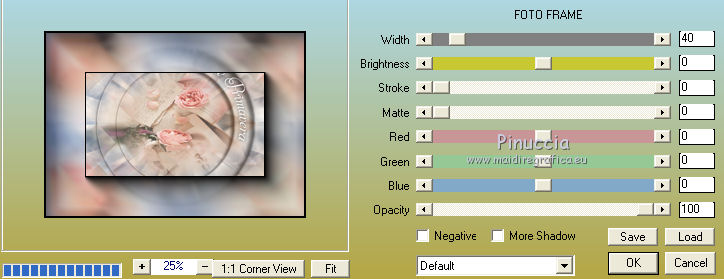 Selezione>Deseleziona. 32. Apri il tube principale e vai a Modifica>Copia. Torna al tuo lavoro e vai a Modifica>Incolla come nuovo livello. Spostalo  sul lato opposto al testo. sul lato opposto al testo.Effetti>Effetti 3D>Sfalsa ombra, a scelta. 33. Immagine>Ridimensiona, 950 pixels di larghezza, tutti i livelli selezionato. Livelli>Unisci>Unisci tutto. Salva in formato jpg. Puoi scrivermi se hai problemi o dubbi, o trovi un link che non funziona, o soltanto per un saluto. 4 Maggio 2018
|