|
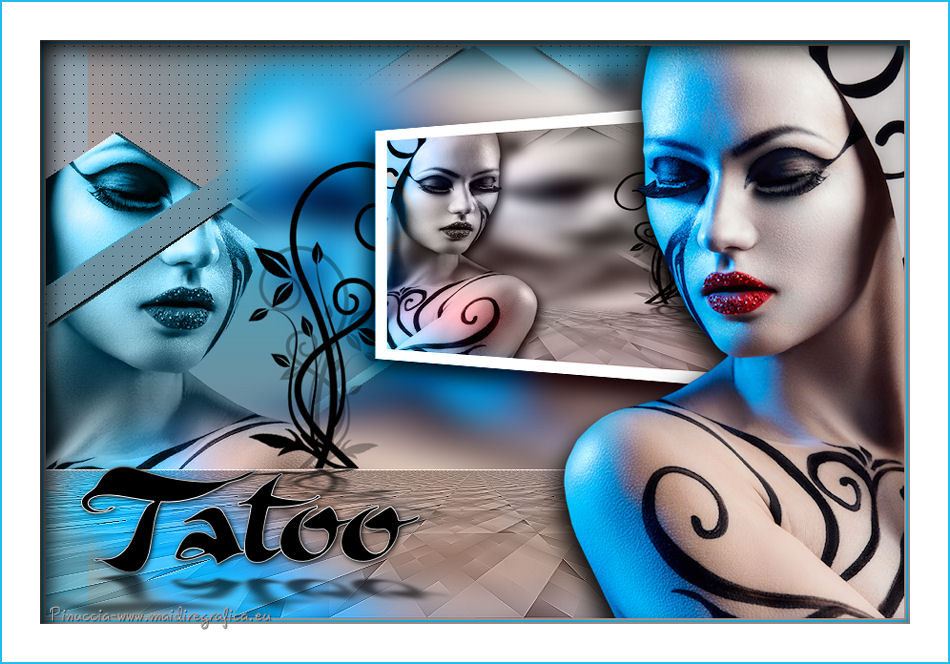
TATOO 1
Grazie Yedralina per il permesso di tradurre questo tutorial.
qui puoi trovare qualche risposta ai tuoi dubbi. Se l'argomento che ti interessa non è presente, ti prego di segnalarmelo. Questo tutorial è stato realizzato con Corel18 e tradotto con Corel X, ma può essere realizzato anche con le altre versioni di PSP. Dalla versione X4, il comando Immagine>Rifletti è stato sostituito con Immagine>Capovolgi in orizzontale, e il comando Immagine>Capovolgi con Immagine>Capovolgi in verticale. Nelle versioni X5 e X6, le funzioni sono state migliorate rendendo disponibile il menu Oggetti. Con la nuova versione X7, sono tornati Rifletti>Capovolgi, ma con nuove varianti. Vedi la scheda sull'argomento qui Le vostre versioni qui Occorrente: Un tube a scelta. Il resto del materiale qui Per il tube (non fornito) grazie Azalée. Il resto del materiale è di ©Yedralina. Filtri: se hai problemi con i filtri, consulta la mia sezione filtri qui Mura's Meister - Perspective Tiling qui Mehdi - Sorting Tiles qui Mehdi - Wavy Lab 1.1 qui AP Lines - Lines SilverLining qui Alien Skin Eye Candy 5 Impact - Perspective Shadow qui  non esitare a cambiare modalità di miscelatura e opacità secondo i colori utilizzati. Metti le selezioni nella cartella Selezioni. 1. Apri una nuova immagine trasparente 900 x 600 pixels. Imposta il colore di primo piano con #ad9d9b e il colore di sfondo con #1ebcee. Effetti>Plugins>Mehdi - Wavy Lab 1.1 Questo filtro lavora con i colori della paletta: il primo è il colore di sfondo #1ebcee, il secondo quello di primo piano #ad9d9b: cambia il terzo colore con #246e85 e il quarto colore con #6e919f 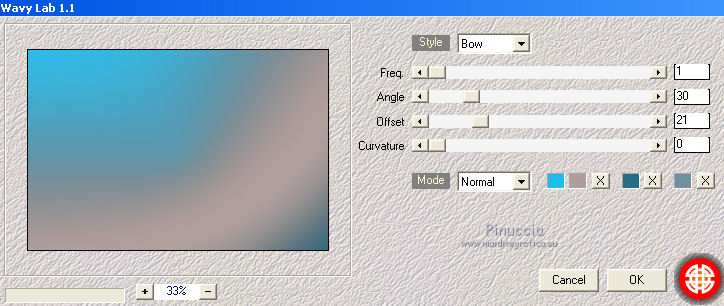 2. Livelli>Duplica (copia di Raster 1). Selezione>Carica/Salva selezione>Carica selezione da disco. Cerca e carica la selezione SelTatoo_1©Yedralina. 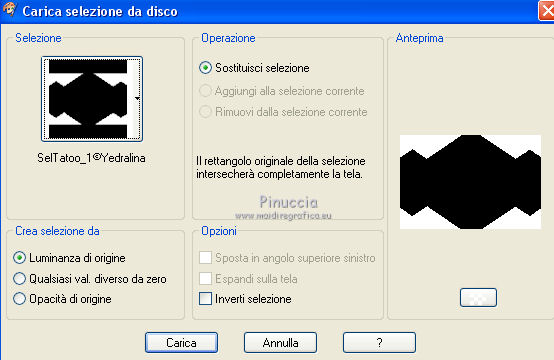 Selezione>Inverti. Premi sulla tastiera il tasto CANC  . .Selezione>Inverti. Effetti>Plugins>AP Lines - SilverLining - Dotty Grid. 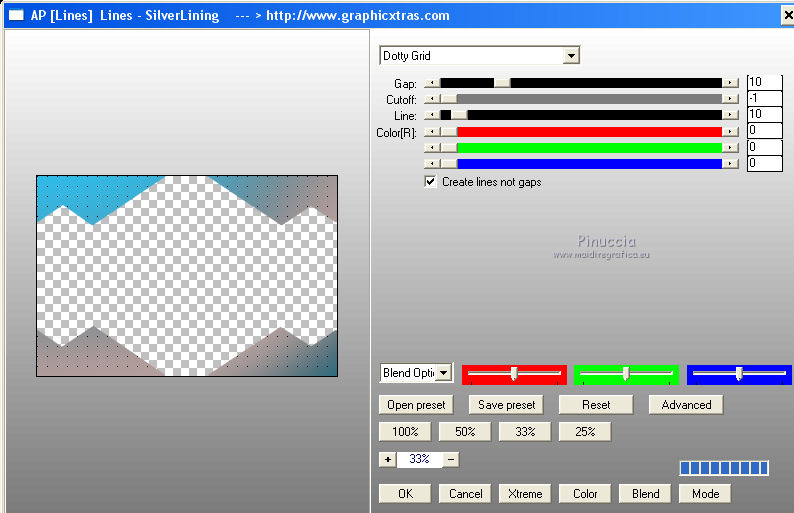 Selezione>Deseleziona. Cambia la modalità di miscelatura di questo livello in Luce netta. 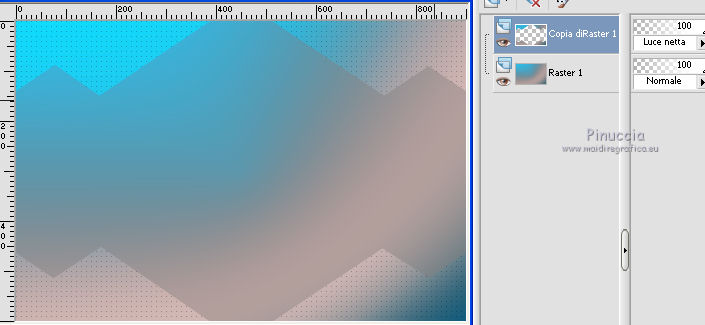 per il mio esempio, dopo questa aggiunta, ho apportato diverse varianti al testo originale, per adattare la traduzione al risultato finale Effetti>Plugins>Alien Skin Eye Candy 5 Impact - Perspective Shadow - preset Drop Shadow,Lowest 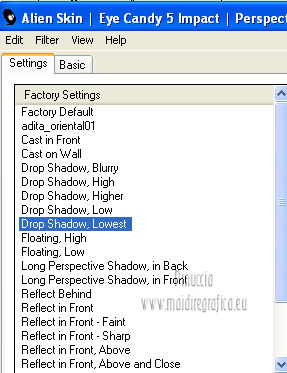 3. Livelli>Nuovo livello raster (Raster 2). Selezione>Carica/Salva selezione>Carica selezione da disco. Cerca e carica la selezione SelTatoo_5©Yedralina. 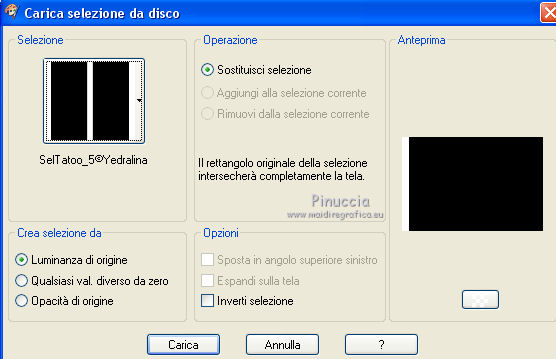 Imposta il colore di primo piano con #6e919f e riempi  la selezione con questo colore. la selezione con questo colore.Livelli>Duplica. Selezione>Deseleziona. Immagine>Rifletti. Livelli>Unisci>Unisci giù. Livelli>Disponi>Sposta giù. Selezione>Carica/Salva selezione>Carica selezione da disco. Cerca e carica nuovamente la selezione SelTatoo_1©Yedralina. Selezione>Inverti. Premi sulla tastiera il tasto CANC. Selezione>Deseleziona. 4. Attiva il livello superiore. Livelli>Nuovo livello raster - Raster 3. Selezione>Carica/Salva selezione>Carica selezione da disco. Cerca e carica la selezione SelTatoo_4©Yedralina . 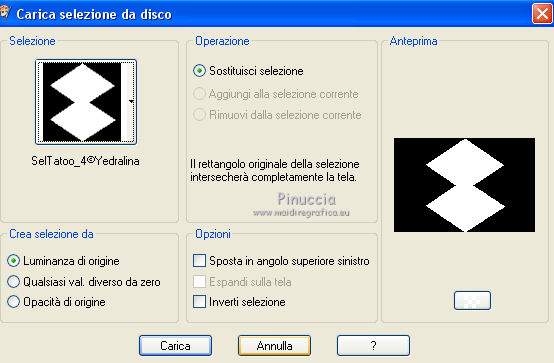 Imposta il colore di primo piano con #20404a, e riempi la selezione con questo colore.Selezione>Deseleziona. Abbassa l'opacità di questo livello al 52%. 5. Chiudi il livello inferiore - Raster 1. Livelli>Unisci>Unisci visibile. Immagine>Rifletti. Riapri il livello inferiore e rimani posizionato sul livello Uniti. 6. Livelli>Nuovo livello raster - Raster 2. Selezione>Carica/Salva selezione>Carica selezione da disco. Cerca e carica la selezione SelTatoo_2©Yedralina. 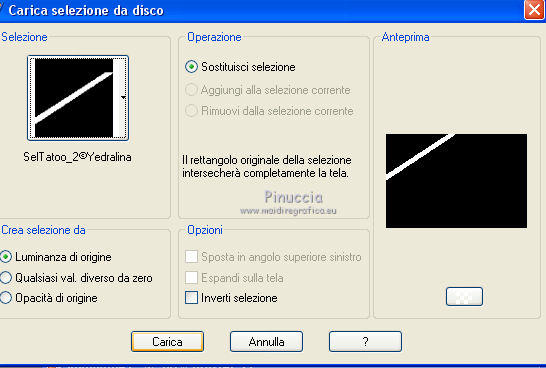 Imposta il colore di primo piano con ##6e919f, e riempi la selezione con questo colore.Effetti>Plugins>AP Lines - Lines SilverLining, con i settaggi precedenti. Selezione>Deseleziona. Livelli>Duplica. Immagine>Rifletti. Immagine>Capovolgi. Livelli>Unisci>Unisci giù. Effetti>Plugins>Alien Skin Eye Candy 5 Impact - Perspective Shadow. Seleziona il preset Drop Shadow, Low e ok. 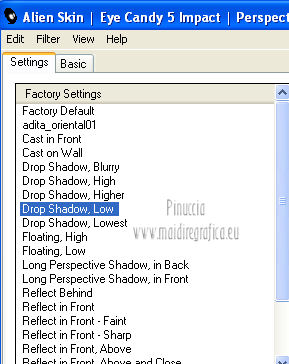 7. Livelli>Nuovo livello raster - Raster 3. Selezione>Carica/Salva selezione>Carica selezione da disco. Cerca e carica la selezione SelTatoo_3©Yedralina. 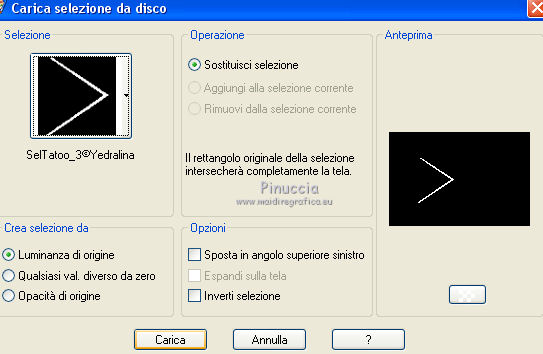 Imposta il colore di primo piano con #8bccd0, e riempi la selezione con questo colore.Selezione>Deseleziona. Livelli>Duplica. Immagine>Rifletti. Livelli>Unisci>Unisci giù. 8. Livelli>Nuovo livello raster - Raster 4. Selezione>Seleziona tutto. Apri il tube Femme-1041-Azalee, elimina la firma, e vai a Modifica>copia. Minimizza il tube. Torna al tuo lavoro e vai a Modifica>Incolla nella selezione. Selezione>Deseleziona. Regola>Sfocatura>Sfocatura gaussiana - raggio 15.  9. Attiva il livello di sfondo - Raster 1. Livelli>Duplica. Livelli>Disponi>Porta in alto. Effetti>Plugins>Mehdi - Sorting Tiles. 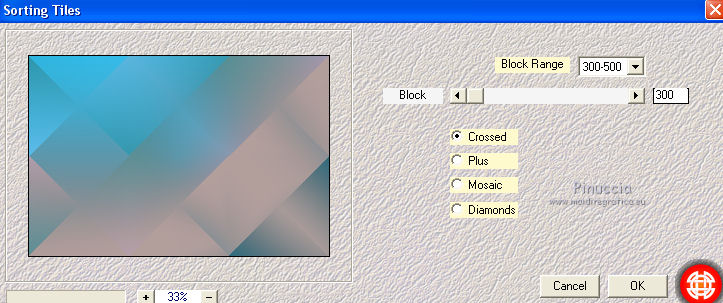 Di nuovo Effetti>Plugins>Mehdi - Sorting Tiles. 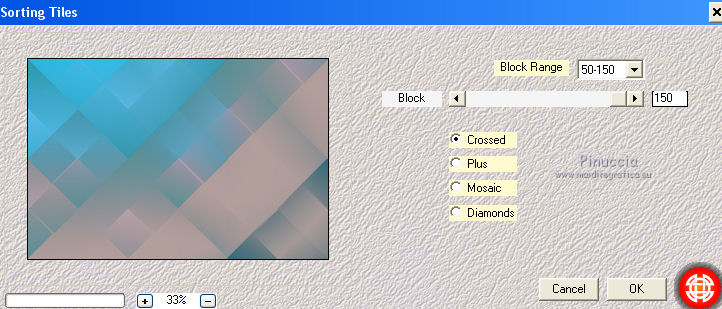 Effetti>Plugins>Mura's Meister - Perspective Tiling. 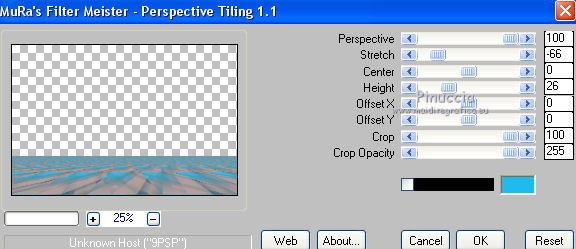 Effetti>Effetti di bordo>Aumenta. Cambia la modalità di miscelatura di questo livello in Luminanza (esistente). 10. Apri il tube tube 2i7xxjb.png, e vai a Modifica>Copia. Torna al tuo lavoro e vai a Modifica>Incolla come nuovo livello. Immagine>Ridimensiona, all'80%, tutti i livelli non selezionato. Effetti>Plugins>Alien Skin Eye Candy 5 Impact - Perspective Shadow. Preset Reflect in front, short e ok. 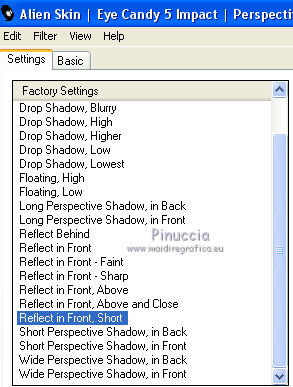 Effetti>Effetti di immagine>Scostamento 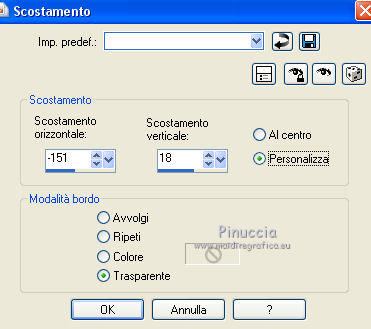 11. Attiva nuovamente il tube Femme-1041-Azalee, e vai a Modifica>Copia. Minimizza ancora il tube. Torna al tuo lavoro e vai a Modifica>Incolla come nuovo livello. Immagine>Ridimensiona, al 70%, tutti i livelli non selezionato. Effetti>Effetti di immagine>Scostamento. 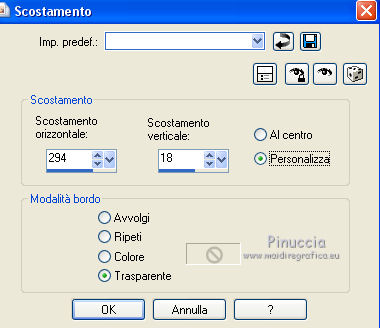 Effetti>Plugins>Alien Skin Eye Candy 5 Impact - Perspective Shadow. Preset Drop shadow blurry. 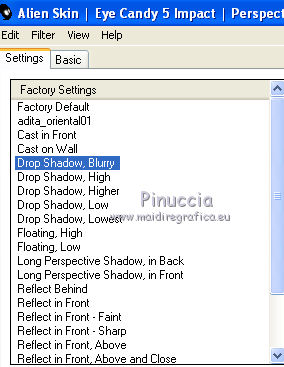 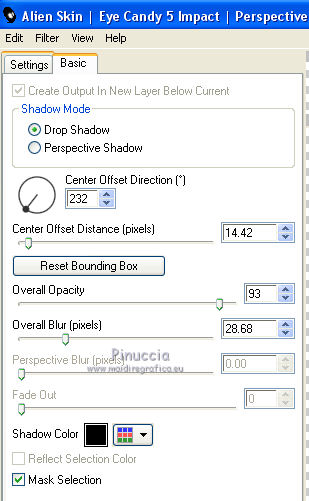 12. Duplica il lavoro usando la combinazione di tasti maiuscola+D. Su questa copia. Attiva il livello con il filtro Perspective Tiling. Attiva lo strumento Bacchetta magica  , sfumatura 30, , sfumatura 30,e clicca nello spazio trasparente per selezionarlo. 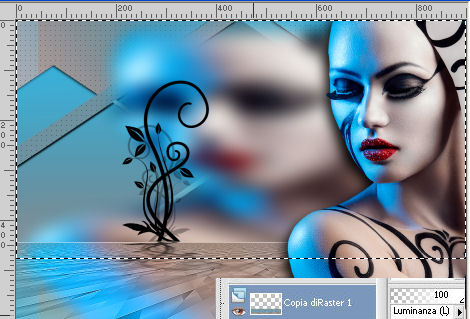 Premi alcune volte sulla tastiera il tasto CANC per sfumare il bordo.Immagine>Aggiungi bordatura, 30 pixels, simmetriche, colore bianco. Immagine>Ridimensiona, al 55%, tutti i livelli selezionato. Modifica>Copia. Torna al tuo lavoro, Attiva il livello della decorazione. Modifica>Incolla come nuovo livello. Effetti>Effetti geometrici>Prospettiva orizzontale. 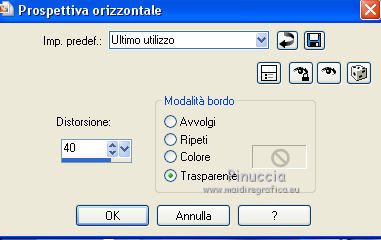 Immagine>Rifletti. Effetti>Effetti di immagine>Scostamento. 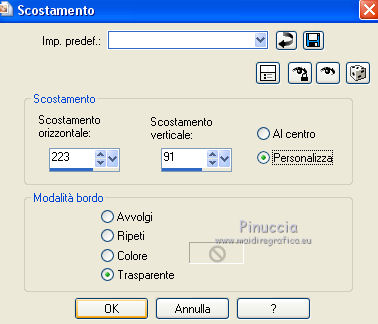 Effetti>Plugins>Alien Skin Eye Candy 5 Impact - Perspective Shadow, con i settaggi precedenti. 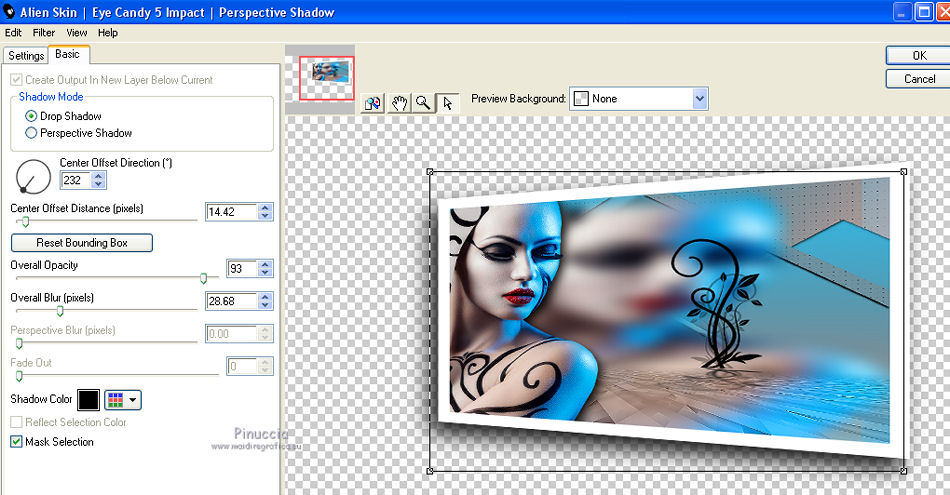 Cambia la modalità di miscelatura di questo livello in Luminanza esistente. 13. Selezione>Carica/Salva selezione>Carica selezione da disco. Cerca e carica la selezione SelTatoo_6©Yedralina. La selezione taglia un po' le ombre dei livelli sottostanti. 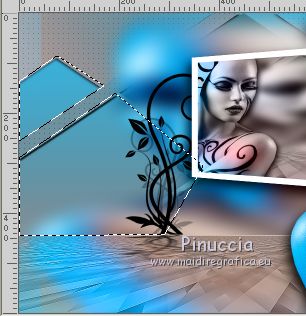 Per il mio esempio con lo strumento Selezione a mano libera  ho tracciato una selezione come nell'esempio 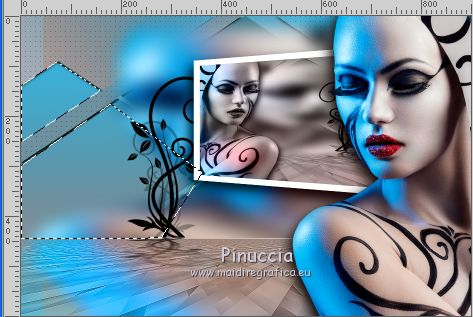 Attiva nuovamente il tube Femme-1041-Azalee. Immagine>Rifletti. Immagine>Ridimensiona, al 70%, tutti i livelli non selezionato. Modifica>Copia (adesso puoi chiudere il tube senza salvare le modifiche). Torna al tuo lavoro e vai a Modifica>Incolla come nuovo livello. Posiziona il tube nell'area selezionata. 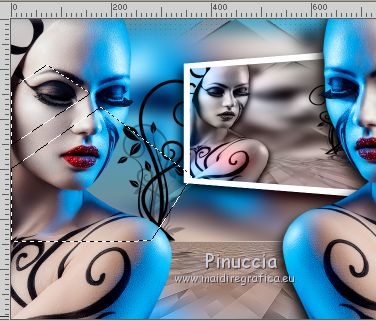 Selezione>Inverti. Premi sulla tastiera il tasto CANC. Selezione>Deseleziona. Cambia la modalità di miscelatura di questo livello in Luminanza esistente. Porta questo livello sopra il livello Raster 4. 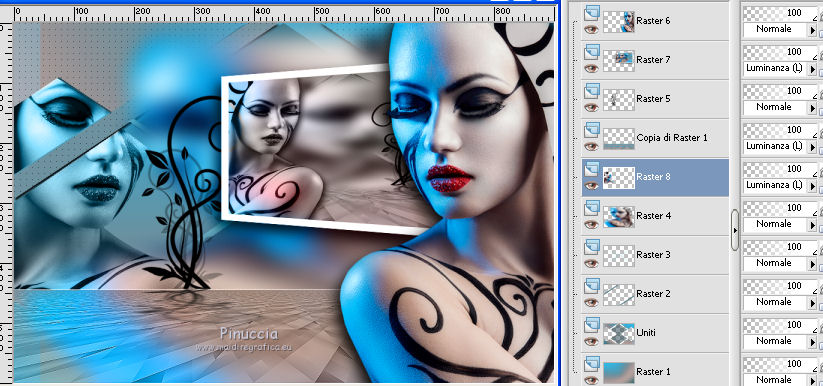 14. Attiva il livello superiore. Apri il testo Tatoo_Yedralina e vai a Modifica>Copia. Torna al tuo lavoro e vai a Modifica>Incolla come nuovo livello. Effetti>Effetti di immagine>Scostamento. 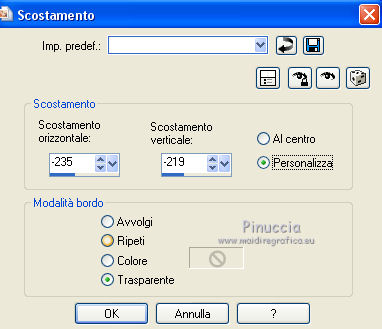 15. Immagine>Aggiungi bordatura, 2 pixels, simmetriche, #ad9d9b. Immagine>Aggiungi bordatura, 2 pixels, simmetriche, #1ebcee. Immagine>Aggiungi bordatura, 2 pixels, simmetriche, #ad9d9b. Immagine>Aggiungi bordatura, 40 pixels, simmetriche, #ffffff Attiva lo strumento Bacchetta magica e clicca nel bordo da 40 pixels per selezionarlo. Effetti>Plugins>Alien Skin Eye Candy 5 Impact - Perspective Shadow. Selezione il preset Drop shadow blurry e ok (settaggi standard) 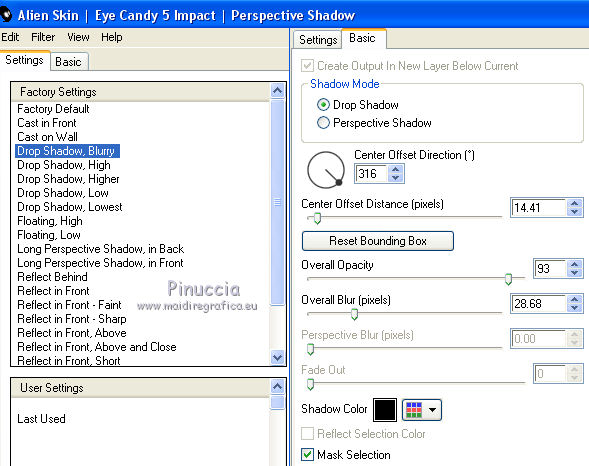 Selezione>Deseleziona. Immagine>Aggiungi bordatura, 2 pixels, simmetriche, #1ebcee. 16. Firma il tuo lavoro su un nuovo livello. Salva in formato jpg. Se hai problemi o dubbi, o trovi un link non funzionante, o anche soltanto per un saluto, scrivimi. 29 Giugno 2016
|