|
LISETTE 
Grazie Yedralina per il permesso di tradurre questo tutorial 
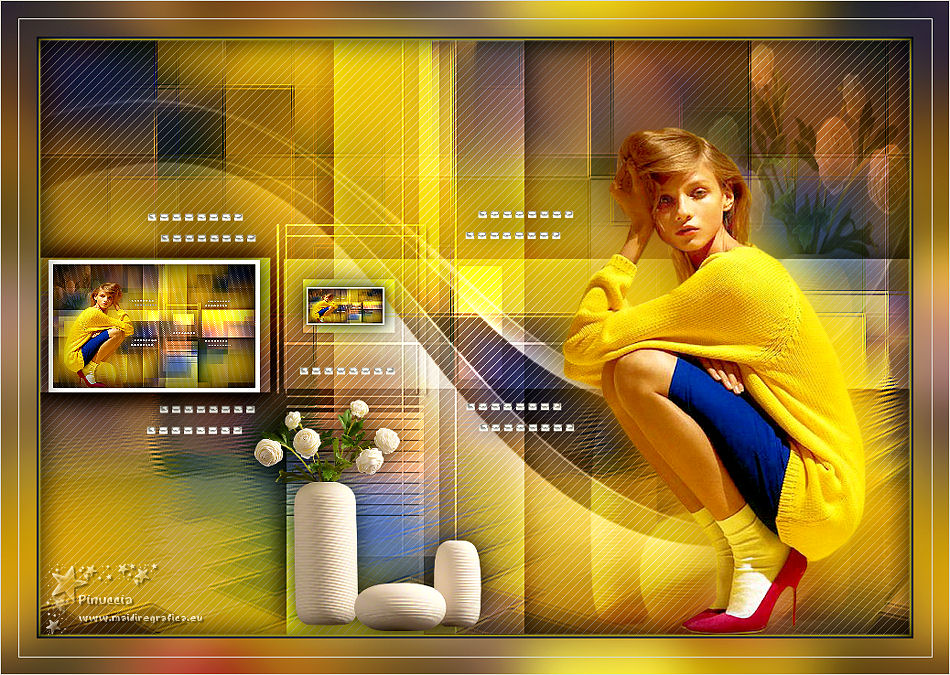
qui puoi trovare qualche risposta ai tuoi dubbi. Se l'argomento che ti interessa non è presente, ti prego di segnalarmelo. Questo tutorial è stato realizzato con Corel19 e tradotto con CorelX7, CorelX2 e CorelX3, ma può essere realizzato anche con le altre versioni di PSP. Dalla versione X4, il comando Immagine>Rifletti è stato sostituito con Immagine>Capovolgi in orizzontale, e il comando Immagine>Capovolgi con Immagine>Capovolgi in verticale. Nelle versioni X5 e X6, le funzioni sono state migliorate rendendo disponibile il menu Oggetti. Con la nuova versione X7, sono tornati Rifletti>Capovolgi, ma con nuove varianti. Vedi la scheda sull'argomento qui traduzione in francese/traduction en français  qui/ici qui/icitraduzione in inglese/english translation  qui/here qui/hereVersioni/Versions qui Occorrente: Tubes a scelta. Il resto del materiale qui Per i tubes usati e non forniti, grazie: Odette (jeune femme accroupie pull jaune) e Syl (SvB Vazen met ranonkels). Per le maschere grazie Monaiekje (Monaiekje mask 33) e Narah (Narah_Mask_1091). (in questa pagina trovi i links ai siti dei creatori di tubes) Filtri: se hai problemi con i filtri, consulta la mia sezione filtri qui Mehdi - Sorting Tiles qui Frischluft - Mosaic Plane qui AP Lines - Lines SilverLining qui Lokas Software - Gel qui AAA Filters - Framer qui Facoltativo: AAA Filters - Custom qui  non esitare a cambiare modalità di miscelatura e opacità secondo i colori utilizzati. Metti i preset nella cartella Impostazioni predefinite. Apri le maschere in PSP e minimizzale con il resto del materiale. 1. Imposta il colore di primo piano con il colore #04288e, e il colore di sfondo con il colore #fdf151. 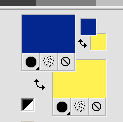 Apri l'immagine Alpha lisette_Canal Alpha-Yedra. Duplica l'immagine (sulla tastiera shift+D) e chiudi l'originale. La copia, che sarà la base del tuo lavoro non è vuota, ma contiene le selezioni salvate sul canale alfa. Rinomina il livello Raster 1. Selezione>Seleziona tutto. Apri il tube principale e vai a Modifica>Copia. Torna al tuo lavoro e vai a Modifica>Incolla nella selezione. Selezione>Deseleziona. Effetti>Effetti di immagine>Motivo unico. 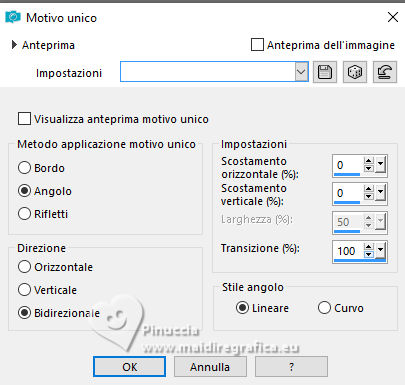 Regola>Sfocatura>Sfocatura gaussiana - raggio 50.  Livelli>Duplica. se preferisci, puoi chiudere momentaneamente questo livello 2. Livelli>Nuovo livello raster. Riempi  il livello con il colore di primo piano. il livello con il colore di primo piano.Livelli>Disponi>Porta sotto. Attiva il livello soprastante, Raster 1. Livelli>Unisci>Unisci giù. Effetti>Plugins>Mehdi - Sorting Tiles. 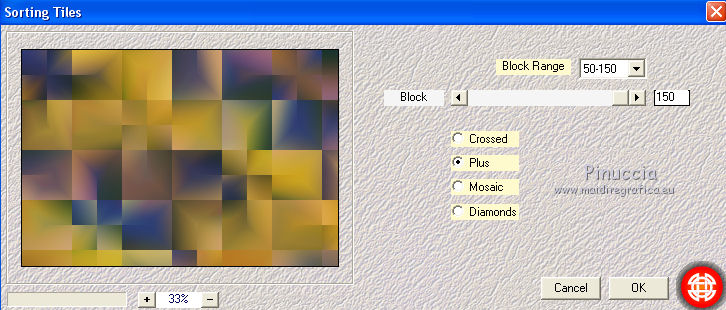 Di nuovo Effetti>Effetti di immagine>Motivo unico, con i settaggi precedenti. 3. Attiva il livello superiore, copia di Raster 1 (riapri il livello se l'hai chiuso al punto 1). Effetti>Plugins>AP Lines - Lines SilverLining. 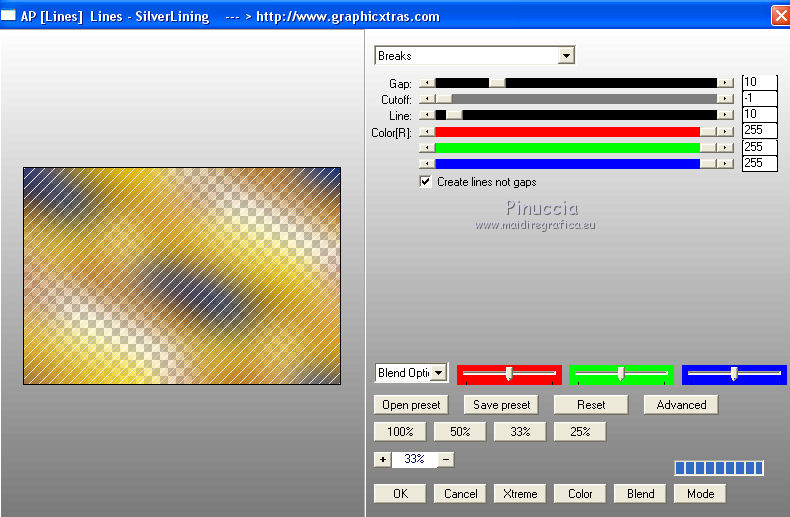 Cambia la modalità di miscelatura di questo livello in Luce diffusa. 4. Livelli>Nuovo livello raster. Imposta il colore di primo piano con il colore bianco. 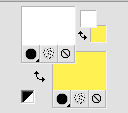 Riempi il livello con il colore bianco.Livelli>Nuovo livello maschera>Da immagine. Apri il menu sotto la finestra d'origine e vedrai la lista dei files aperti. Seleziona la maschera monaiekje mask 33. 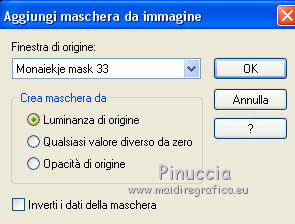 Livelli>Unisci>Unisci gruppo. Effetti>Effetti 3D>Sfalsa ombra.  Cambia la modalità di miscelatura di questo livello in Sovrapponi. 5. Livelli>Nuovo livello raster. Selezione>Carica/Salva selezione>Carica selezione da canale alfa. La selezione #1 è subito disponibile. Devi soltanto cliccare Carica. 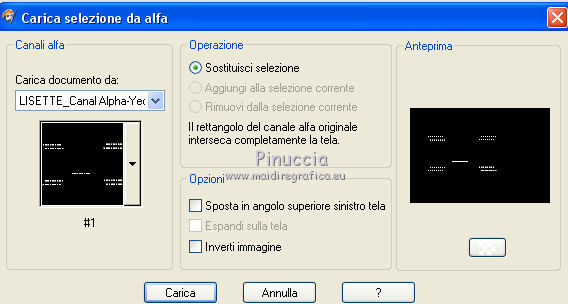 Riempi la selezione con il colore bianco.Effetti>Plugins>Lokas Software - Gel. 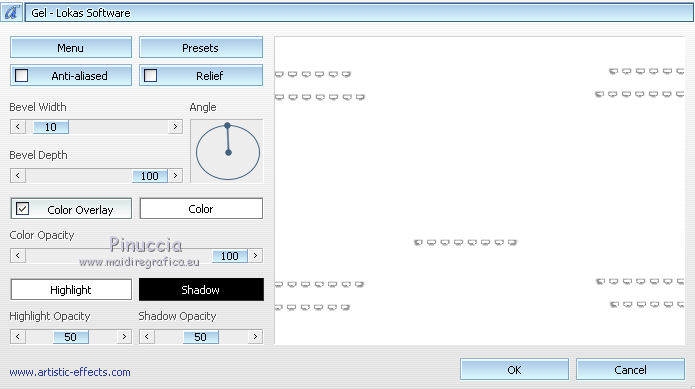 Selezione>Deseleziona. Effetti>Effetti 3D>Sfalsa ombra, con i settaggi precedenti. 6. Livelli>Nuovo livello raster. Apri il menu delle selezioni e carica la selezione #2. 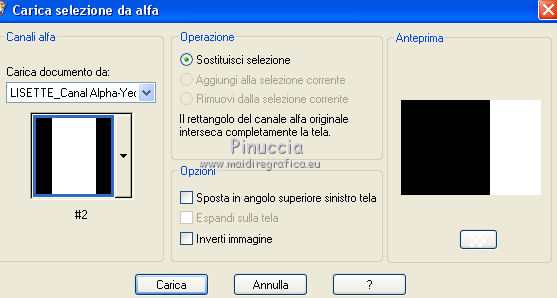 Apri il tuo tube decorativo e vai a Modifica>Copia. Torna al tuo lavoro e vai a Modifica>Incolla nella selezione. nel mio caso ho fatto Immagine>Rifletti Selezione>Deseleziona. Cambia la modalità di miscelatura di questo livello in Sovrapponi, e abbassa l'opacità +/- 50%. 7. Attiva nuovamente il tube principale e vai a Modifica>Copia. Torna al tuo lavoro e vai a Modifica>Incolla come nuovo livello. Spostalo  a destra. a destra.Livelli>Duplica. Regola>Sfocatura>Sfocatura gaussiana - raggio 25.  Livelli>Disponi>Sposta giù. Modifica>Copia Speciale>Copia Unione. Modifica>Incolla come nuova immagine. Immagine>Rifletti. Modifica>Copia e minimizza l'immagine. 8. Torna al tuo lavoro. Selezione>Carica/Salva selezione>Carica selezione da canale alfa. Apri il menu delle selezioni e carica la selezione #3. 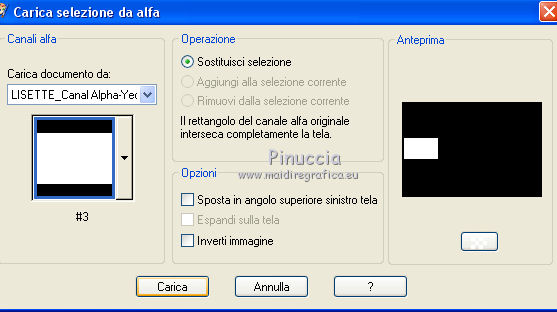 Livelli>Nuovo livello raster. Livelli>Disponi>Porta in alto. Riempi la selezione con il colore bianco.Selezione>Modifica>Contrai - 5 pixels. Modifica>Incolla nella selezione. Selezione>Inverti. Effetti>Effetti 3D>Sfalsa ombra, colore nero. 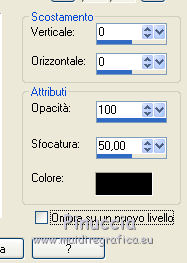 Selezione>Deseleziona. Effetti>Effetti 3D>Sfalsa ombra, colore nero. Modifica>Copia. 9. Continua sullo stesso livello, Raster 5. Selezione>Carica/Salva selezione>Carica selezione da canale alfa. Apri il menu delle selezioni e carica la selezione #4 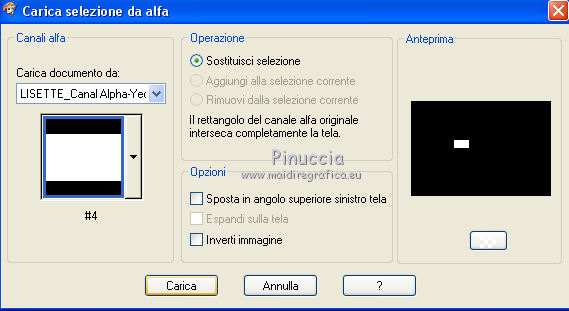 Modifica>Incolla nella selezione. Selezione>Deseleziona. Regola>Messa a fuoco>Metti a fuoco. Effetti>Effetti 3D>Sfalsa ombra, colore nero. 10. Attiva il livello inferiore, Raster 2. Effetti>Plugins>Frischluft - Mosaic Plane. 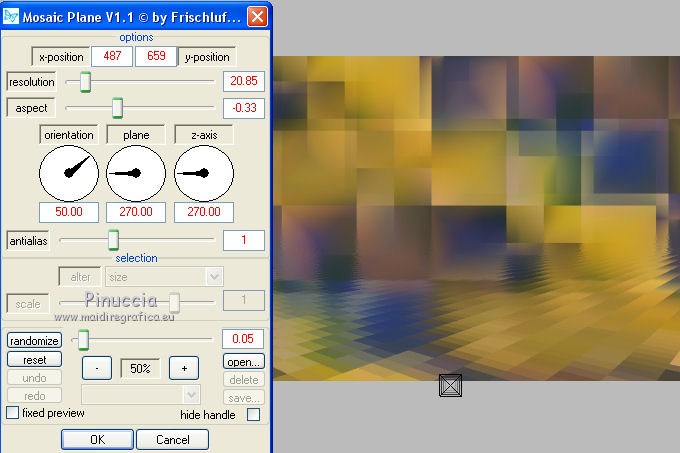 Effetti>Filtro definito dall'utente - Emboss 3  Effetti>Filtro definito dall'utente - Double vision. 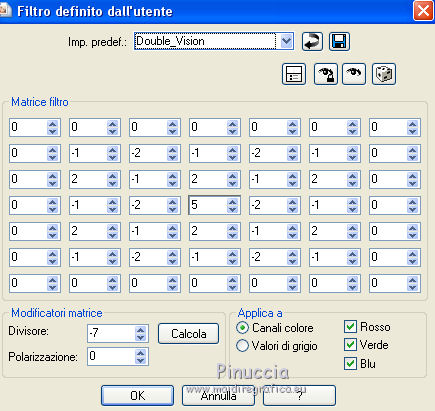 11. Livelli>Nuovo livello raster. Riempi con il colore bianco.Livelli>Nuovo livello maschera>Da immagine. Apri il menu sotto la finestra d'origine e seleziona la maschera Narah_Mask_1091. 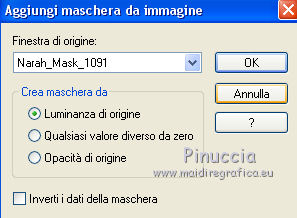 Livelli>Unisci>Unisci gruppo. Immagine>Rifletti. Effetti>Effetti 3D>Sfalsa ombra, con i settaggi precedenti. Cambia la modalità di miscelatura di questo livello in Luminanza esistente, e abbassa l'opacità +/-75%. 12. Apri il tube decorativo e vai a Modifica>Copia. Torna al tuo lavoro e vai a Modifica>Incolla come nuovo livello. Livelli>Disponi>Porta in alto. Spostalo a sinistra.Effetti>Effetti 3D>Sfalsa ombra, a scelta. 13. Dovresti avere questo 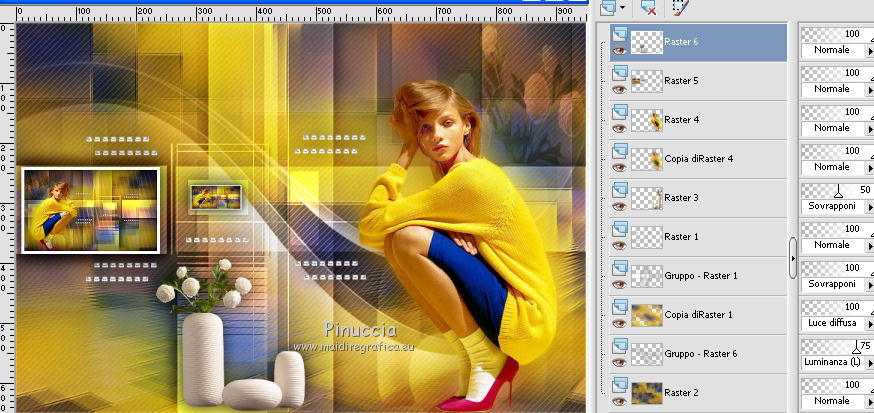 14. Immagine>Aggiungi bordatura, 2 pixels, simmetriche, colore di sfondo. Immagine>Aggiungi bordatura, 2 pixels, simmetriche, colore di primo piano. Selezione>Seleziona tutto. Immagine>Aggiungi bordatura, 40 pixels, simmetriche, con un colore qualsiasi. Selezione>Inverti. Attiva l'immagine che hai messo da parte al punto 7, e vai a Modifica>Copia. Torna al tuo lavoro e vai a Modifica>Incolla nella selezione. Regola>Sfocatura>Sfocatura gaussiana - raggio 25. Effetti>Plugins>AAA Filters - AAA Framer. 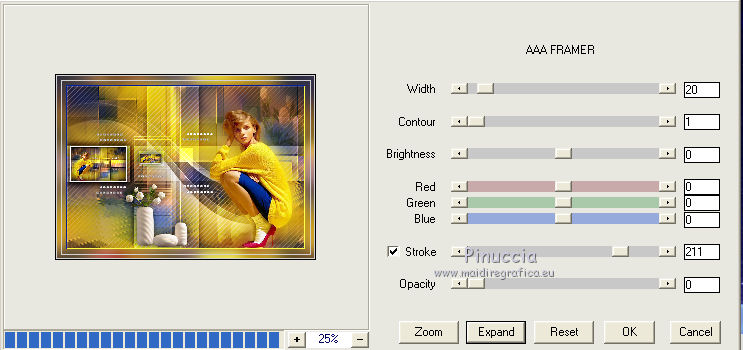 Effetti>Effetti 3D>Sfalsa ombra, colore nero. Selezione>Deseleziona. 15. Immagine>Ridimensiona, 1000 pixels di larghezza, tutti i livelli selezionato. Firma il tuo lavoro su un nuovo livello. Livelli>Unisci>Unisci tutto. Facoltativo: Effetti>Plugins>AAA Filters - Custom - Landscape e ok. 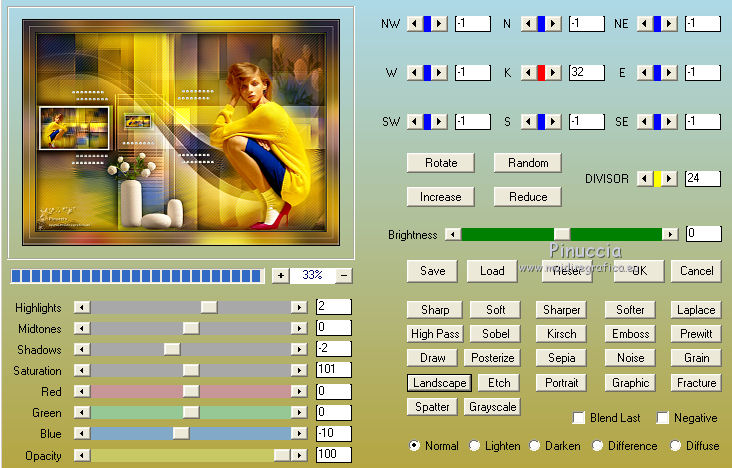 Salva in formato jpg. Versione con tubes di Odette e Kamil 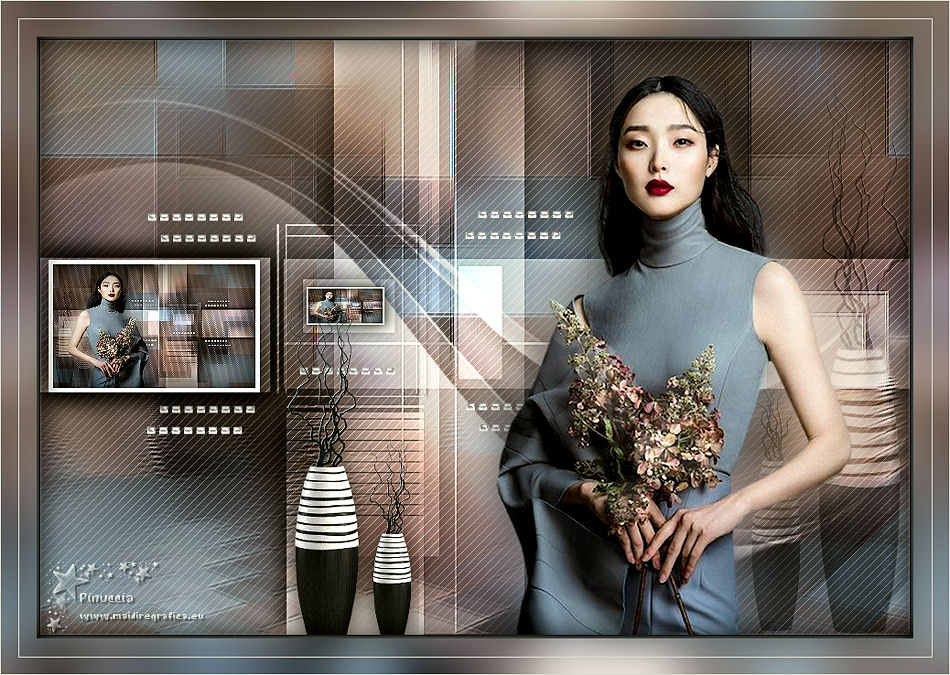 Puoi scrivermi se hai problemi o dubbi, o trovi un link che non funziona, o soltanto per un saluto. 16 Giugno 2019
|