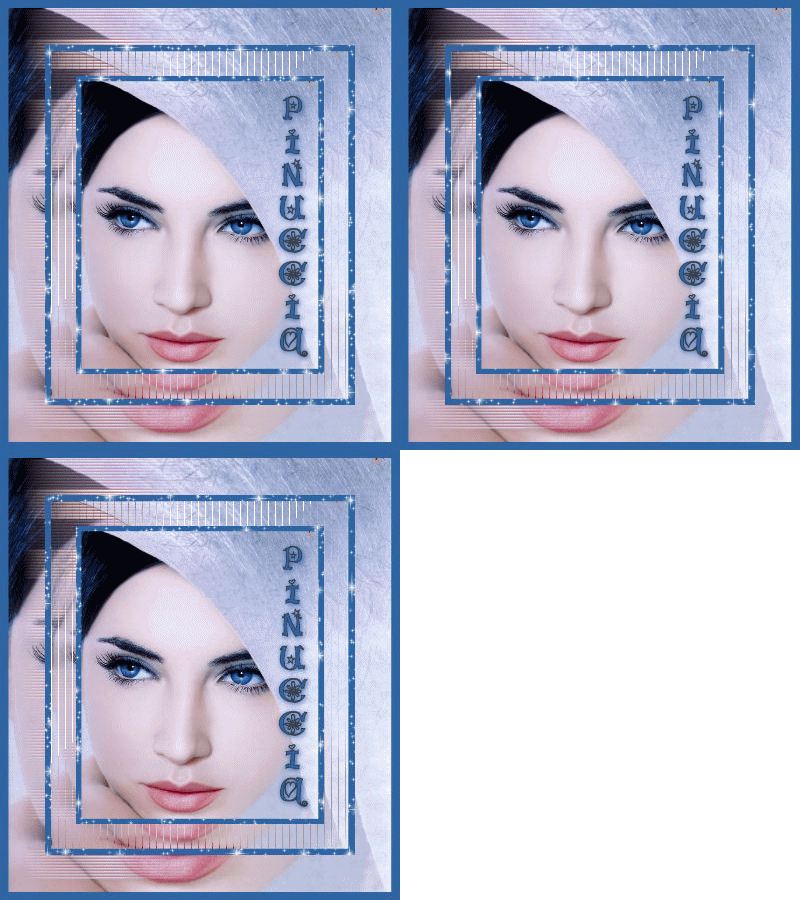 
qui puoi trovare qualche risposta ai tuoi dubbi. Se l'argomento che ti interessa non è presente, ti prego di segnalarmelo. Questo tutorial è stato fatto con PSP 9. Occorrente: Materiale qui Metti il grafico in una cartella a scelta. Metti la selezione nella cartella Selezioni di PSP. Metti il font nella tua cartella Font. Filtro Xero Sparkles qui Filtro Andrews 8 - Tow the line qui Filtro VisualManipulation ( Visman ) qui Filtro Transparency - Eliminate Black qui Animation Shop qui Hai tutto? Possiamo partire. 1. Apri una nuova immagine trasparente 400 x 450 pixels. 2. Selezione>Seleziona tutto. 3. Apri il grafico. 4. Modifica>copia. 5. Torna al tuo lavoro e vai a Modifica>Incolla>Incolla nella selezione. 6. Selezione>Nessuna selezione. 7. Livelli>Nuovo livello raster. 8. Selezione>Carica/Salva selezione>Carica selezione da disco Carica la selezione Yoka-JdL-AF1 con i seguenti settaggi: 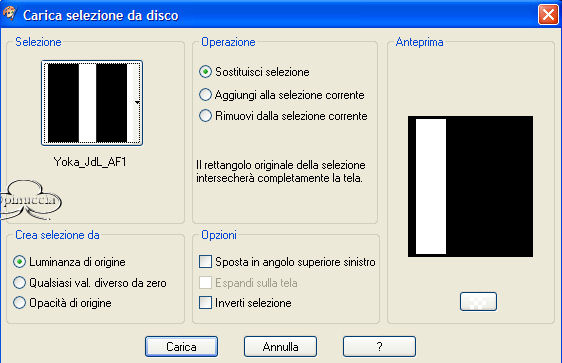 9. Imposta il colore di primo piano su #DEE2F6 e il colore di sfondo su #38414E e crea con questi colori un gradiente di primo piano/sfondo, con questi settaggi: 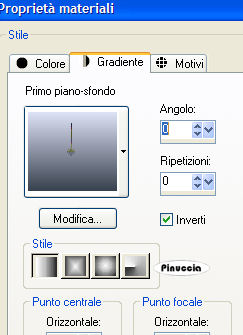 10. Riempi la selezione con il gradiente. 11. Effetti>Plugins>Visual Manipulation - Transmission, con i seguenti settaggi: 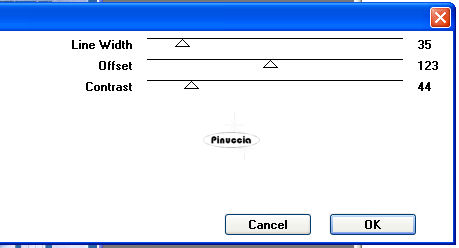 12. Ripeti questo passo. 13. Effetti>Plugins>Transparency - Eliminate Black. 14. Selezione>Nessuna selezione. 15. Effetti>Effetti di distorsione>Vento, intensità del vento 100 da sinistra. 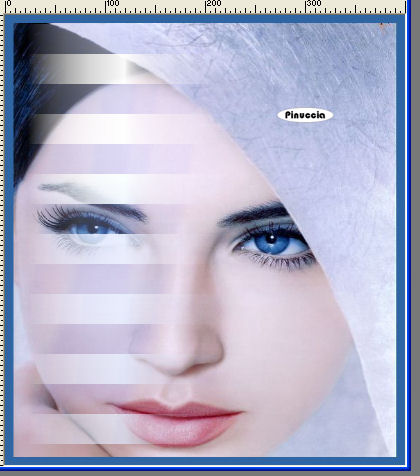 16. Effetti>Effetti di trama>Veneziana, con i seguenti settaggi: 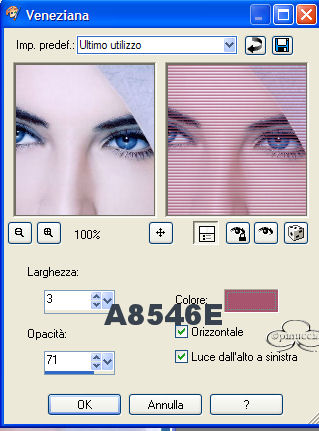 Avrai questo: 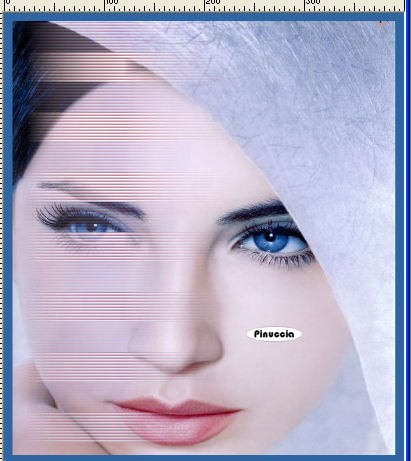 17. Livelli>Unisci>Unisci visibile. 18. Livelli>Nuovo livello raster. 19. Selezione>Seleziona tutto. 20. Selezione>Modifica>Contrai di 45 pixels. 21. Apri nuovamente il grafico e vai a Modifica>Copia. Torna al tuo lavoro e vai a Modifica>Incolla>Incolla nella selezione. 22. Selezione>Modifica>Contrai di 6 pixels. 23. Effetti>Plugins>Andrew's filters 8 - Tow the line, con i seguenti settaggi: 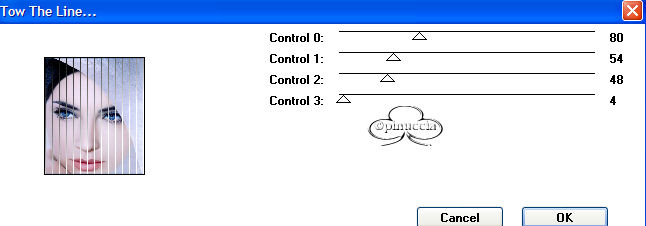 24. Effetti>Plugins>Transparency - Eliminate Black. 25. Livelli>Nuovo livello raster. 26. Selezione>Modifica>Contrai di 25 pixels. 27. Apri il grafico e vai a Modifica>copia (nuovamente). 28. Torna al tuo lavoro e vai a Modifica>Incolla>Incolla nella selezione. 29. Selezione>Nessuna selezione. Questo è quello che dovresti avere:  30. Livelli>unisci>unisci visibile. 31. Livelli>Nuovo livello raster. 32. Imposta il colore di primo piano su #38414E e il colore di sfondo su #2F64A8 33. Attiva lo strumento Testo e apri il font ANGEL, con i seguenti settaggi:  Scrivi il tuo nome. Se il tuo nome è lungo, gioca un po' con il tracciamento per stringere le lettere. Se il nome che vuoi usare è molto lungo, puoi adattare la dimensione del font e il tracciamento. Per il mio nome (9 lettere), ho usato questi settaggi:  34. Effetti>Effetti 3D>Sfalsa ombra, con i seguenti settaggi: 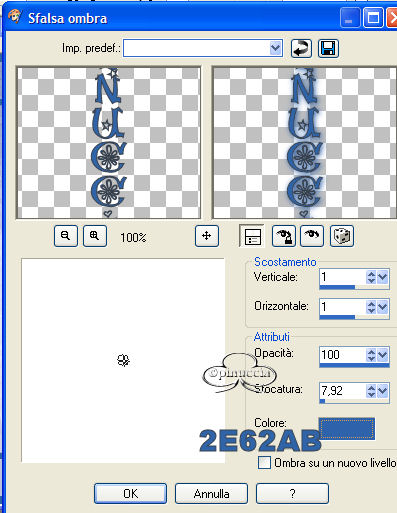 35. Livelli>Unisci>Unisci visibile. 36. Duplica questo livello due volte (Livelli>Duplica). Avrai ora nella paletta dei livelli tre livelli con la stessa immagine. 37. Seleziona il livello superiore e chiudi i due livelli inferiori: 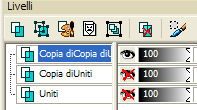 38. Attiva lo strumento Bacchetta magica  con i seguenti settaggi:  39. Seleziona le due righe blu interne (vedi schermata): 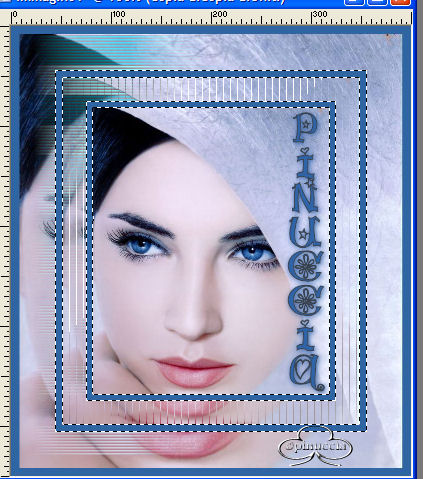 40. Effetti>Plugins>Xero - Sparkles, con i seguenti settaggi: 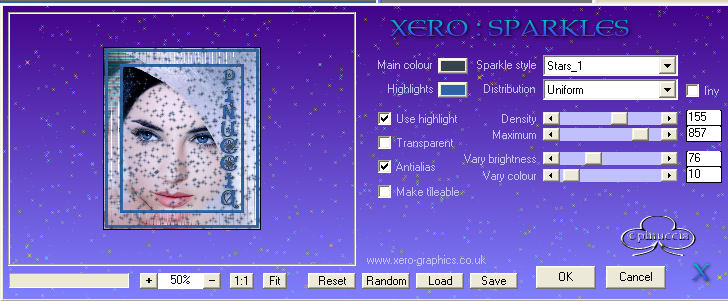 41. Sullo stesso livello ripeti questo filtro due volte, ogni volta con differenti settaggi: per esempio:  e per esempio:  42. Attiva lo strumento Ornamento  e applica il tube White star (nello zip) nella stessa selezione, cambiando la dimensione mentre lo incolli. Io ho scelto le dimensioni 24 e 34. 43. Ripeti tutto per ogni livello: Il filtro e l'applicazione del tube White star, con vari settaggi. 44. Quando hai finito con il filtro e con il tube della stella su ogni livello, seleziona il livello superiore e chiudi gli altri due:  Salva questo livello in formato jpg, in una cartella a scelta e nominalo, per esempio: Angelface1. 45. Chiudi il primo e il terzo livello e seleziona il livello centrale  salva questo livello nella stessa cartella dove hai salvato il primo. Nominalo per esempio: angelface2. 46. Seleziona adesso l'ultimo livello e chiudi gli altri due.  Salva questo livello in formato jpg nella stessa cartella e nominalo, per esempio, angelface3. 47. Adesso apri Animation Shop. 48. File>Creazione guidata animazione:  Le successive finestre saranno:  49. Seleziona Uguale al primo fotogramma - Avanti. 50. Alla successiva finestra:  51. Seleziona Trasparente - Avanti.  52. Usa i settaggi indicati - Avanti.  53. Sì ripeti all'infinito e riempi la casella con il numero 20.  54. Clicca su Aggiungi immagine e cerca la cartella dove hai salvato le immagini in Jpg. 55. Clicca sul primo file, quindi clicca apri. Fai attenzione qui: hai appena salvato tre livelli in formato jpg, assicurati quindi che siano proprio quelle tre immagini, settate come file di tipo compatibile jpeg-jfif (*.jpg, *jif, *jpeg) (vedi schermata)  56. Apri i tre files e clicca Avanti.  57. Quindi clicca su Fine.  Adesso vedrai i tre grafici insieme (vedi schermata).  58. Controlla il risultato cliccando qui:  Se sei soddisfatto: 59. File>Salva con nome... 60. Salva l'animazione in una cartella a scelta, immediatamente apparirà questa finestra:  61. Clicca su Avanti e avrai:  62. Clicca su Avanti - Avanti - Fine. La tua tag animata è finita.  Se hai problemi o dubbi, o trovi un link non funzionante, o anche soltanto per un saluto, scrivimi. Maggio 2006 |



