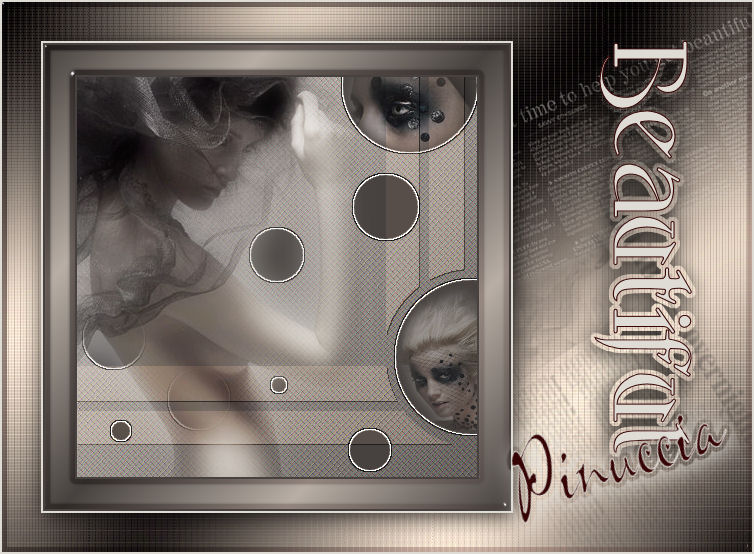 
qui puoi trovare qualche risposta ai tuoi dubbi. Se l'argomento che ti interessa non è presente, ti prego di segnalarmelo. Questo tutorial è stato fatto con PSP 9. Occorrente: Materiale necessario qui Filtri (eccetto EC4 e F.Unlimited 1.0) sono qui Metti i pennelli nella cartella Pennelli di PSP. Metti i tubes in una cartella a scelta. Metti i fonts nella tua cartella Font. Metti le selezioni nella cartella Selezioni di PSP. Filtro Eye Candy 4000 qui Filtro Unlimited 2.0 qui Andrews Filter 51 - Straight Lines (nello zip, da importare nel Filtro Unlimited 1.0). Color Filter - Color Booster (nello zip, importare nel filtro Unlimited 1.0) Filtro L&K - Frederiek (nello zip, mettilo nella tua cartella filtri). Grazie molte per questo bellissimo filtro. Apri tutti i tubes. Modifica>Copia e poi Modifica>Incolla>Incolla come nuova immagine e chiudi gli originali. Preparazione: Scegli due colori dal tube, uno chiaro - io ho scelto #b8aea5(A) e uno scuro - io ho scelto #47423f (B). Io ho usato 4 colori in questo tutorial e ho fatto una tavola dei colori: Se stai usando altri tubes e altri colori puoi fare la tua tavola dei colori e usare i numeri come riferimento: 1. Apri una nuova immagine trasparente 750 x 550 pixels. 2. Crea un gradiente di primo piano/sfondo con i colori A e B.  e riempi l'immagine con questo gradiente. 3. Regola>Sfocatura>Sfocatura gaussiana, raggio 30. 4. Effetti>Plugins>Unlimited 1.0 - color Filters - color Booster:  5. Effetti>Plugins>Unlimited 1.0 - Andrew Filters 51 - Straightlines 234, con i seguenti settaggi:  6. Livelli>Nuovo livello raster. 7. Imposta il colore di primo piano su: #47423f (B) 8. Attiva lo strumento Pennello  e cerca il pennello Yoka -1Newspaper: e cerca il pennello Yoka -1Newspaper: 9. Applica il pennello come si vede nella schermata sotto:  10. Abbassa l'opacità di questo livello al 38%. 11. Livelli>Nuovo livello raster 12. Imposta il colore di primo piano su: #dfdcd6 (C) 13. Attiva nuovamente lo strumento Pennello e cerca: Yoka-2Newspaper.  14. Applica il pennello come nell'esempio sotto:  15. Abbassa l'opacità di questo livello al 40%. 16. Livelli>Unisci>Unisci tutto e per il momento metti da parte questo file. 17. Apri una nuova immagine trasparente 400 x 400 pixels . 18. Imposta come colore di primo piano #b8aea5(A) e riempi l'immagine con questo colore. 19. Livelli>Nuovo livello raster. 20. Selezione>Carica/Salva selezione>Carica selezione da disco e carica la selezione Yoka-Beautiful-sel1, con i seguenti settaggi:  21. Selezione>Inverti. 22. Crea un gradiente di primo piano/sfondo usando i colori A + B.  riempi la selezione, usando i seguenti settaggi:  23. Effetti>Effetti di bordo>Aumenta di più. Fai questo due volte. 24. Selezione>Inverti. 25. Riempi la selezione inversa con il colore scuro (B) #47423F. 26. Selezione>Inverti. 27. Effetti>Plugins>L&K - Frederiek, con i seguenti settaggi:  28. Selezione>Nessuna selezione. 29. Apri il tube Yoka-BlackEye-small. 30. Modifica>copia. 31. Torna al tuo lavoro e vai a Modifica>Incolla>Incolla come nuovo livello. Posiziona il tube nel semicerchio in alto a destra.  32. Apri il tube Yoka-BlackEyedLady-small. 33. Modifica>Copia. 34. Torna al tuo lavoro e vai a Modifica>Incolla>Incolla come nuovo livello. Metti il tube nel semicerchio a destra (vedi schermata).  35. Abbassa l'opacità di questo livello al 58%. 36. Apri il tube Yoka-MistedLady-10-11-05Pale. 37. Modifica>copia. 38. Torna al tuo lavoro e vai a Modifica>Incolla>Incolla come nuovo livello. Sposta il tube sull'angolo sinistro (vedi schermata sotto).  39. Livelli>Nuovo livello raster. 40. Selezione>Carica/Salva selezione>Carica selezione da disco e carica la selezione load Yoka-Beautiful-sel2, con i seguenti settaggi:  41. Riempi la selezione con il colore chiaro: #b8aea5(A) 42. Abbassa l'opacità di questo livello al 54% e cambia la modalità di miscelatura in Sovrapponi. Questo è quello che dovresti avere:  43. Effetti>Effetti 3D>Sfalsa ombra, con i seguenti settaggi:  44. Selezione>Nessuna selezione. 45. Immagine>Aggiugi bordatura, 2 pixels, simmetriche, colore: #47423f (B). 46. Immagine>Aggiungi bordatura, 30 pixels, simmetriche, colore, bianco. 47. Immagine>Aggiugi bordatura, 2 pixels, simmetriche, colore: #47423f (B). 48. Imposta un gradiente con gli stessi colori del passo 2. 49. Attiva la Bacchetta magica   50. Livelli>Nuovo livello raster. 51. Riempi la selezione con il gradiente. 52. Effetti>Plugins>EyeCandy 4000 - Glass, con i seguenti settaggi:   53. Selezione>Nessuna selezione. Questo è quello che dovresti avere:  54. Immagine>Aggiungi bordatura, 2 pixels, simmetriche, colore #dfdcd6( C) 55. Modifica>Copia. 56. Ritorna allo sfondo che hai messo da parte prima e vai a Modifica>Incolla>Incolla come nuovo livello. 57. Spostalo sulla sinistra: vedi schermata  58. Effetti>Effetti 3D>Sfalsa ombra, con i seguenti settaggi:  59. Livelli>Unisci>Unisci visibile. 60. Immagine>Ruota>90 gradi in senso antiorario. 61. Imposta come colore di primo piano #360404 (D) e come colore di sfondo #dfdcd6 (C). 62. Attiva lo strumento Testo  e apri il font Sans Logique, con i seguenti settaggi: e apri il font Sans Logique, con i seguenti settaggi: 63. Scrivi Beautiful. 64. Selezione>Da oggetto vettoriale. 65. Nella paletta dei livelli Converti in livello raster. 66. Selezione>Modifica>Espandi di 4 pixels. 67. Effetti>Effetti 3D>Sfalsa ombra, con i seguenti settaggi: 68. Muovi questa parola un po' a sinistra (vedi schermata).  69. Immagine>Ruota>90 gradi in senso orario. 70. Inverti i colori nella paletta dei materiali e imposta il colore chiaro come colore di primo piano. 71. Apri il font ScrapCursive con gli stessi settaggi del passo 61. 72. Scrivi il tuo nome. 73. Selezione>Da oggetto vettoriale. Selections - From vectorobject 74. Nella paletta dei livelli Converti in livello raster. In your layerpallet; convert to rasterlayer 75. Selezione>Modifica>Espandi di 4 pixels. 76. Effetti>Effetti 3D>Sfalsa ombra, con i settaggi usati prima ma questa volta con il colore #dfdcd6 (C). 77. Selezione>Nessuna selezione. 78. Immagine>Ruota>Ruota per gradi con i seguenti settaggi:  79. Regola>Messa a fuoco>Maschera di contrasto, con i seguenti settaggi:  80. Sposta il tuo nome nell'angolo in basso a sinistra: vedi schermata.  81. Livelli>Unisci>Unisci visibile. 82. Selezione>Seleziona tutto. 83. Selezione>Modifica>Contrai di 5 pixels. 84. Selezione>Inverti. 85. Effetti>Plugins>Eye Candy 4000 - Glas, usando gli stessi settaggi del passo 51. 86. Selezione>Nessuna selezione. 87. Immagine>Aggiungi bordatura, 2 pixels, simmetriche, colore #dfdcd6 (C). Se vuoi, ridimensiona la tag, aggiungi il tuo watermark e salva in formato jpg.  Se hai problemi o dubbi, o trovi un link non funzionante, o anche soltanto per un saluto, scrivimi. Maggio 2006 |



