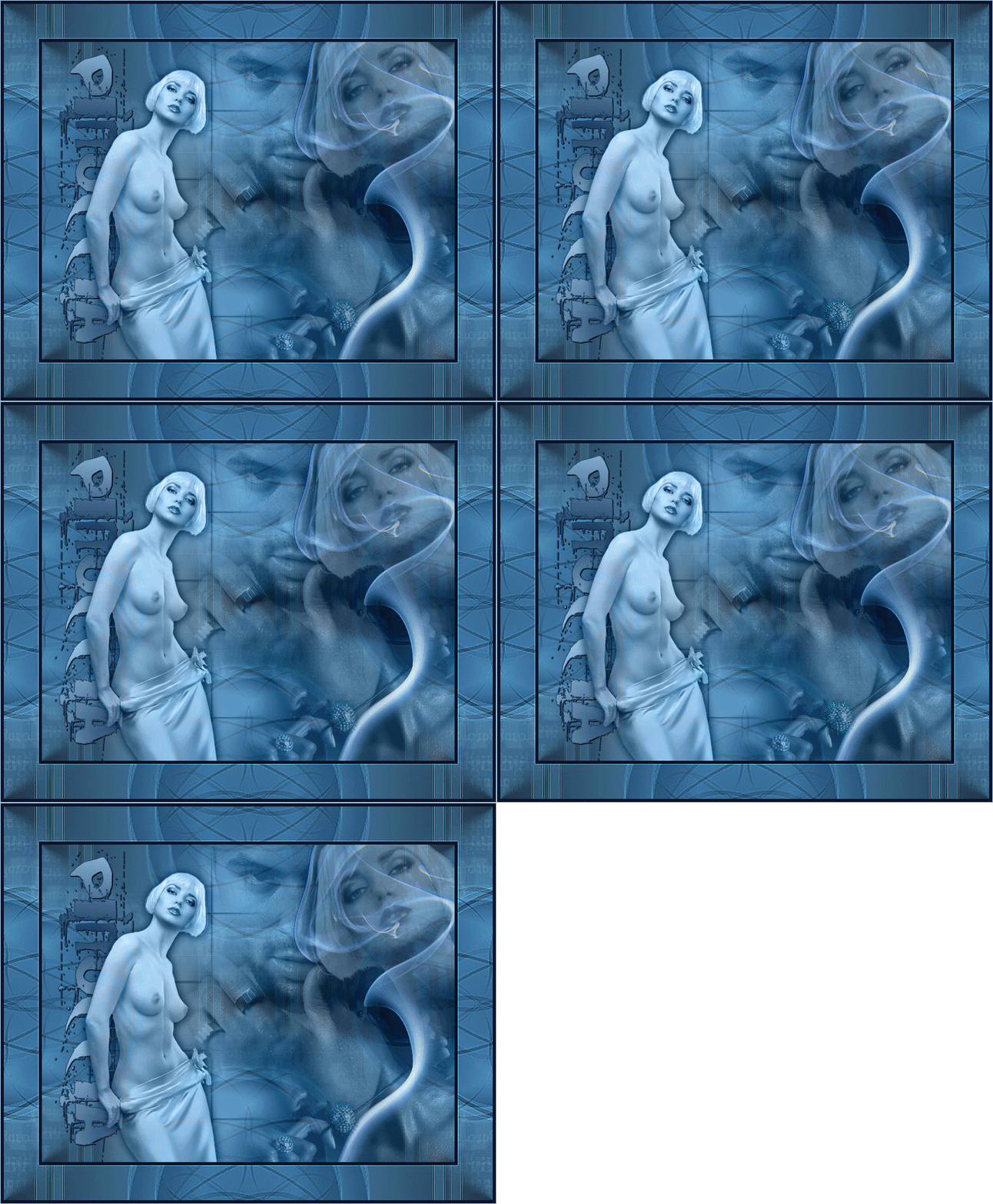 
qui puoi trovare qualche risposta ai tuoi dubbi. Se l'argomento che ti interessa non è presente, ti prego di segnalarmelo. Questo tutorial è stato scritto in PSP 9. Occorrente: Tutto il materiale necessario è nello zip Metti il pennello nella cartella Pennelli di PSP. Metti l'immagine in una cartella a scelta. Metti i tubes in una cartella a scelta. Metti il font nella tua cartella Font. Filtro Toadies - Ommadawn qui Filtro Transparency - Eliminate Black qui Animation Shop qui Apri tutti i tubes Uno alla volta, posizionati sul livello tube e vai a Modifica>copia, quindi Modifica>Incolla>Incolla come nuova immagine. Con questo avrai i tubes che ti occorrono, senza il livello dei watermarks. Possiamo cominciare. 1. Apri il file Yoka-Blend-in-BlueBack. 2. Modifica>Copia. 3. Modifica>Incolla>Incolla come nuova immagine. Ripeti questo ancora una volta e metti da parte l'immagine, più tardi avrai bisogno di questa copia. Puoi chiudere l'originale. 4. Livelli>Nuovo livello raster. 5. Imposta il colore di primo piano con un colore scuro che si adatti all'immagine di sfondo. Io ho scelto: #0a1226. (se vuoi usare altri colori, dovrai sempre cambiare il colore dell'immagine di sfondo). 6. Attiva lo strumento Pennello  e cerca il pennello Yoka-OldCastle e cerca il pennello Yoka-OldCastlecon questi settaggi:  7. Applica il pennello in alto a destra, nell'angolo: 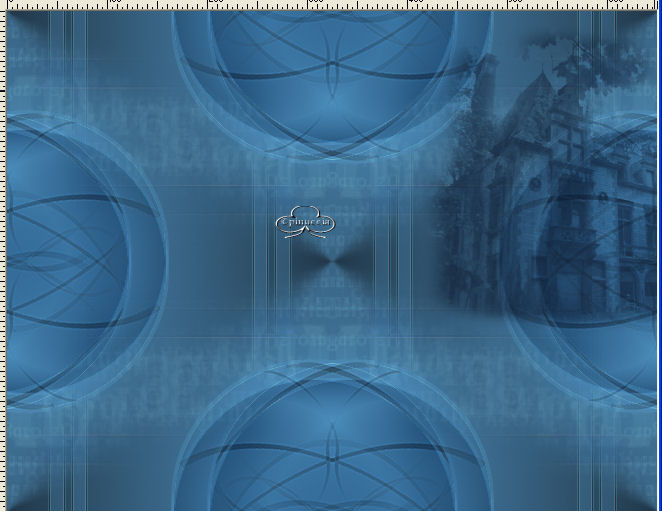 e nella paletta dei livelli abbassa l'opacità al 78%. 8. Apri il tube Yoka-MistedLady260206. 9. Immagine>Ridimensiona, con i seguenti settaggi: 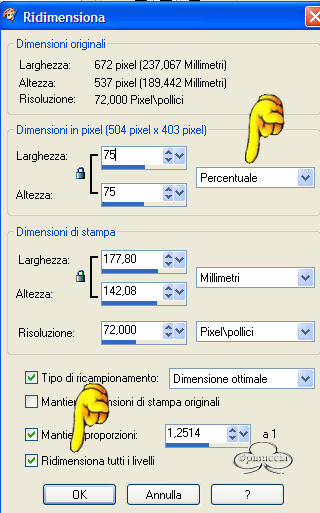 10. Modifica>copia. 11. Torna al tuo lavoro e vai a Modifica>Incolla>Incolla come nuovo livello e muovila nell'angolo in basso a destra. 12. Nella paletta dei livelli cambia la modalità di miscelatura in Luminanza (esistente) e abbassa l'opacità al 46%. 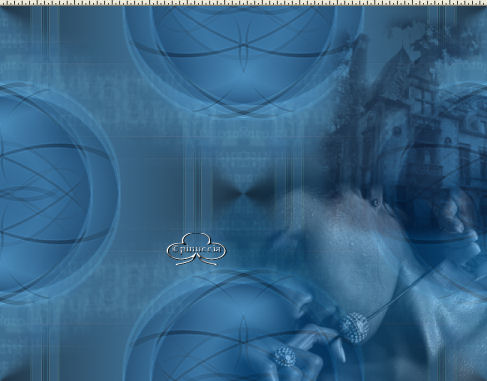 13. Apri il tube Yoka-MistedMansface260206. 14. Modifica>copia. 15. Torna al tuo lavoro e vai a Modifica>Incolla>Incolla come nuovo livello e sposta il tube come nell'esempio sotto (passo 17). 16. Nella paletta dei livelli abbassa l'opacità di questo livello al 42% e cambia la modalità di miscelatura in Luminanza (esistente) (vedi schermata). 17. Assicurati che i tubes dell'uomo e della donna si fondano piacevolmente, come nell'esempio sotto.  18. Apri l'immagine "Smoke-image". 19. Modifica>copia. 20. Modifica>Incolla>Incolla come nuova immagine. Innalza il livello di sfondo a livello raster: Livelli>Innalza a livello di sfondo. Puoi chiudere l'originale. 21. Effetti>Plugins>Transparency - Eliminate Black. 22. Modifica>Copia. 23. Torna al tuo lavoro e vai a Modifica>Incolla>Incolla come nuovo livello. 24. Spostalo sulla destra (vedi schermata) e abbassa l'opacità di questo livello all'84%.  25. Apri il tube Yoka-Lady240206. 26. Attiva lo strumento Selezione  con i seguenti settaggi: con i seguenti settaggi: 27. Traccia una selezione intorno alla testa della donna:  28. Modifica>Copia. Modifica>Incolla>Incolla come nuova immagine. 29. Immagine>Rifletti. 30. Immagine>Ridimensiona, con i seguenti settaggi:  31. Modifica>Copia. 32. Torna al tuo lavoro e vai a Modifica>Incolla>Incolla come nuovo livello. Posiziona  la testa nell'angolo in alto a destra (vedi schermata). la testa nell'angolo in alto a destra (vedi schermata).33. Nella paletta dei livelli abbassa l'opacità di questo livello al 42% e cambia la modalità di miscelatura in Luminanza (esistente).  34. Attiva lo strumento Testo  e apri il font Cocaine Sans, con i seguenti settaggi: e apri il font Cocaine Sans, con i seguenti settaggi: 35. Imposta il colore di primo piano con un colore scuro che si abbini al vostro sfondo, io ho scelto #1c3d63 e il colore di sfondo con un colore chiaro, io ho scelto #a7d2f2. 36. Passa il colore di sfondo a gradiente di primo piano/sfondo:  con i seguenti settaggi:  37. Scrivi il tuo nome in lettere maiuscole. Nella paletta dei livelli converti il livello vettore in livello raster. 38. Immagine>Ruota>Ruota per gradi, con i seguenti settaggi:  39. Sposta il tuo nome a sinistra (vedi schermata).  40. Effetti>Effetti 3D>Sfalsa ombra, con i seguenti settaggi:  41. Riapri il tube YokaLady240206 e annulla la selezione. 42. Immagine>Ridimensiona, con i seguenti settaggi:  43. Regola>Messa a fuoco>Maschera di contrasto, con i seguenti settaggi:  44. Modifica>Copia. Modifica>incolla>Incolla come nuova immagine. Ripeti e metti da parte la copia: ne avrai bisogno più tardi. 45. Torna al tuo lavoro e vai a Modifica>Incolla>Incolla come nuovo livello. 46. Sposta il tube un po' a sinistra (vedi schermata)e cambia la modalità di miscelatura in Luminanza (esistente).  47. Effetti>Plugins>Toadies - Omnadown con i seguenti settaggi:  48. Abbassa l'opacità di questo livello al 38%. 49. Nella paletta dei livelli duplica questo livello. 50. Attiva lo strumento Bacchetta magica  , con i seguenti settaggi: , con i seguenti settaggi: seleziona le righe nere create dal filtro omnadown (vedi schermata). (se hai difficoltà a selezionare le righe, aiutati usando lo zoom   51. Selezione>Modifica>Espandi di 2 pixels, e sulla tastiera premi il tasto CANC. 52. Effetti>Effetti di bordo>Aumenta di più. Ripeti il passo 52 ancora due volte. Selezione>Nessuna selezione. 53. Abbassa l'opacità di questo livello al 40%, la modalità di miscelatura era già Luminanza (esistente), mantienila. 54. Apri l'immagine ridimensionata della donna che hai messo da parte. 55. Modifica>Copia. 56. Torna al tuo lavoro e vai a Modifica>Incolla>Incolla come nuovo livello. Nella paletta dei livelli cambia la modalità di miscelatura in Luminanza (esistente). 57. Spostala un po' a sinistra (vedi schermata). 58. Effetti>Effetti 3D>Sfalsa ombra, con i seguenti settaggi:  59. Immagine>Aggiungi bordatura, 5 pixels, simmetriche, con il colore scuro (#0a1226). 60. Immagine>Aggiungi bordatura, 55 pixels, simmetriche, con il colore chiaro (#a7d2f2). 61. Immagine>Aggiungi bordatura, 5 pixels, simmetriche, con il colore scuro (#0a1226). 62. Attiva lo strumento Bacchetta magica Seleziona il bordo da 55 pixels, con i seguenti settaggi:  63. Apri l'immagine di sfondo Yoka-Blend-in-BlueBack che hai messo da parte al passo 3. 64. Modifica>Copia. 65. Ritorna al tuo lavoro e vai a Modifica>Incolla>Incolla nella selezione (il bordo da 55 pixels). 66. Effetti>Effetti di bordo>Aumenta. 67. Selezione>Nessuna selezione. 68. Immagine>Aggiungi bordatura, 1 pixel, simmetriche, con il colore chiaro (#a7d2f2) 69. Salva in una cartella a scelta in formato jpg. 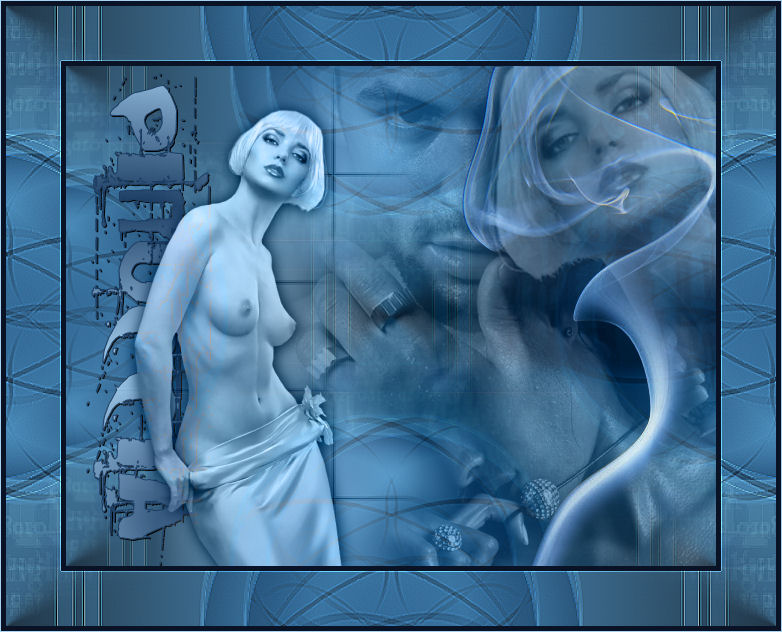 Per creare l'animazione Apri Animation Shop. 1. File>Apri - apri il file jpg che hai appena salvato. 2. Modifica>Seleziona tutto. 3. Modifica>Duplica. E ripeti fino ad ottenere 5 fotogrammi. 4. Muovi il cursore in fondo al fotogramma sulla sinistra, clicca sul primo fotogramma per selezionalo. 5. Modifica>Seleziona tutto. 6. File>Apri - apri il tube Yoka-Bolletjesanimatie (questo file ha 5 fotogrammi). 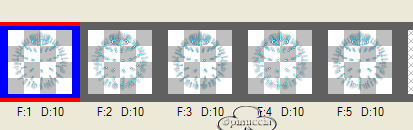 7. Clicca sul primo fotogramma per selezionarlo. 8. Modifica>Seleziona tutto. 9. Modifica>Propaga incolla e, con lo strumento freccia selezionato, trascina l'animazione, sul gioiello della ragazza nello sfondo (vedi schermata). 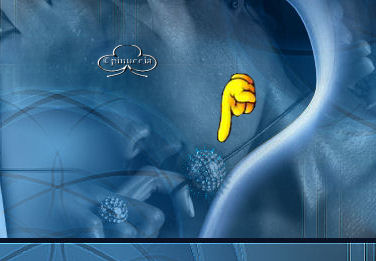 10. Quando sei sicuro che sia nella posizione corretta, puoi rilasciare il tasto del mouse. 11. Modifica>Seleziona tutto. 12. Animazione>Proprietà fotogramma e imposta la velocità a 5. Salva in una cartella a scelta.  Se hai problemi o dubbi, o trovi un link non funzionante, o anche soltanto per un saluto, scrivimi. Giugno 2006 |



