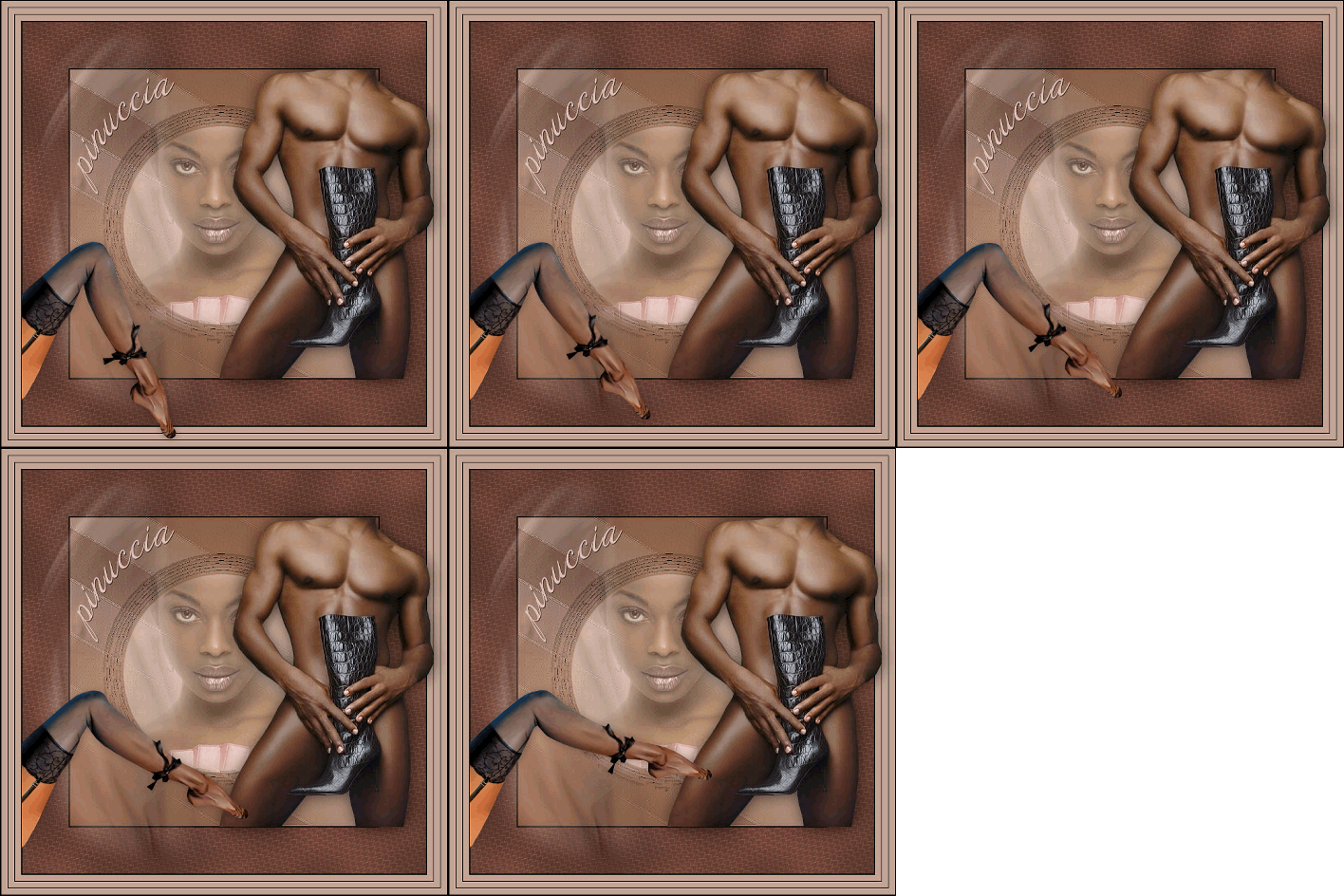 
qui puoi trovare qualche risposta ai tuoi dubbi. Se l'argomento che ti interessa non è presente, ti prego di segnalarmelo. Questo tutorial è stato scritto in PSP 9. Occorrente: Materiale qui. Metti tutti i tubes in una cartella a scelta. Metti l'animazione della gamba (Yoka-legs - 5 livelli) in una cartella a scelta. Metti il pennello nella cartella Pennelli di PSP. Metti il font nella tua cartella Font. Metti le selezioni nella cartella Selezioni di PSP. Filtro Alien Skin EyeCandy 5 Texture Estrai il preset Yoka-Texture-les-MyBoot nella cartella settings di EyeCandy5 Texture-->Reptile skin (nel tutorial sono comunque indicati i settaggi manuali per ottenere il preset). Animation Shop qui Apri tutti i tubes, copiali e incollali come nuova immagine. Chiudi gli originali. Questo perchè i tubes hanno un livello per il watermark e a noi serve soltanto il livello del tube. Possiamo partire. Preparazione. Scegli dal tuo tube due colori che si adattino, uno chiaro (io ho scelto #C2A595) e uno scuro (io ho scelto #7D4E32). 1. Apri una nuova immagine trasparente 500 x 500. 2. Imposta il colore di primo piano con il colore scuro e il colore di sfondo con il colore chiaro e crea un gradiente di primo piano/sfondo, usando i seguenti settaggi: 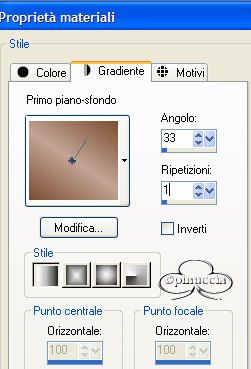 3. Riempi l'immagine con questo gradiente. 4. Livelli>nuovo livello raster. 5. Setta il colore di primo piano con il colore scuro, il mio è #7D4E32. 6. Attivo lo strumento Pennello e cerca il pennello Yoka-lesMyBoot usando i seguenti settaggi:  e applica il pennello sull'area di lavoro: 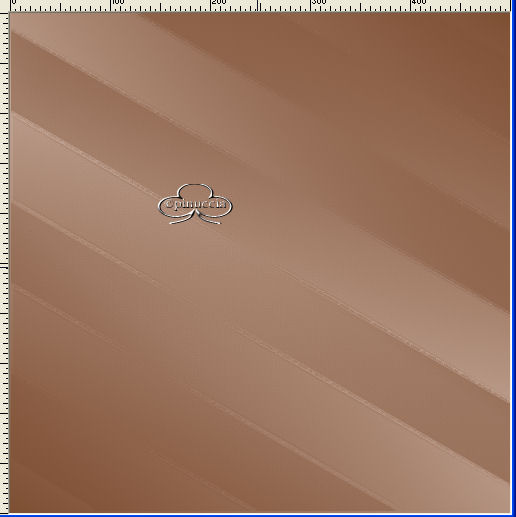 7. Effetti>Effetti di bordo>Aumenta. 8. Livelli>Nuovo livello raster. 9. Selezione>Carica/Salva selezione>Carica selezione da disco e cerca la selezione Yoka-sel-MyBoot1, usando i seguenti settaggi: 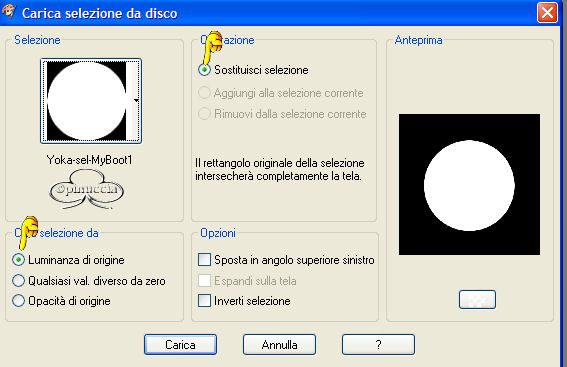 e riempi la selezione con il colore chiaro. 10. Cambia la modalità di miscelatura di questo livello in FILTRA e abbassa l'opacità al 68%. 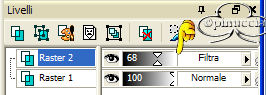 11. Selezione>Nessuna selezione. 12. Livelli>nuovo livello raster. 13. Selezione>Carica/Salva selezione>Carica selezione da disco e cerca la selezione Yoka-sel-MyBoot2, usando i seguenti settaggi: 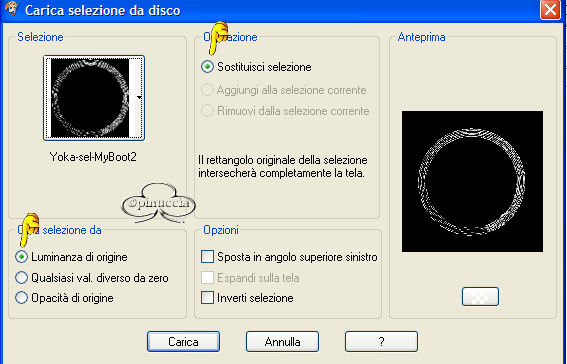 Riempi la selezione con il gradiente (colori del passo 2), ma usando questi settaggi: 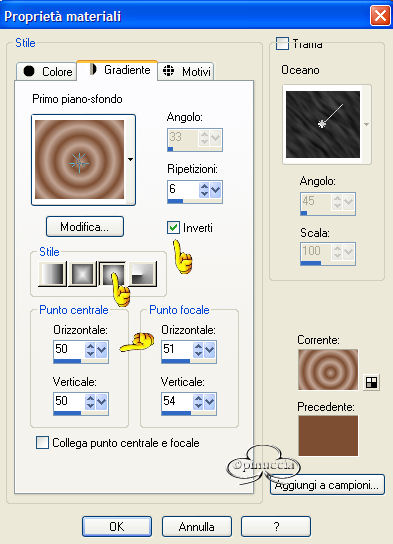 14. Selezione>Nessuna Selezione. 15. Effetti>Effetti 3D>Scalpello, con i seguenti settaggi: 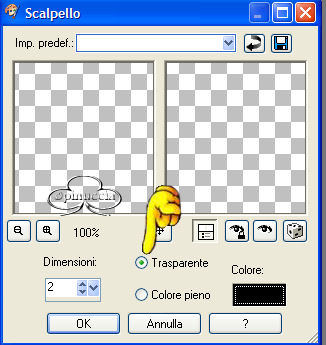 16. Apri il tube Yoka-FaceMisted-les-MyBoot e vai a Modifica>Copia. 17. Ritorna al tuo lavoro e vai a Modifica>Incolla>Incolla come nuovo livello. Abbassa l'opacità di questo livello al 62%. 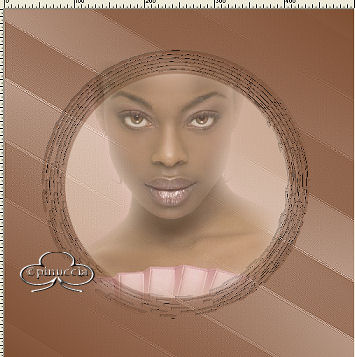 18. Immagine>Aggiungi bordatura, 2 pixels, simmetriche, colore nero. 19. Immagine>Aggiungi bordatura, 75 pixels, simmetriche, con il tuo colore chiaro: il mio è #C2A595. 20. Immagine>Aggiungi bordatura, 2 pixels, simmetriche, colore nero. 21. Con la Bacchetta magica usando i settaggi sotto indicati seleziona il bordo da 75 pixels.  22. Effetti>Plugins>AlienSkin EyeCandy 5 - Texture - Reptile Skin e cerca il preset Yoka-Texture-les-MyBoot: 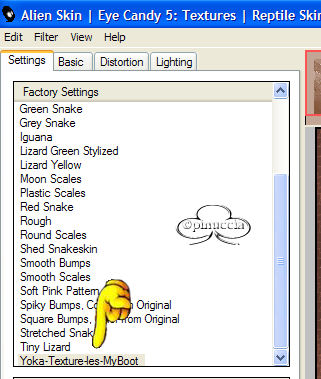 Nel caso tu trovassi dei problemi a far funzionare questo preset, usa il seguente procedimento: Clicca su Brown Snake, che è un settaggio standard, e vai alla linguetta "Basic" e cambia i settaggi: 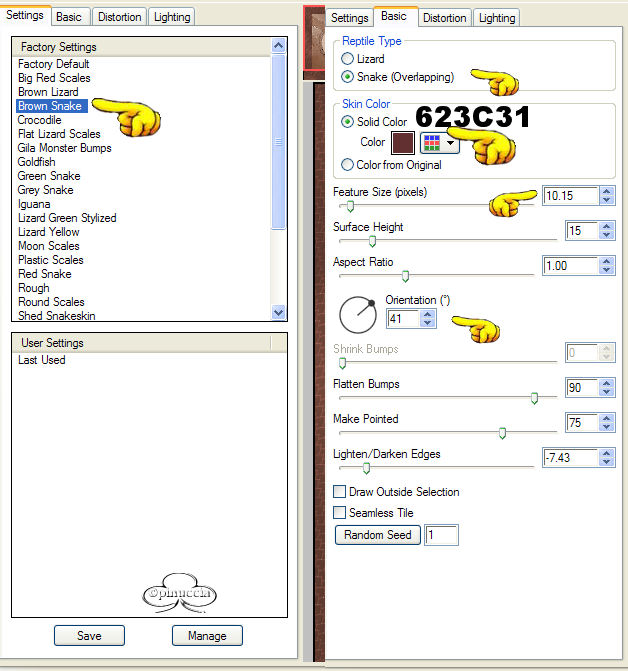 23. Clicca Ok.  24. Selezione>Nessuna selezione. 25. Immagine>Aggiungi bordatura, 10 pixels, simmetriche, con il colore chiaro (#C2A595). 26. Immagine>Aggiungi bordatura, 1 pixel, simmetriche, colore nero. 27. Immagine>Agigungi bordatura, 10 pixels, simmetriche, con il colore chiaro (#C2A595). 28. Immagine>Aggiungi bordatura, 1 pixel, simmetriche, colore nero. 29. Immagine>Aggiungi bordatura, 10 pixels, simmetriche, con il colore chiaro (#C2A595). 30. Immagine>Aggiungi bordatura, 2 pixels, simmetriche, colore nero. 31. Livelli>Nuovo livello raster. 32. Selezione>Carica/salva selezione>Carica selezione da disco e cerca la selezione Yoka-sel-MyBoot3, usando i seguenti settaggi: 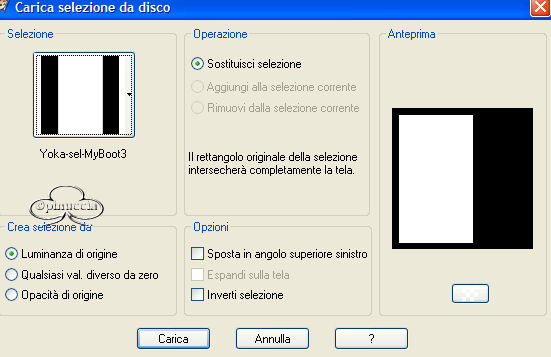 33. Apri il tube Yoka-Sluiers-les-MyBoot-Misted. 34. Modifica>Copia. 35. Torna al tuo lavoro e vai a Modifica>Incolla>Incolla nella selezione. 36. Selezione>Nessuna selezione. 37. Abbassa l'opacità di questo tube al 30%. Questo è quello che dovresti avere: 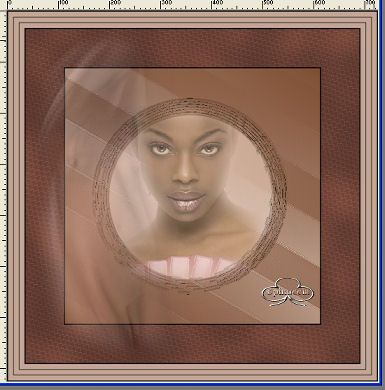 38. Apri il tube Yoka-BootGuy25-02-06. 39. Modifica>Copia. 40. Torna al tuo lavoro e vai a Modifica>Incolla>Incolla come nuovo livello e spostalo a destra. Posizionalo come si vede nella schermata sotto. (io ho abbassato l'opacità del tube per far vedere dove bisogna mettere il tube, ma non devi farlo nel tutorial). 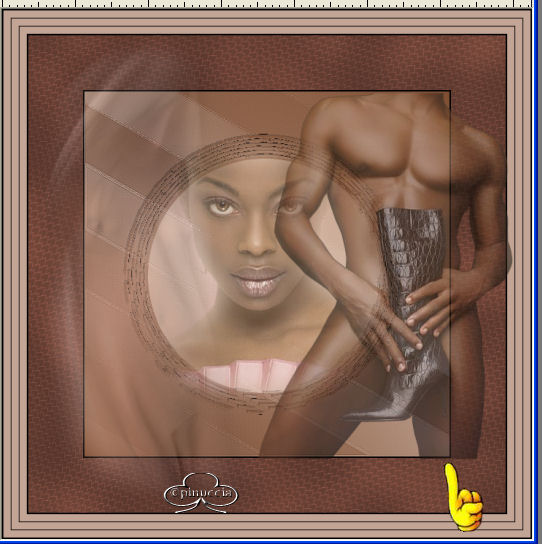 41. Effetti>Effetti 3D>Sfalsa ombra, usando i seguenti settaggi: 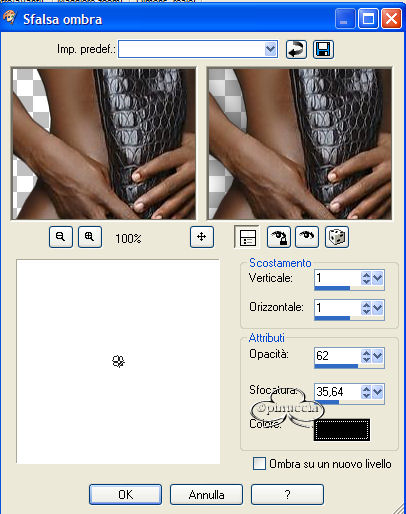 42. Apri il font Annabelle JF. 43. Attiva lo strumento Ellisse: 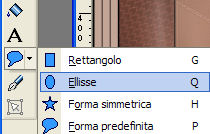 44. Imposta il colore di primo piano su nero e il colore di sfondo nullo, usando i seguenti settaggi:  disegna un cerchio come si vede nella schermata: 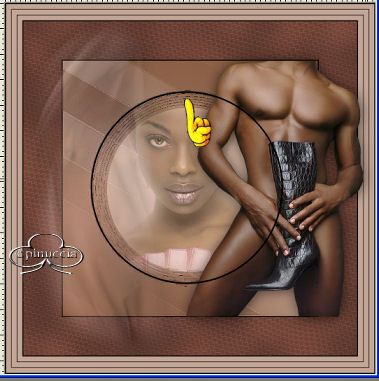 45. Livelli>Nuovo livello raster. 46. Imposta il colore di sfondo con un colore chiaro (#DEC0B8) e attiva lo strumento Testo, con questi settaggi:  47. Posiziona la piccola croce dello strumento testo sul cerchio nero (vedi schermata). 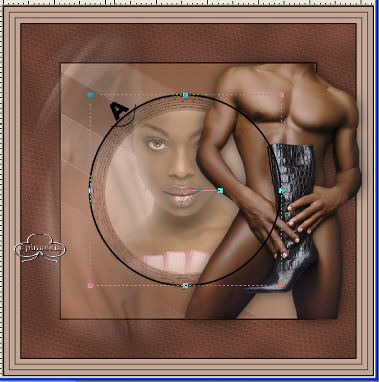 48. Quando vedrai il mezzo cerchio con sopra la A clicca e scrivi il tuo nome. 49. Vedrai che il tuo nome seguirà la forma del cerchio. 50. Nella paletta dei livelli, converti questo livello in livello raster. 51. Sempre nella paletta dei livelli, elimina il livello vettore con il cerchio. 52. Effetti>Effetti 3D>Sfalsa ombra, con i seguenti settaggi: 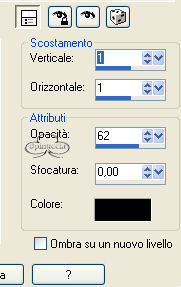 53. Sposta un po' il nome sull'angolo superiore sinistro (vedi schermata). 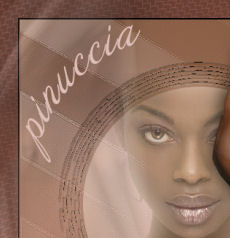 54. Livelli>Unisci>Unisci tutto. 55. Salva in formato jpg in una cartella a scelta. Apri Animation Shop. 1. File>Apri e cerca il file Yoka-legs (questo tube ha 5 livelli e se clicchi sull'icona  puoi vedere l'animazione dei cinque fotogrammi).
2. Apri il file jpg che hai salvato prima e clicca sul fotogramma. 3. Modifica>Seleziona tutto. 4. Modifica>Duplica, e ripeti fino ad ottenere 5 fotogrammi (se vuoi che l'animazione sia fluida, devi assicurarti che anche l'immagine di sfondo abbia cinque fotogrammi). 5. Clicca sul primo fotogramma del file jpg per selezionarlo. 6. Modifica>Seleziona tutto. 7. Ritorna all'animazione della gamba e clicca sul primo fotogramma. 8. Modifica>Seleziona tutto. 9. Modifica>Propaga incolla e trascina, con lo strumento freccia attivo  , la gamba sull'area di lavoro. Sotto puoi vedere dove devi mettere l'animazione
della gamba. Rilascia il tasto del mouse quando sei certo che la posizione sia corretta. , la gamba sull'area di lavoro. Sotto puoi vedere dove devi mettere l'animazione
della gamba. Rilascia il tasto del mouse quando sei certo che la posizione sia corretta.Adesso dobbiamo ridimensionare l'animazione perchè è un po' troppo grande. 10. Clicca sul primo fotogramma per selezionarlo. 11. Modifica>Seleziona tutto. 12. Animazione>Ridimensiona animazione e imposta il valore che preferisci. Io ho scelto 65%. 13. Animazione>Proprietà fotogramma: 18. 14. Clicca sull'ultimo fotogramma per selezionarlo. 15. Animazione>Proprietà del fotogramma: 126. 16. Salva l'animazione in una cartella a scelta.  Se hai problemi o dubbi, o trovi un link non funzionante, o anche soltanto per un saluto, scrivimi. Aprile 2006 |



