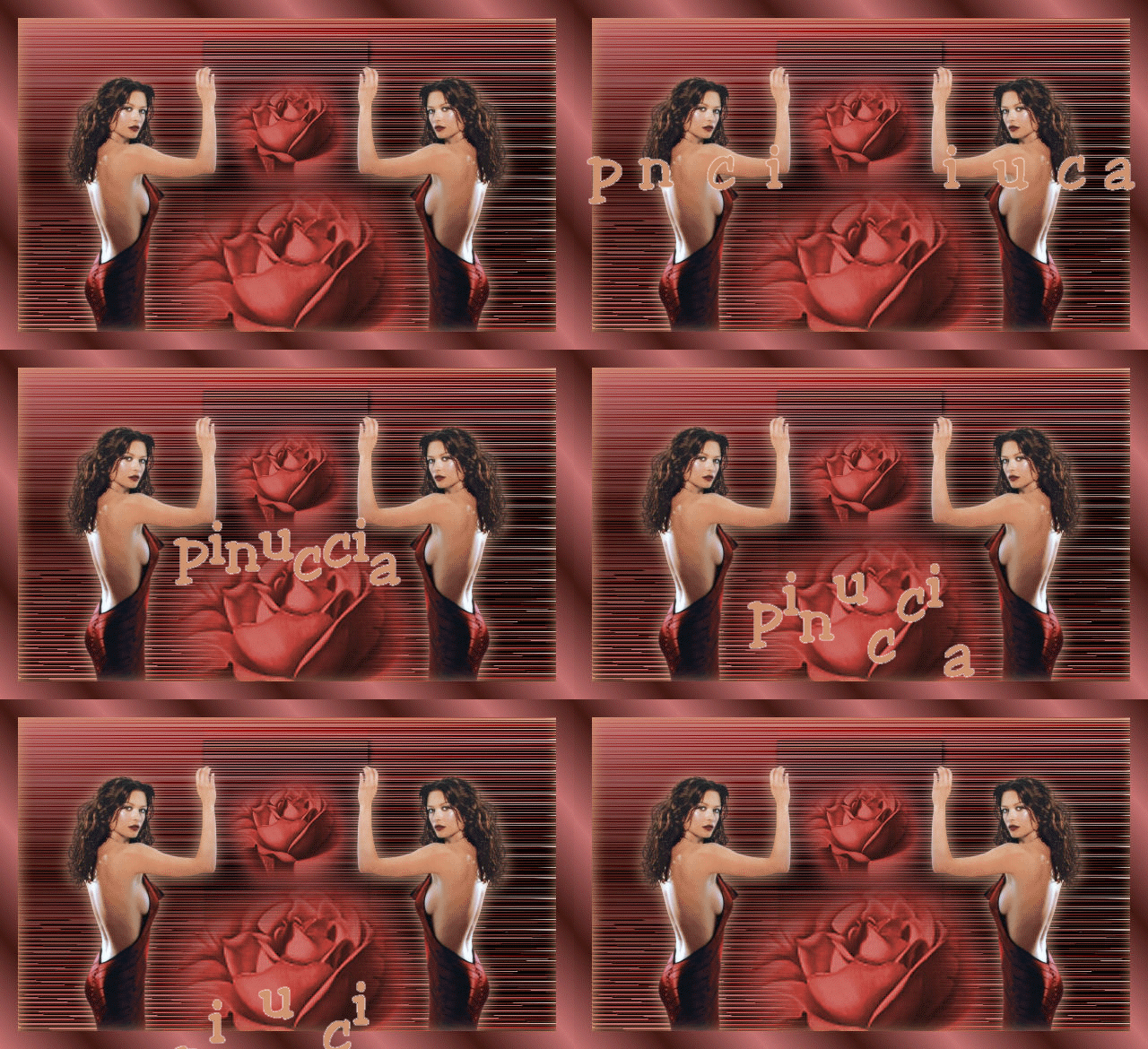 
qui puoi trovare qualche risposta ai tuoi dubbi. Se l'argomento che ti interessa non è presente, ti prego di segnalarmelo. Occorrente: Filtro Andromeda - Prism qui (Series 1) Filtro Mura Seamless qui VM Toolbox (Visman) qui UleadGif Animator5 qui Animation Shop qui Un bel tube due misted tubes I tubes e le selezioni qui 1. Apri una nuova immagine trasparente 600 x 350. Imposta il colore di primo piano con #C47170e, e il colore di sfondo con #421813. Crea con questi colori un gradiente di primo piano/sfondo, stile lineare. 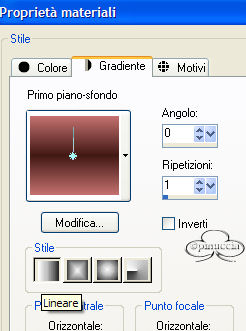 2. Livelli>Nuovo livello raster. Riempi  il livello con il gradiente. il livello con il gradiente.3. Effetti>Plugins>Andromeda - Prism, con i seguenti settaggi: 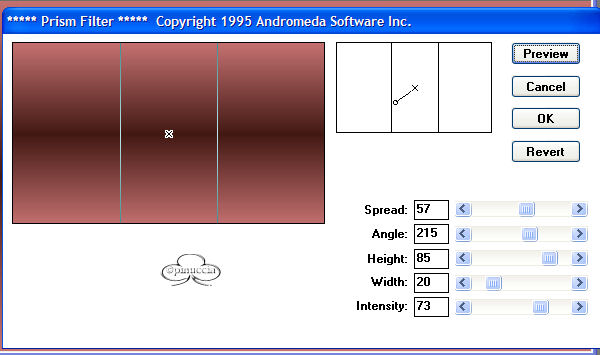 4. Con lo strumento Selezione  così impostato: così impostato: fai una selezione sulla parte centrale: 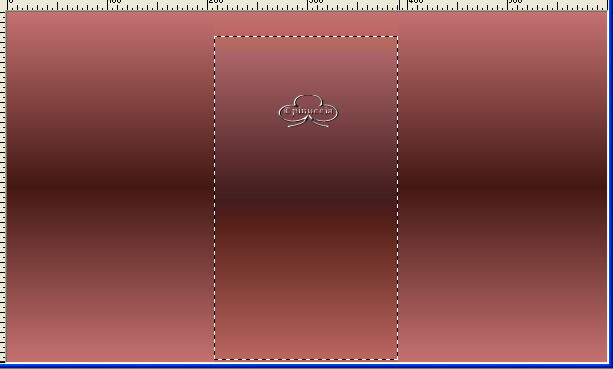 5. Effetti>Effetti di trama>Veneziana, con i seguenti settaggi: 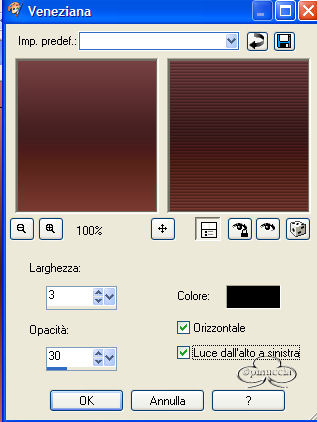 6. Effetti>Effetti 3D>Sfalsa ombra con i seguenti settaggi: 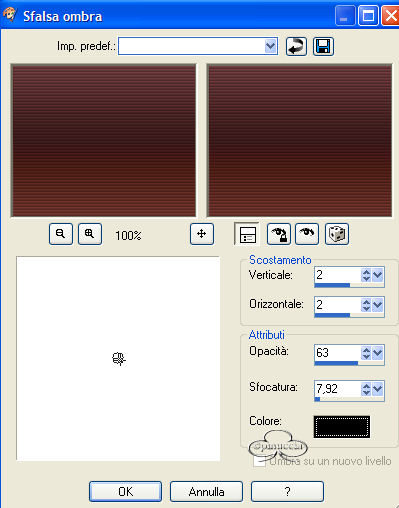 7. Selezione>Nessuna selezione. 8. Effetti>Plugins>VM Toolbox - Motion Trail con i seguenti settaggi: 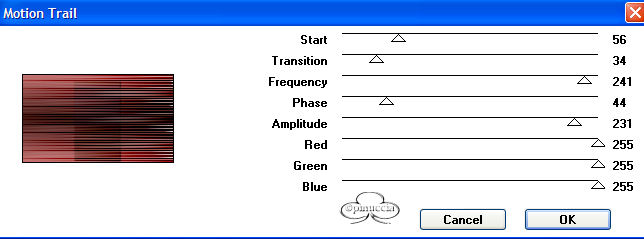 Apri il tube Yoka_JdL_Roos- small e vai a Modifica>Copia. Torna al tuo lavoro e vai a Modifica>Incolla>Incolla come nuovo livello. Sposta il tube  come nell'esempio sotto: come nell'esempio sotto: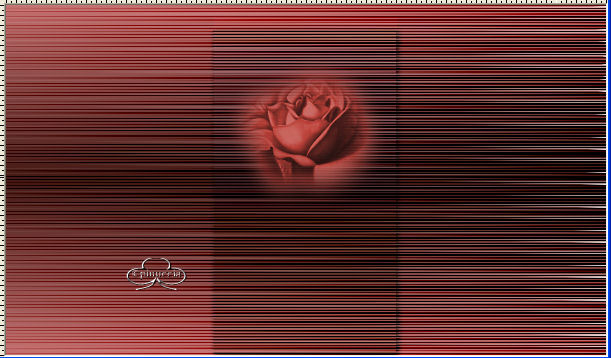 9. Livelli>Nuovo livello raster. 10. Selezione>Carica/Salva selezione>Carica selezione da disco: 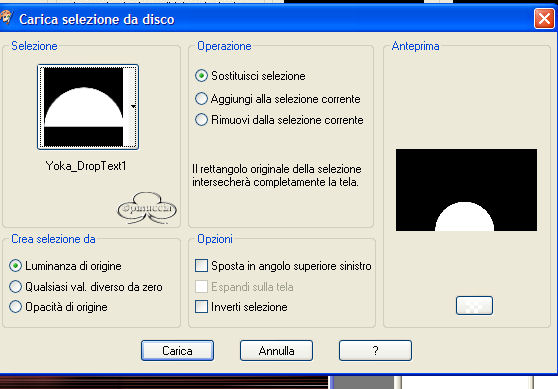 11. Riempi con il colore scuro.12. Selezione>Nessuna selezione. 13. Effetti>Plugins>Mura seamless - Shift at Slant, con i seguenti settaggi: 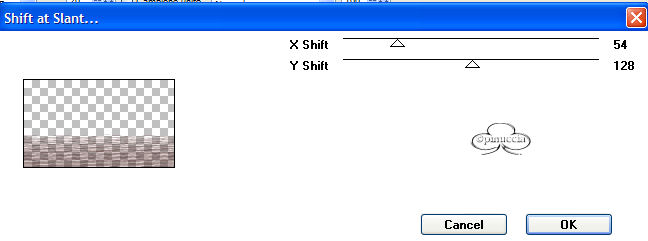 14. Effetti>Effetti 3D>Sfalsa ombra, con i seguenti settaggi: 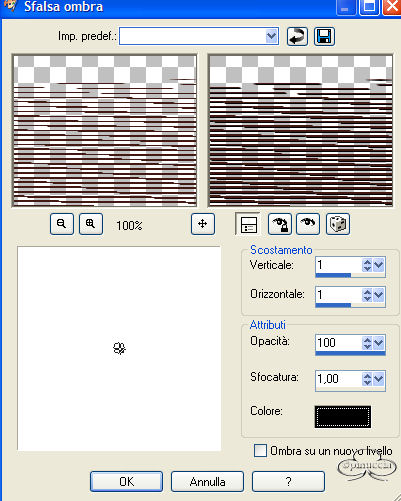 15. Apri il tube Yoka_JdL_Glamour III. Posizionati sul livello del tube e Modifica>Copia e poi Modifica>Incolla come nuova immagine. Immagine>Ridimensiona, con i seguenti settaggi. 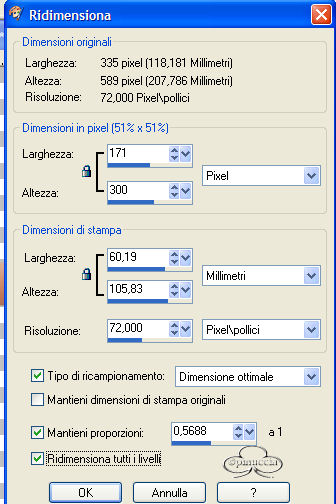 16. Ritorna al tuo lavoro e vai a Modifica>Incolla>incolla come nuovo livello. Con lo strumento Spostamento posizionalo a destra.17. Effetti>Effetti 3D>Sfalsa ombra, con i seguenti settaggi: 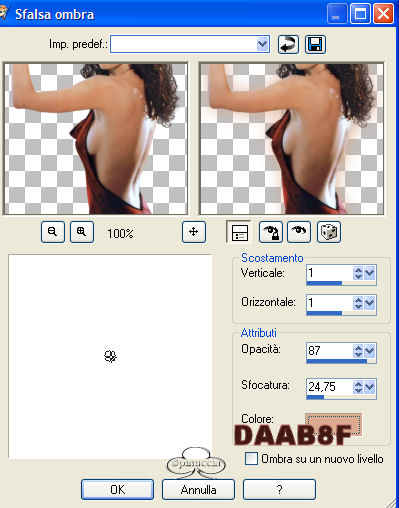 18. Livelli>Duplica. 19. Immagine>Rifletti. Posiziona il tube: 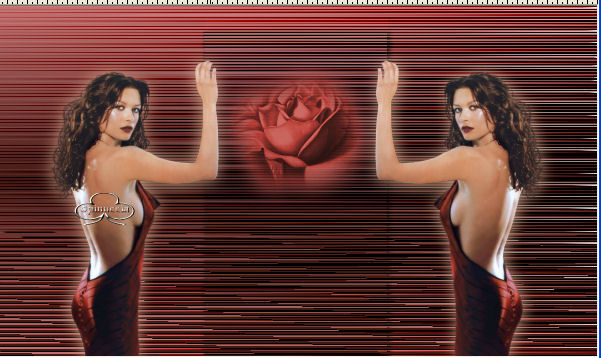 20. Apri il tube Yoka_JdL_Roos-large e vai a Modifica>Copia. Torna al tuo lavoro e vai a Modifica>Incolla>Incolla come nuovo livello. Posiziona  la rosa come si vede nell'esempio. la rosa come si vede nell'esempio.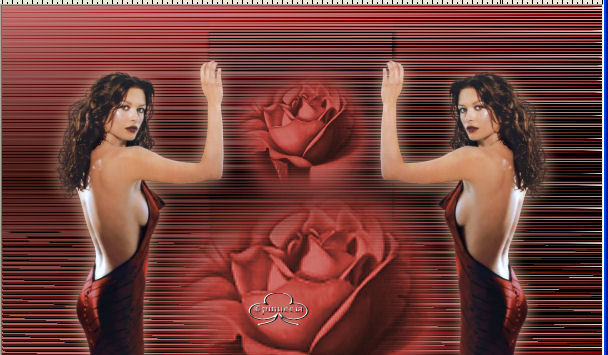 21. Livelli>Unisci>Unisci tutto. 22. Immagine>Aggiungi bordatura, 20 pixels, simmetriche, colore Bianco. 23. Seleziona con la bacchetta magica  , tolleranza e sfumatura 0, , tolleranza e sfumatura 0,antialias non selezionato. 24. Livelli>Nuovo livello raster. 25. Riempi con lo stesso gradiente, ma con i seguenti settaggi: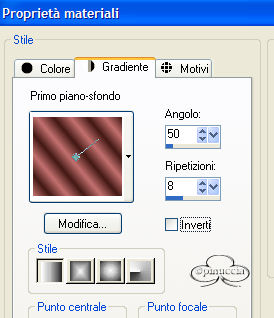 26. Effetti>Effetti 3D>Sfalsa ombra, con i seguenti settaggi: 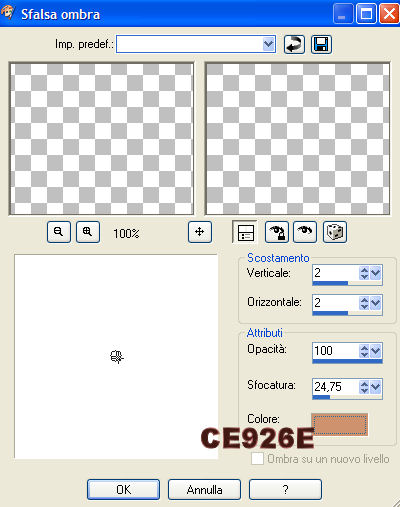 Adesso, avrai questo: 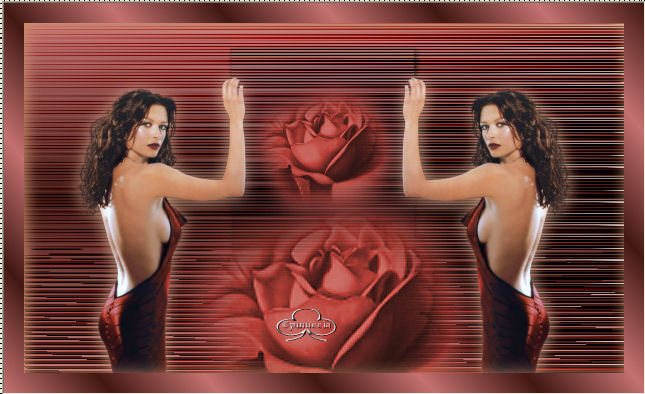 27. Selezione>Nessuna selezione. 28. File>Esporta>ottimizzazione jpeg con questi settaggi: 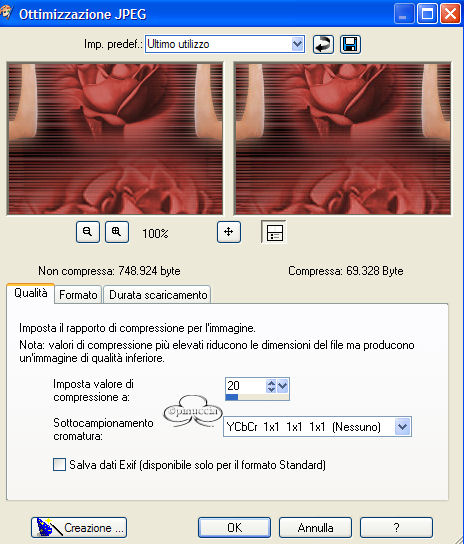 e salva in una cartella a scelta. Apri Ulead Gif Animator. Ti apparirà questa schermata: 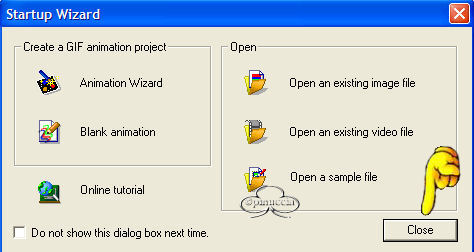 29. Clicca su "Close". 30. File>Open Image e cerca il file jpg che hai appena salvato. 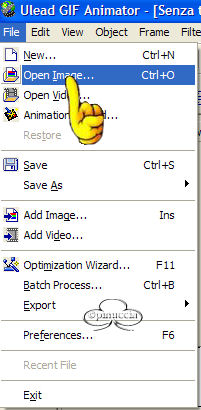 31. Vai a Frame> Add Banner text 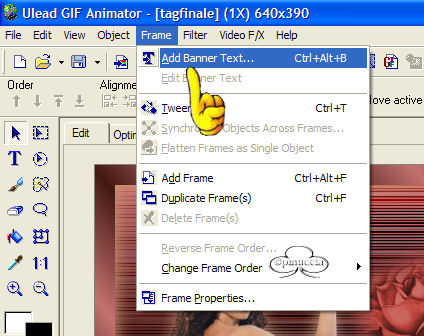 Nella finestra che apparirà scegli un font - io ho usato Splash - e digita il tuo nome nella finestra bianca. 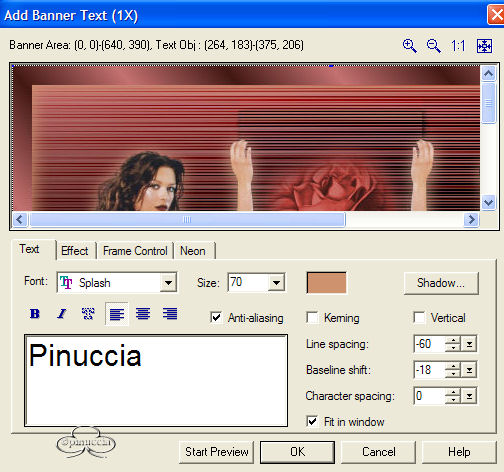 Scegli il colore per il font: 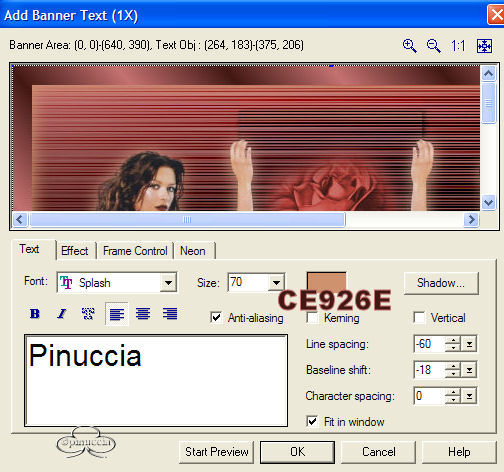 Premi il tasto "Effect" e scegli le seguenti selezioni: 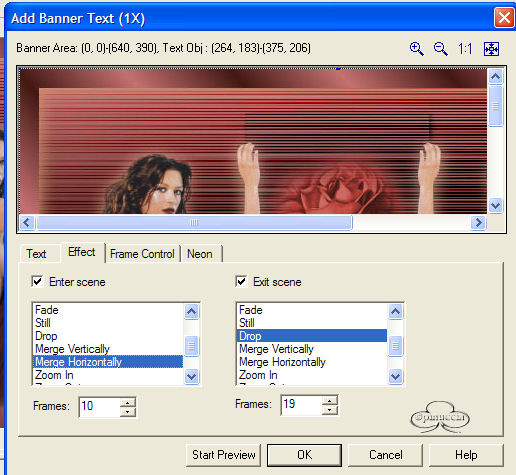 Premi il tasto "Neon" e seleziona un colore, vedi sotto: 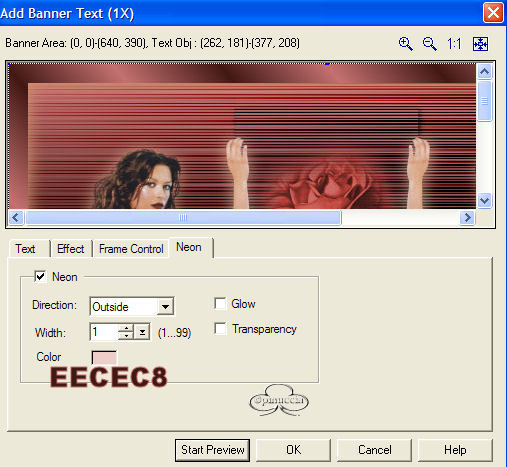 Quando sei pronto clicca ok, e nella piccola schermata che apparirà clicca "Create as banner text" 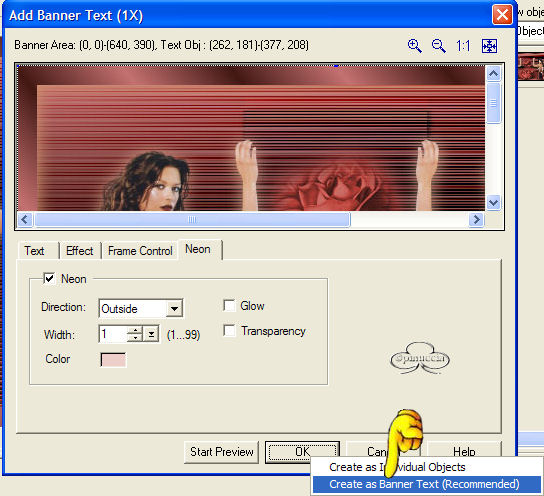 32. File>Save as - GIF file e salva il tuo file in una cartella a scelta. 33. Apri Animation Shop. 34. File>Apri e cerca il file GIF che hai appena salvato. 35. Dovrai ridurre l'animazione, perchè è un po' grande. 36. Selezione>Seleziona tutto. 37. Animazione>Riduci animazione: 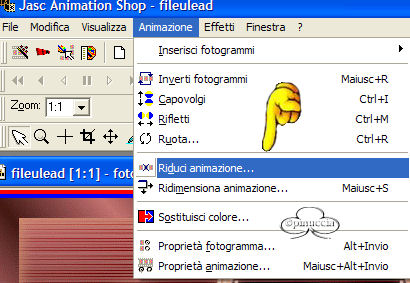 38. Riduci l'animazione con i seguenti settaggi: 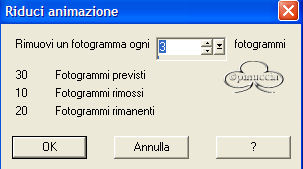 Puoi controllare l'animazione cliccando qui:  39. Salva in una cartella a scelta.  Se hai problemi o dubbi, o trovi un link non funzionante, o anche soltanto per un saluto, scrivimi. Maggio 2006
|



