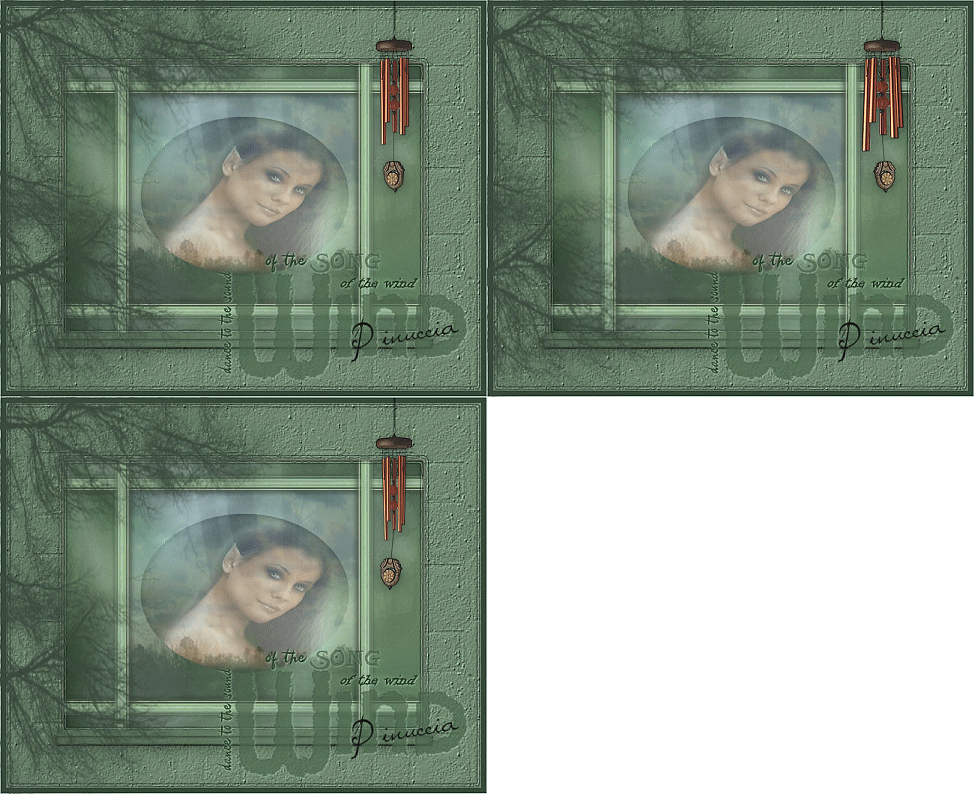 
qui puoi trovare qualche risposta ai tuoi dubbi. Se l'argomento che ti interessa non è presente, ti prego di segnalarmelo. Questo tutorial è stato scritto in PSP 10 Per tradurlo, l'ho eseguito con PSP 9. Occorrente: Tutto il materiale necessario è nello zip Metti il font nella tua cartella Font. Metti le selezioni nella cartella Selezioni di PSP. Metti i tubes in una cartella a scelta. Metti le immagini in una cartella a scelta. Filtro EyeCandy 4000 qui Filtro Alien Skin EyeCandy 5/Impact qui Metti i preset Yoka-F_E-Bevel e Yoka--F_E-Bevel2 nella cartella del filtro AlienSkinEyeCandy 5 Impact=> Settings => Glass Metti il Gradient Glow Yoka-F_E-GG, nella cartella del filtro AlienSkinEyeCandy5 Impact => Settings => Glow Preparazione: Apri tutti i tubes e le immagini. Premi Ctrl C e poi Ctrl V sulla tastiera per farne una copia. Chiudete gli originali. Possiamo partire. 1. Apri il grafico Yoka-GreenBack 2. Livelli>Nuovo livello raster. 3. Selezione>Seleziona tutto. 4. Apri il grafico Woodpainting. 5. Modifica>Copia. 6. Torna al tuo lavoro e vai a Incolla>Incolla nella selezione del grafico Greenback. 7. Selezione>Nessuna selezione. 8. Nella paletta dei livelli cambia la modalità di miscelatura in Luce diffusa e abbassa l'opacità al 24%. 9. Livelli>Nuovo livello raster. 10. Selezione>Carica/Salva selezione>Carica selezione da disco: Cerca e carica la selezione Yoka_F-E_sel1: 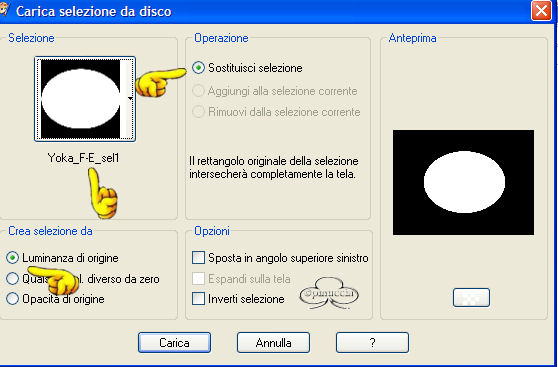 11. Selezione>Inverti. 12. Crea un gradiente di primo piano/sfondo da un colore chiaro e un colore scuro della tua immagine di sfondo, ma assicurati di scegliere colori che si adattino. Per il colore di primo piano ho usato un colore scuro: #78967d e per il colore di sfondo un colore chiaro: #e0eae4 13. Usa i seguenti settaggi: 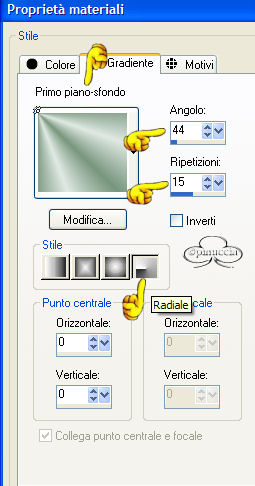 e riempi  la selezione con il gradiente: la selezione con il gradiente:cambia la modalità di miscelatura in Luce diffusa. 14. Effetti>Effetti 3D>Sfalsa ombra, con i seguenti settaggi: 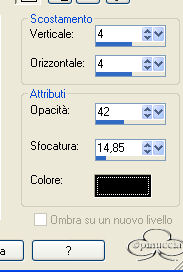 15. Selezione>Inverti. 16. Livelli>Nuovo livello raster. 17. Apri il tube Yoka-ElfMisted-Large-310306. 18. Modifica>copia. 19. Torna al tuo lavoro e vai a Modifica>Incolla>Incolla nella selezione. Abbassa l'opacità al 67%. 20. Selezione>Nessuna selezione. 21. Questo è quello che dovresti ottenere: 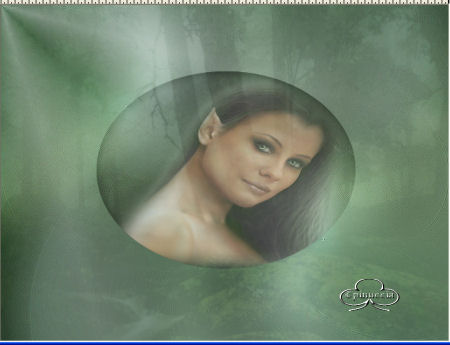 22. Livelli>unisci>Unisci visibile. 23. Livelli>Nuovo livello raster. 24. Selezione>Carica/salva selezione>Carica selezione da disco. Cerca e carica la selezione Yoka_F-E_sel2 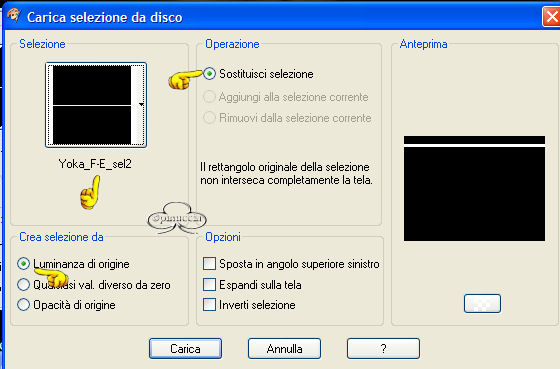 25. Usa gli stessi colori che hai usato prima per creare un gradiente con questi settaggi: 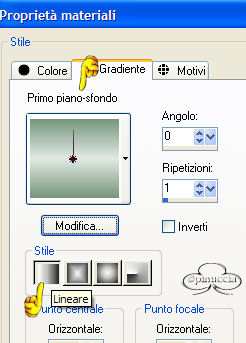 26. Riempi la selezione con il gradiente.27. Effetti>Effetti di bordo>Aumenta di più. 28. Effetti>Plugins>Alien Skin - EyeCandy 5 - Impact/Glass, e cerca il preset Yoka-F_E-Bevel, e clicca ok. 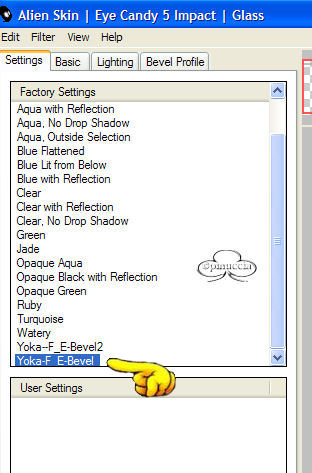 (se vuoi usare colori diversi, puoi cambiare il colore della trave qui: clicca su Basic e cambia il colore (vedi schermata). 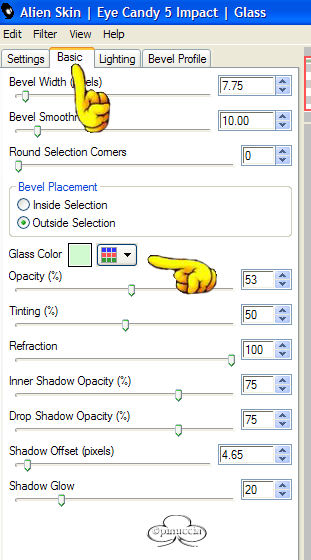 29. Selezione>Nessuna selezione. 30. Effetti>Effetti 3D>Sfalsa ombra, con i seguenti settaggi: 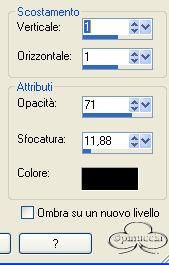 31. Nella paletta dei livelli, clicca con il tasto destro su questo livello e scegli Duplica. 32. Immagine>Capovolgi. 33. Nella paletta dei livelli, clicca con il tasto destro su questo livello e scegli Duplica. Immagine>Ruota>Ruota per gradi, con i seguenti settaggi: 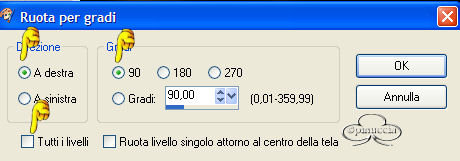 34. Con lo strumento Spostamento  sistema la trave, come nella schermata sotto: 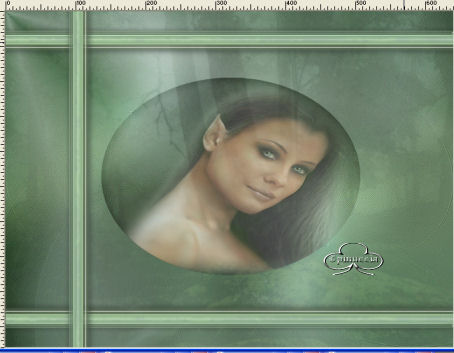 35. Nella paletta dei livelli tasto destro del mouse su questo livello e scegli Duplica. 36. Immagine>Rifletti. 37. Nella paletta dei livelli chiudi il livello uniti e seleziona il livello superiore. 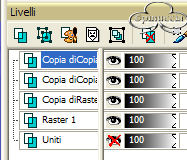 38. Livelli>Unisci>Unisci visibile. 39. Apri il livello inferiore e seleziona il livello superiore. 40. Livelli>Nuovo livello raster. 41. Attiva lo strumento Selezione  con i seguenti settaggi: con i seguenti settaggi: 42. Traccia una selezione, come nella schermata sotto: 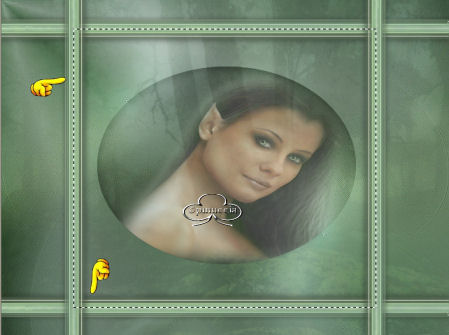 43. Effetti>Plugins>Alien Skin - EyeCandy 5 Impact => Glass e cerca il preset Yoka--F_E-Bevel2 e clicca ok. 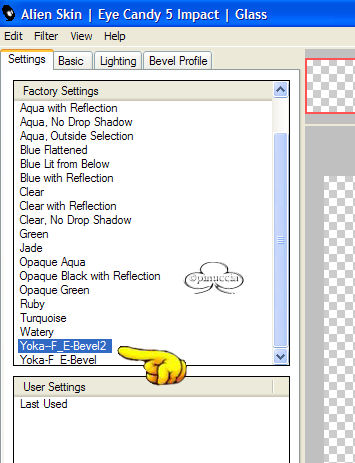 44. Livelli>Disponi>Sposta giù. 45. Selezione>Nessuna selezione. 46. Livelli>Unisci>Unisci visibile. Questo è quello che dovresti avere: 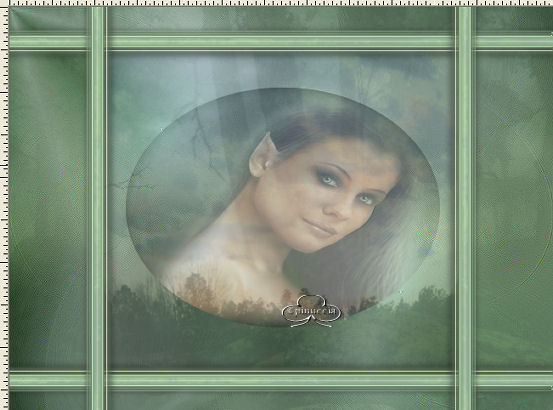 47. Immagine>Aggiungi bordatura, 2 pixels, simmetriche, con il colore scuro del tuo lavoro, io ho scelto #716f64. 48. Immagine>Aggiungi bordatura, 100 pixels, simmetriche, con il colore scuro del tuo lavoro, io ho scelto #708971. 49. Seleziona il bordo da 100 pixels con la bacchetta magica   50. Effetti>AlienSkin - EyeCandy 5 Impact => Gradient Glow => seleziona il preset Yoka-F_E-GG =>e clicca OK 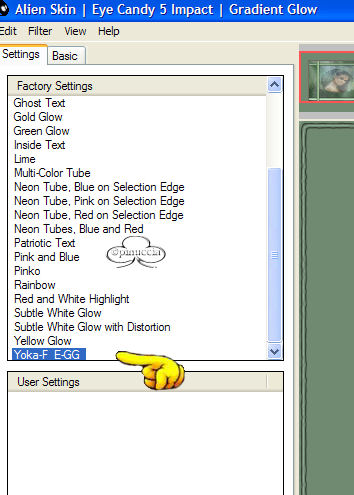 51. Effetti>Effetti di trama>Trama, seleziona Ciottoli, con i seguenti settaggi:  52. Selezione>Nessuna selezione. 53. Immagine>Aggiungi bordatura, 10 pixels, simmetriche, con un colore scuro, io ho scelto #374b3b. 54. Immagine>Aggiungi bordatura, 1 pixel, simmetriche, con un colore chiaro, io ho scelto #e0eae4. 55. Apri il tube Yoka-Vensterbank 56. Modifica>copia. 57. Torna al tuo lavoro e vai a Modifica>Incolla>Incolla come nuovo livello, e spostalo in basso, sotto la finestra (vedi schermata). 58. Apri il tube Yoka-WordArt-Wind2 59. Modifica>copia. 60. Torna al tuo lavoro e vai a Modifica>Incolla>Incolla come nuovo livello, e spostalo nell'angolo in basso a destra.61. Effetti>Effetti 3D>Sfalsa ombra, con i seguenti settaggi:  Questo dovrebbe essere il risultato: 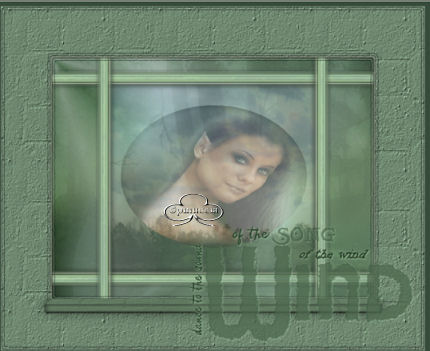 62. Livelli>unisci>Unisci visibile. 63. Apri un font a tua scelta. Io ho usato Ponytail Script. Imposta il colore di sfondo con un colore scuro che si adatti al tuo lavoro, io ho usato #151916, e scrivi il tuo nome con i seguenti settaggi: Se stai lavorando in PSP 9:  Se stai lavorando in PSP 10, usa i seguenti settaggi:  64. Immagine>Ruota>Ruota per gradi, con i seguenti settaggi: 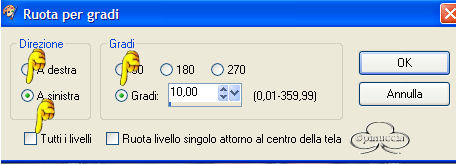 65. Metti il tuo nome nell'angolo in basso a destra (vedi schermata): 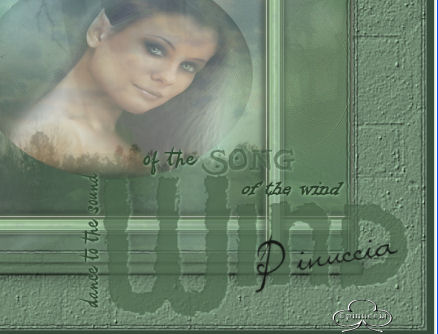 66. Livelli>unisci>Unisci visibile. 67. Immagine>Ridimensiona: 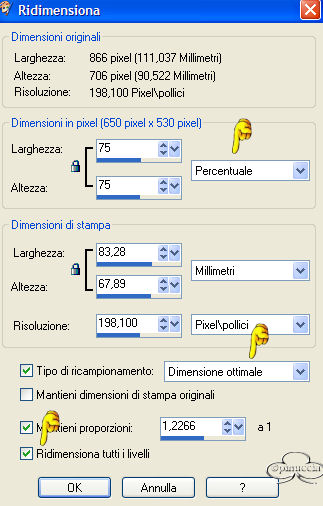 68. Regola>Messa a fuoco>Maschera di contrasto, con i seguenti settaggi: 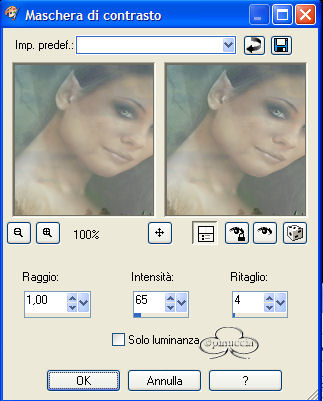 69. Apri il tube Yoka-Tree. 70. Modifica>copia. 71. Torna al tuo lavoro e vai a Modifica>Incolla>incolla come nuovo livello, e sposta il tube sulla sinistra così: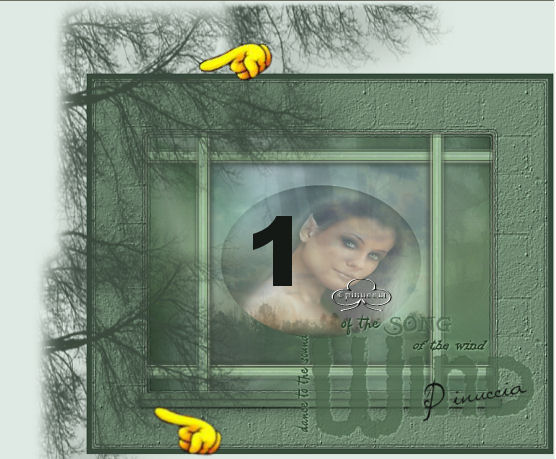 72. Assicurati della posizione del tube (che è più largo della tua area di lavoro come questo (vedi schermata sopra) (1), questo è necessario perchè deve sembrare che l'albero sia mosso dal vento. 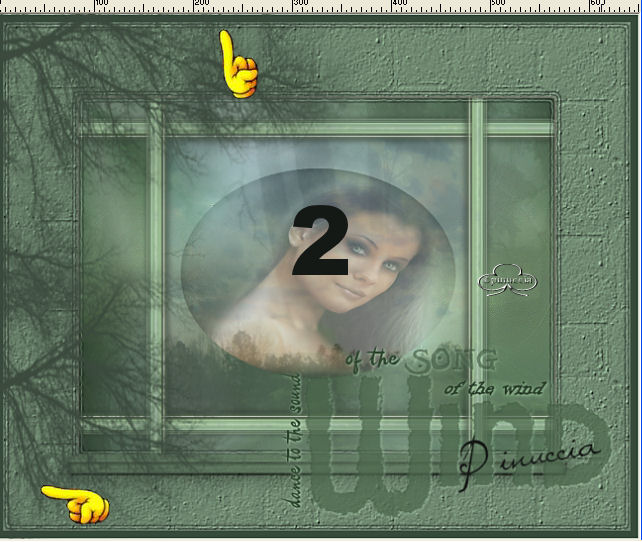 Dovrebbe avere questo aspetto (vedi schermata sopra (2). 73. Nella paletta dei livelli clicca sul livello Yoka_Tree-tube e scegli Duplica, e ripeti, fino ad avere tre livelli, che rinominerai albero1, albero2 e albero3. 74. Chiudi tutti i livelli eccetto il livello superiore (albero3) e seleziona questo livello: 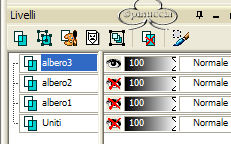 75. Effetti>Plugins>Eye Candy 4 - Jiggle, con i seguenti settaggi: 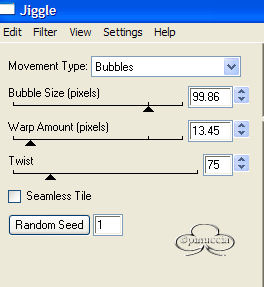 76. Chiudi questo livello e apri il livello albero2. 77. Effetti>Plugins>Eye Candy 4 - Jiggle, con i seguenti settaggi: 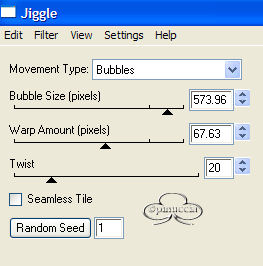 78. Chiudi il livello albero2 e apri il livello albero1: 79. Effetti>Plugins>Eye Candy 4 - Jiggle, con i seguenti settaggi: 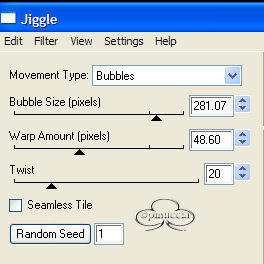 80. Adesso apri il livello uniti e il livello albero1, che è già aperto: 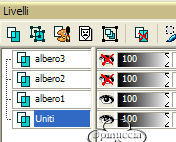 81. File>Esporta e salva questo livello in formato JPG in una cartella a scelta. 82. Chiudi il livello albero1 e apri il livello albero2: 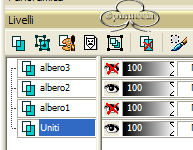 83. File>Esporta e salva questo livello in formato JPG in una cartella a scelta. 84. Chiudi il livello albero2 e apri il livello albero3. 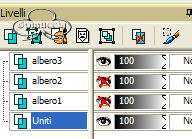 85. File>Esporta e salva questo livello in formato JPG in una cartella a scelta. Apri Animation Shop. 1. File>Creazione guidata animazione. 2. Avanti - Avanti - Avanti - Avanti e avrai questa schermata: 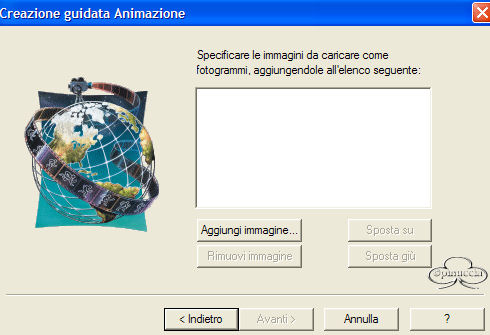 3. Clicca su Aggiungi immagine e cerca le tre immagini che hai appena salvato in formato Jpg. 4. Clicca Avanti - Clicca Fine. La tua animazione è pronta. 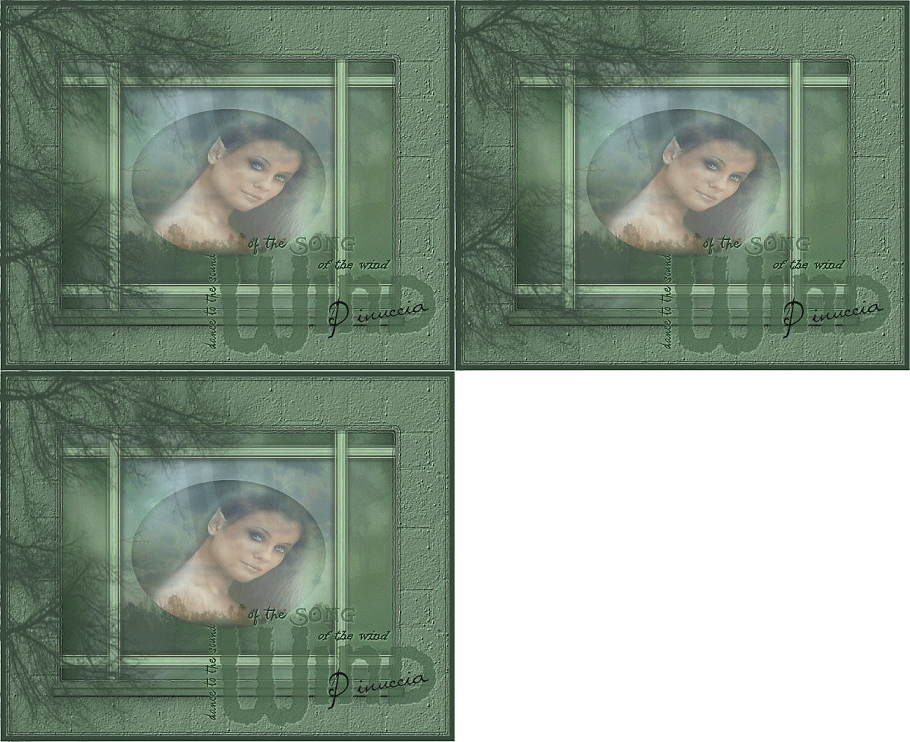 5. Come puoi vedere l'animazione ha 3 fotogrammi: 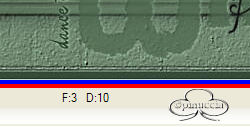 Seleziona il primo fotogramma (cliccandoci sopra) il fotogramma è selezionato se c'è il bordo rossoblu. 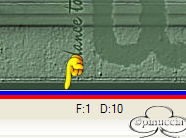 6. Modifica>Seleziona tutto. 7. Apri il tube Yoka-ChimesAnimation (questo tube è composta da 3 livelli, se lo apri in Animation Shop immediatamente diventa una animazione, se clicchi su  puoi vedere la lanterna muoversi). puoi vedere la lanterna muoversi).8. Clicca sul primo fotogramma per selezionarlo. 9. Modifica>Seleziona tutto. 10. Modifica>Propaga incolla. 11. Con la freccia bianca attiva  trascina la lanterna sull'animazione più grande,
rilascia il tasto del mouse quando sei certo che la lanterna sia al posto giusto. 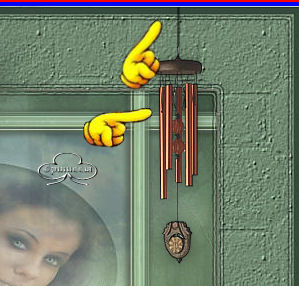 Se non sei soddisfatto della posizione, o non riesci a metterla al posto giusto, puoi annullarla, da Modifica>Annulla  , per tutte le volte che sarà necessario. , per tutte le volte che sarà necessario.Fai attenzione: devi sempre selezionare tutti i fotogrammi prima di far partire il trascinamento, per entrambe le animazioni. Se vuoi controllare l'animazione per vederne il risultato, puoi cliccare qui: L'animazione adesso è troppo veloce, e devi correggerla: 12. Seleziona il primo fotogramma (cliccandoci sopra). 13. Modifica>Seleziona tutto. 14. Animazione>Proprietà fotogramma. 15. Nella finestra che ti apparirà, scrivi nella casella 42 (o un'altra velocità, se ti sembra migliore). 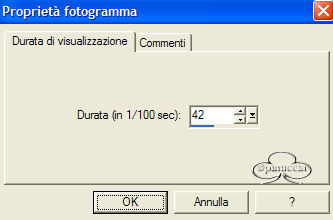 Questo è il risultato. 16. Animazione>Ridimensiona: 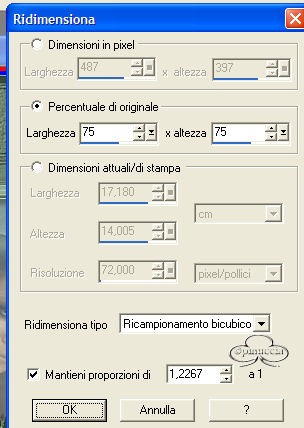 17. File>Salva con nome, e salva in una cartella a scelta.  Se hai problemi o dubbi, o trovi un link non funzionante, o anche soltanto per un saluto, Giugno 2006 |



