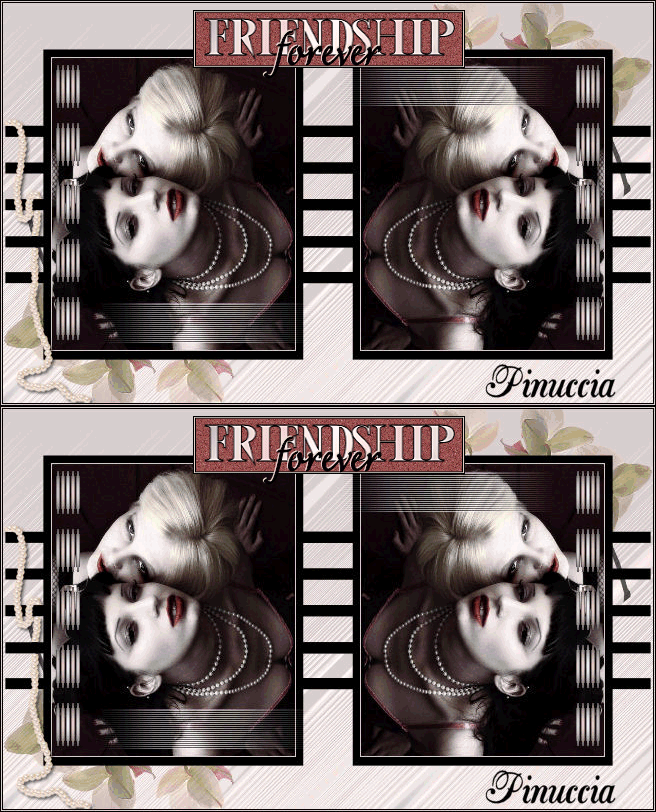
FOR MY FRIEND
Ringrazio Yoka per avermi permesso di tradurre questo tutorial
Il sito è chiuso.

qui puoi trovare qualche risposta ai tuoi dubbi.
Se l'argomento che ti interessa non è presente, ti prego di segnalarmelo.
Yoka ha scritto questo tutorial per la sua amica Mary-Anne con PSP X.
Occorrente:
Tutto qui.
Metti il pennello nella cartella Pennelli di PSP.
Metti il gradiente nella cartella Gradienti di PSP.
Metti la forma predefinita nella cartella Forme predefinite di PSP.
Metti il font nella tua cartella Font.
Metti la selezione nella cartella Selezioni di PSP.
Estrai i tubes, il grafico e l'animazione in cartella di tua scelta.
Filtri:
Funhouse - ZigZaggerate qui
Italian Editors Effects qui
Ti servirà anche Animation Shop qui
Apri tutti i tubes.
Modifica>Copia e Modifica>incolla come nuova immagine e chiudi gli originali.
Potete salvarli in una cartella a scelta.
La ragione di questa operazione è che molti dei tubes hanno un livello per il watermark. Quando li apriamo in As, noi abbiamo bisogno soltanto del livello del tube.
Possiamo partire.
1. apri una nuova immagine bianca 650 x 400 pixels.
2. Livelli>Nuovo livello raster.
3. Setta il colore di primo piano con il gradiente Yoka-FormyFriend-verloop con i seguenti settaggi:
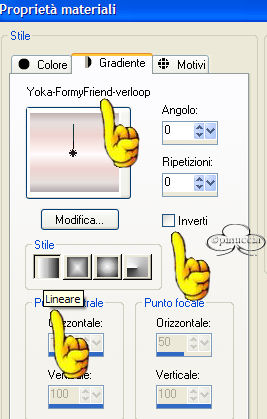
4. Riempi l'immagine con questo gradiente.
5. Effetti>Plugins>Funhouse-ZigZaggerate usando i seguenti settaggi:
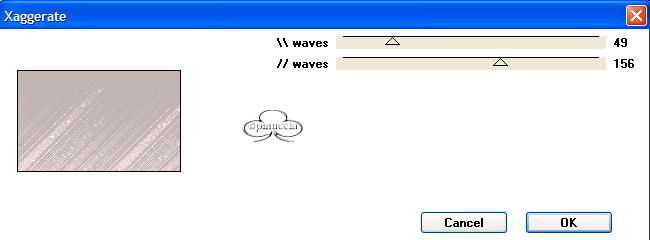
5. Abbassa l'opacità di questo livello al 65%.
7. Apri il tube Yoka-Orchid-small.
8. Modifica>Copia.
9. Torna al tuo lavoro e vai a Modifica>Incolla>Incolla come nuovo livello e sposta il tube sull'angolo inferiore sinistro.
10. Abbassa l'opacità di questo livello al 65%.
11. Livelli>Duplica.
12. Immagine>Rifletti.
13. Immagine>Capovolgi.
14. Attiva lo strumento Forme predefinite e cerca shape-7. Usa i seguenti settaggi:

15. Applica la forma un po' a sinistra nell'angolo superiore sinistro e incolla nella tua immagine.
Dovresti avere qualcosa di simile a questo:
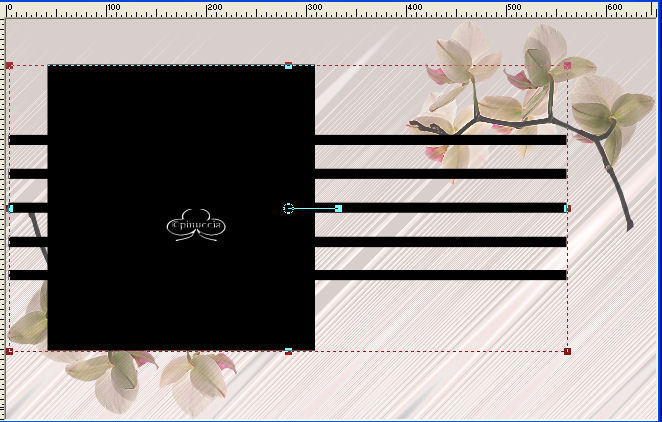
16. Nella paletta dei livelli Converti il livello vettore 1 in livello raster e duplica questo livello.
17. Immagine>Rifletti.
18. Attiva lo strumento Selezione  usando questi settaggi: usando questi settaggi:

e fai una selezione nel rettangolo nero sinistro (vedi schermata).
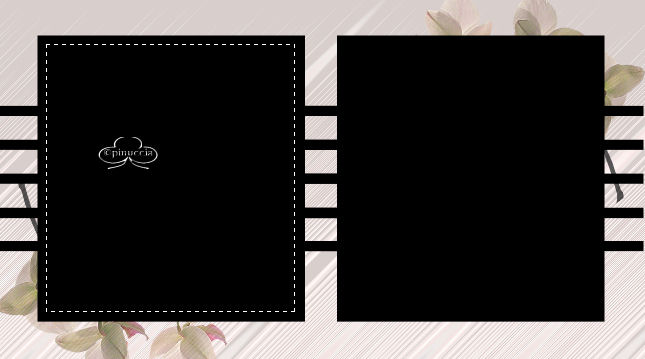
19. Livelli>Nuovo livello raster.
20. Apri l'immagine Vintage_Pinup_Photograph_byAziraphale 1334 (io ho aggiunto un piccolo bordo, se hai usato un'altra immagine, assicurati che abbia un leggero bordo di 1 pixel).
21. Modifica>Copia.
22. Torna al tuo lavoro e vai a Modifica>Incolla>Incolla nella selezione.
23. Selezione>Nessuna selezione.
24. Livelli>Duplica.
25. Immagine>Rifletti.
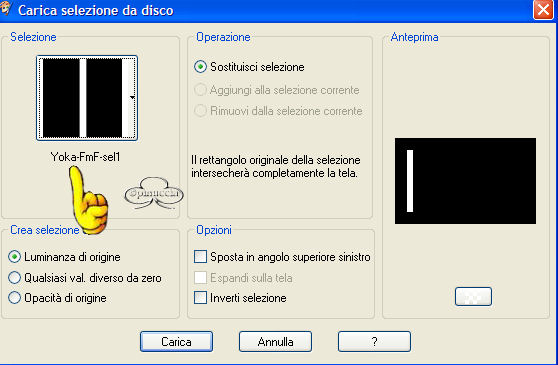
26. Selezione>Carica/Salva selezione>Carica selezione da disco e carica: Yoka-FmF-sel1, usando questi settaggi:
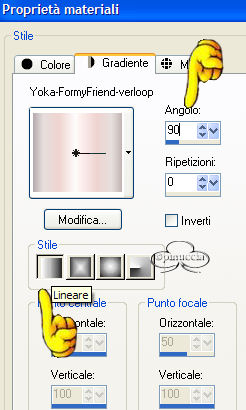
27. Imposta il colore di primo piano sul gradiente Yoka-FormyFriend-verloop usando i seguenti settaggi:
28. Livelli>Nuovo livello raster.
29. Riempi la selezione con questo gradiente.
30. Mantieni selezionato.
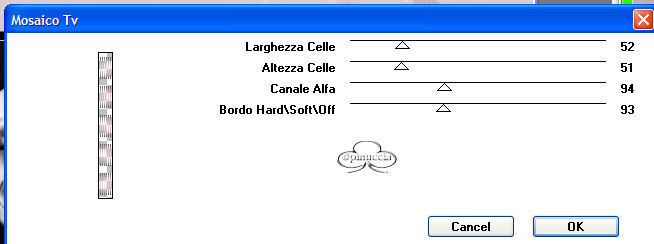
31. Effetti>Plugins>Italian Editors effect>Mosaico tv con i seguenti settaggi:
32. Selezione>Nessuna selezione.
(Può capitare che la dimensione di questo bordo verticale non si adatti ed esca dall'immagine. Aggiustalo con lo strumento spostamento)
33. Livelli>Duplica.
34. Immagine>Rifletti.
35. Livelli>Nuovo livello raster.
36. Imposta il colore di primo piano con il gradiente Yoka-FormyFriend-verloop, usando lo stesso settaggio del passo 27.
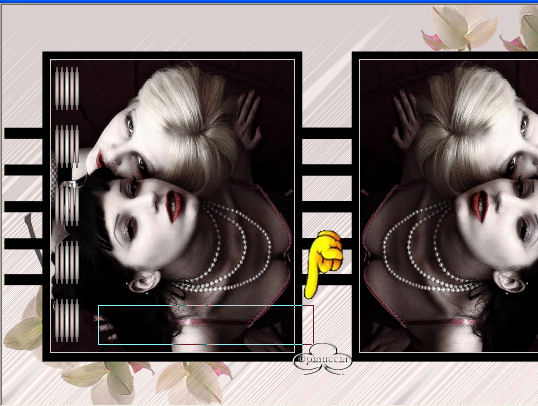
37. Attiva lo strumento Pennello e cerca il pennello Yoka-les-FmF-penseel, con questi settaggi:

38. Applica il pennello sulla tela (vedi schermata).
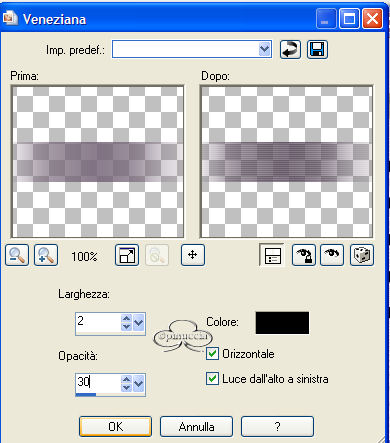
39. Effetti>Effetti di trama>Veneziana, con questi settaggi:
40. Effetti>Effetti di bordo>Aumenta di più. Abbassa l'opacità al 73%.
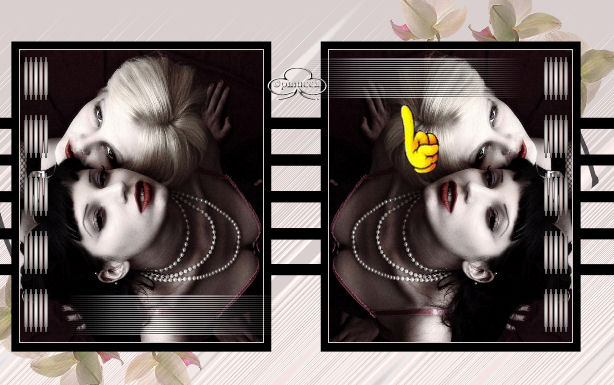
41. Nella paletta dei livelli, duplica questo livello e con lo strumento spostamento sposta nell'immagine a destra, come si vede nella schermata:
42. Apri il tube Yoka-StrengParels.
43. Modifica>Copia.
44. Torna al tuo lavoro e vai a Modifica>Incolla>Incolla come nuovo livello. Posiziona il filo di perle sul lato sinistro della tela sulla riga nera superiore.
Vedi schermata:
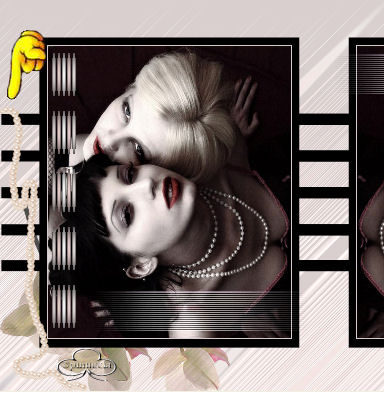
45. Per fare in modo che il filo sembra che realmente si appenda alla riga nera fai cosi:
46. Attiva lo strumento selezione e seleziona un piccolo pezzo del filo di perle come si vede nell'esempio qui sotto
47. con questi settaggi:
48. Aiutati con lo strumento zoom per vedere meglio.
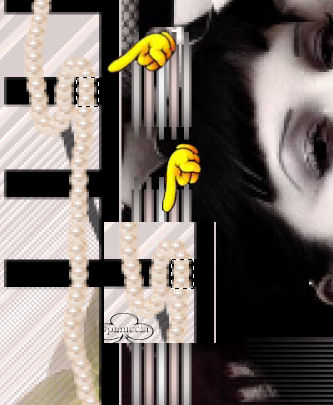
49. Premi sulla tastiera il tasto CANC.
50. Fai la stessa cosa con il pezzetto sotto, come si vede nella schermata sotto e premi CANC:
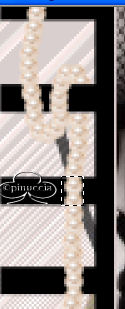
51. Selezione>Nessuna selezione.
52. Effetti>Effetti 3d>Sfalsa ombra con i seguenti settaggi:
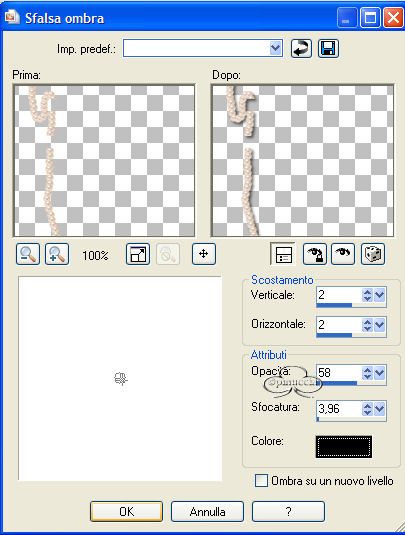
53. Imposta il colore di sfondo su nero e il colore di primo piano nullo.
54. Attiva lo strumento Testo, scegli il font Viceroy JF e scrivi il tuo nome con i seguenti settaggi:

55. Sposta il tuo nome sull'angolo inferiore destro.
56. Immagine>Aggiungi bordatura, simmetriche, 1 pixel, colore nero.
57. Immagine>Aggiungi bordatura, simmetriche, 1 pixel, colore #e0cac7.
58. Immagine>Aggiungi bordatura, simmetriche, 1 pixel, colore nero.
59. Salva in formato jpg in una cartella a tua scelta.
Apri Animation Shop.
60. File>Apri il file appena salvato.
61. Modifica>Duplica.
62. Clicca sul primo fotogramma per selezionarlo.
63. Modifica>Seleziona tutto.
64. File>Apri - cerca il file Yoka-Friendshipbanner-animation.
65. Modifica>Seleziona tutto.
66. Modifica>Propaga incolla.
67. Con la freccia  selezionata trascina il file sul tuo lavoro (vedi schermata) selezionata trascina il file sul tuo lavoro (vedi schermata)
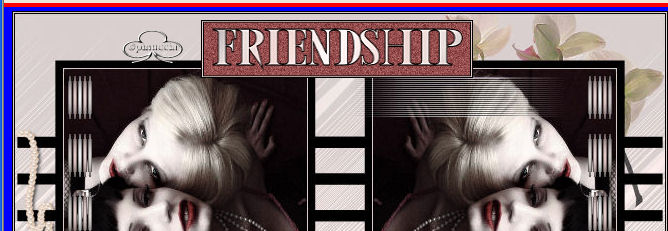
68. Modifica>Seleziona tutto.
69. File>Apri e cerca il file Yoka-Forever-word.
70. Modifica>Propaga incolla e trascina questo parola con il mouse sul Friendshipbanner (vedi schermata).
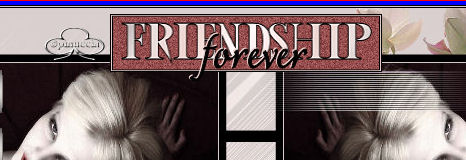
71. Se vuoi, riduci l'animazione.
72. Modifica>Seleziona tutto.
73. Animazione>Ridimensiona l'animazione ecc. e salva in una cartella a scelta.

Se hai problemi o dubbi, o trovi un link non funzionante,
o anche soltanto per un saluto, scrivimi.
marzo 2006
|