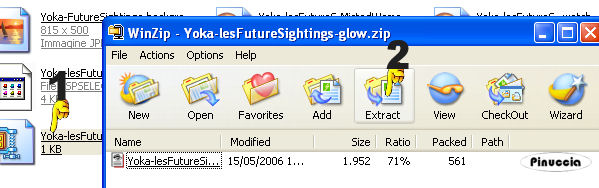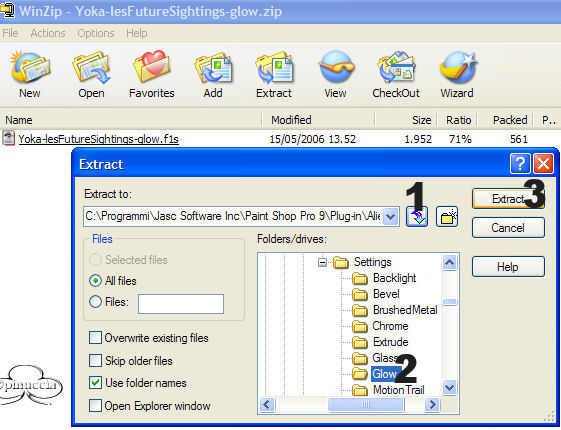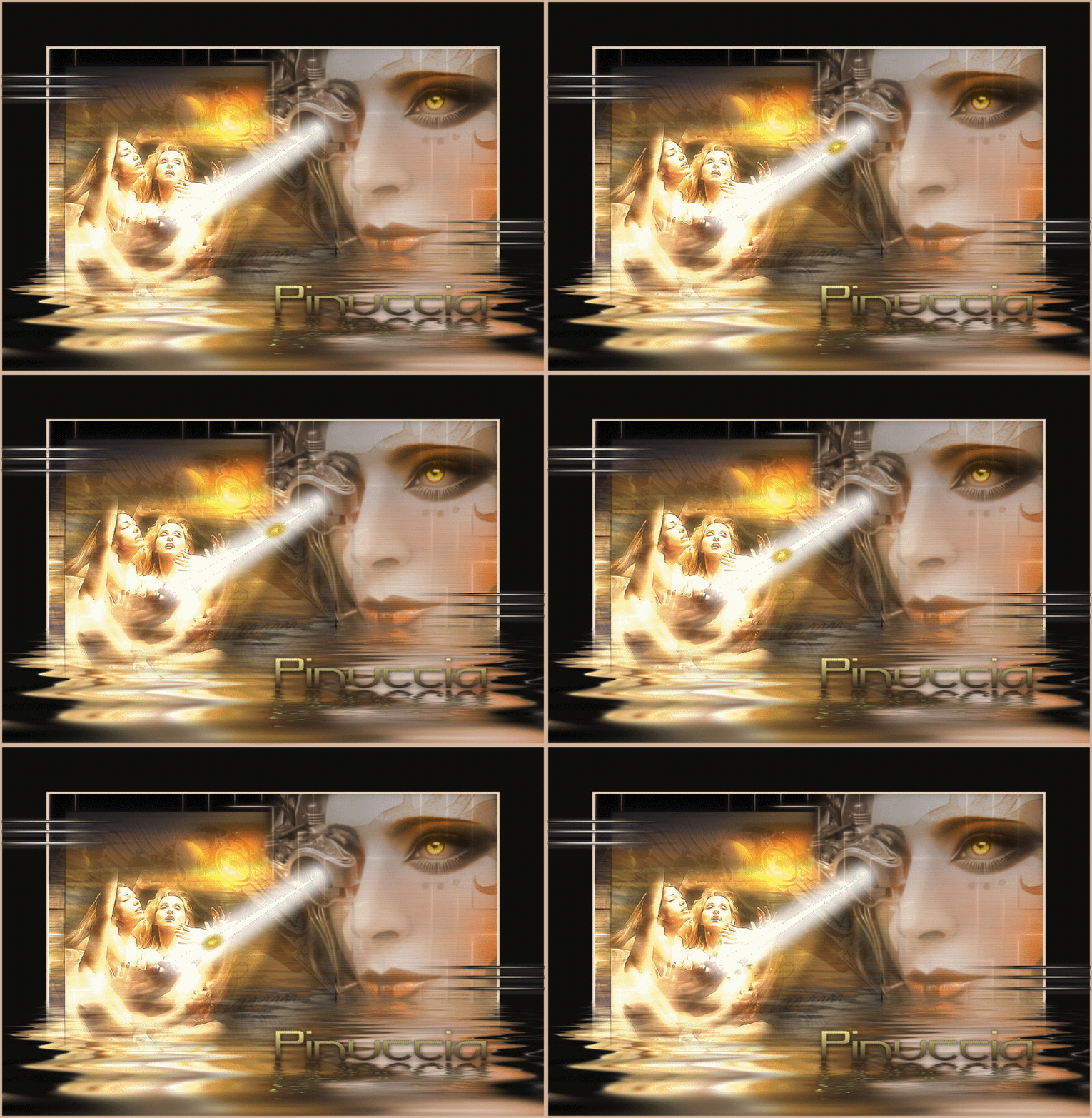 
qui puoi trovare qualche risposta ai tuoi dubbi. Se l'argomento che ti interessa non è presente, ti prego di segnalarmelo. Questo tutorial è stato scritto in PSP 9 Occorrente: Materiale qui Metti il font nella tua cartella Font. Metti le selezioni nella cartella Selezioni di PSP. Metti i tubes e le immagini in una cartella a scelta. Filtri: Flaming Pear/Flood qui AlienSkin Eye Candy 5 Impact qui Settings: Preset per Eye Candy 5 Impact - Glow: qui (mettilo nella cartella AlienSkin Eye Candy Impact>Settings>Glow)
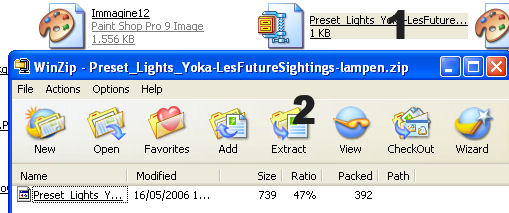
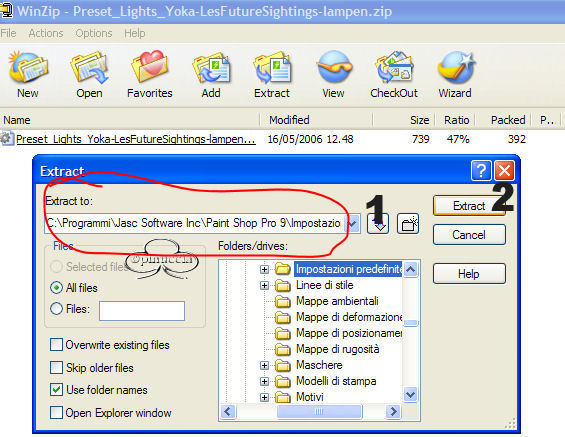
Preset Lighting qui Mettilo nella cartella Impostazioni Predefinite di PSP.
1. Apri l'immagine di sfondo Yoka-FutureSightings. 2. Selezione>Seleziona tutto. 3. Apri l'immagine Futurelandscape 4. Modifica>Copia. 5. Torna all'immagine di sfondo. Livelli>Nuovo livello raster. 6. Modifica>Incolla>Incolla nella selezione. 7. Selezione>Nessuna selezione. 8. Nella paletta dei livelli cambia la modalità di miscelatura in Luce diffusa. 9. Livelli>Unisci>Unisci visibile. 10. Livelli>Nuovo livello raster. 11. Selezione>Carica/Salva selezione>Carica selezione da disco. Cerca e carica la selezione: Yoka:lesFutureSightings-1. 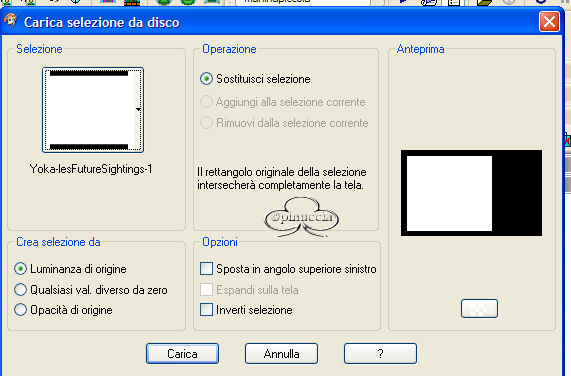 12. Riempi  la selezione con un colore scuro che si abbini alla tua immagine, la selezione con un colore scuro che si abbini alla tua immagine,io ho scelto: #0F0E0D. 13. Selezione>Modifica>contrai, di 2 pixels. 14. Scegli un colore chiaro per il colore di primo piano che si adatti al tuo sfondo; io ho usato #F4E6C8. e un colore scuro per il colore di sfondo che si adatti al tuo sfondo; io ho usato #0F0E0D. 15. Passa il colore di primo piano a gradiente di primo piano/sfondo, con i seguenti settaggi: 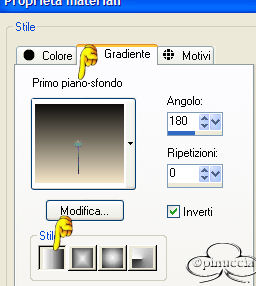 e riempi la selezione.16. Effetti>Effetti di trama>Trama / grana lunga intensa con i seguenti settaggi: 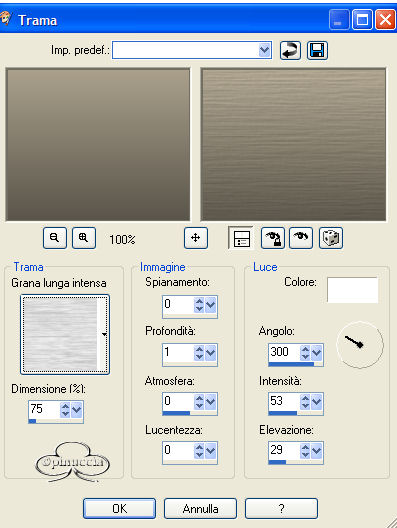 17. Effetti>Effetti di bordo>Aumenta. 18. Selezione>Nessuna selezione. 19. Livelli>Nuovo livello raster. 20. Selezione>Carica/Salva selezione>Carica selezione da disco. Cerca e carica la selezione Yoka-lesFuturesSightings-2. 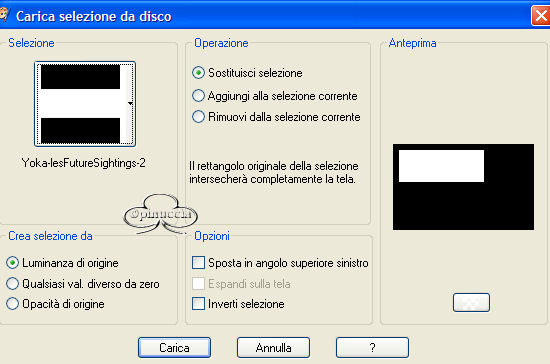 21. Apri l'immagine Future Landscape. 22. Modifica>Copia. 23. Torna al tuo lavoro e vai a Modifica>Incolla>Incolla nella selezione. 24. Selezione>Nessuna selezione. 25. Effetti>Plugins>Flaming Pear / Flood, con i seguenti settaggi: 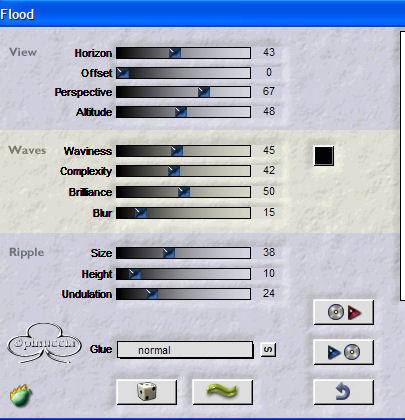 un piccolo appunto su Flaming Pear/Flood. Se stai usando una vecchia versione di questo filtro, è possibile che il risultato non appaia soddisfacente (un disturbo nero). Se hai scaricato la versione più nuova, questo problema sarà risolto.... 26. Nella paletta dei livelli cambia l'opacità al 64%. 27. Livelli>Duplica. 28. Regola>Sfocatura>Sfocatura gaussiana, raggio 12 29. Cambia la modalità di miscelatura in Filtra e riporta l'opacità al 100%. Questo è quello che dovresti avere: 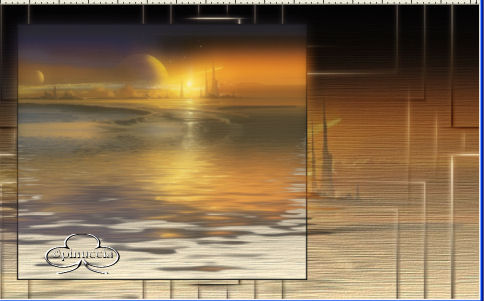 30. Livelli>Nuovo livello raster. 31. Apri il tube Yoka-lesFutures.watch e toglie il livello del watermark. 32. Modifica>Copia. 33. Ritorna al tuo lavoro e vai a Modifica>Incolla>Incolla come nuovo livello. 34. Spostalo  nella posizione corretta: nella posizione corretta: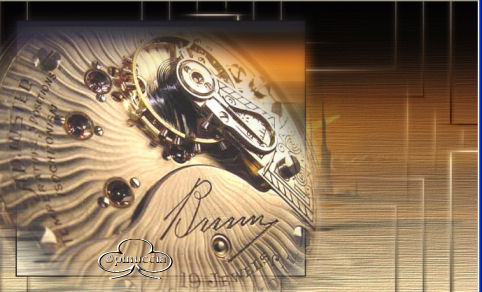 35. Nella paletta dei livelli abbassa l'opacità al 20%. 36. Chiudi il livello infsriore uniti (vedi schermata): 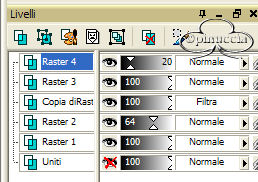 Come puoi vedere adesso è selezionato il livello superiore (blu). 37. Livelli>Unisci>Unisci visibile. 38. ! APRI IL LIVELLO INfsRIORE ! 39. Posizionati sul livello superiore (blu): 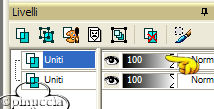 40. Selezione>Carica/Salva selezione>Carica selezione da disco. Cerca e carica la selezione Yoka-lesFutureSightings-1, stessi settaggi 41. Effetti>Effetti di illuminazione>Punti luce: Apri il menu a tendina (manina gialla) e cerca il preset Yoka-lesFutureSightings-lampen (manina rossa) 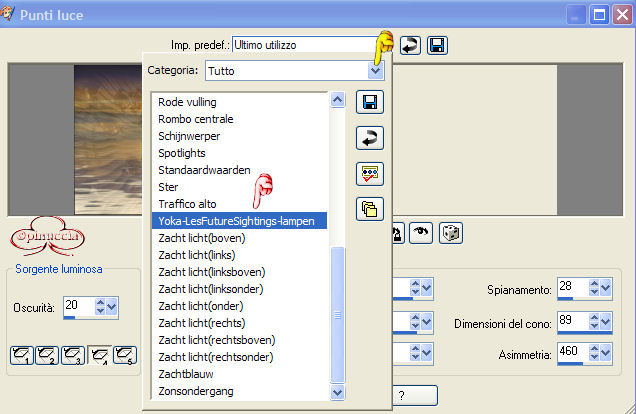 Le impostazioni sono queste. 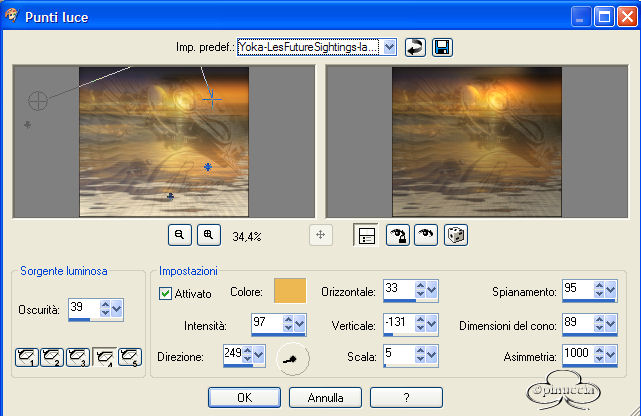 42. Selezione>Nessuna selezione. 43. Apri il tube Yoka-lesfaceFutures.-130506 e rimuovi il livello del watermark. 44. Modifica>Copia. 45. Torna al tuo lavoro e vai a Modifica>Incolla>Incolla come nuovo livello e sposta il tube a destra, nell'angolo in alto (vedi schermata):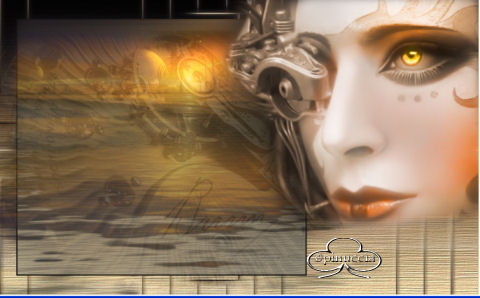 46. Nella paletta dei livelli abbassa l'opacità al 72%. 47. Attiva lo strumento Selezione a mano libera 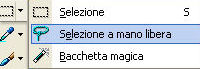 , con i seguenti settaggi: , con i seguenti settaggi: 48. Seleziona il secondo livello uniti: 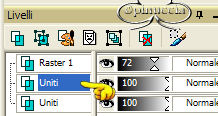 49. Fai una selezione partendo a punto 1 a destra fino al punto 2, quindi vai giù fino al punto 3, continua 4 e 5, e 6,7,8,9 e alla fine torna al punto 1. Assicurati di chiudere la linea. 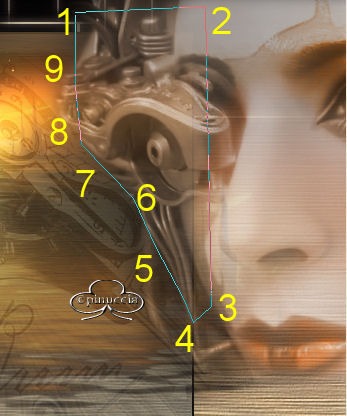 50. All'ultimo punto doppio clic con il mouse e chiudi la selezione. Questa, per Effetto della sfumatura, si allargherà.  51. Sulla tastiera premi due volte il tasto CANC. 52. Selezione>Nessuna selezione. 53. Immagine>Aggiungi bordatura, 1 pixel, simmetriche, con il colore chiaro, io ho usato #EEDEC4. 54. Apri il tube Yoka-lesFutures.MistedWomen130506; rimuovi il livello del watermark. 55. Modifica>Copia. 56. Torna al tuo lavoro e vai a Modifica>Incolla>Incolla come nuovo livello e spostalo nell'angolo in basso, contro i bordi. Vedi l'esempio: 57. Effetti>Effetti di bordo>Aumenta. 58. Livelli>Nuovo livello raster. 59. Selezione>Carica/Salva selezione>Carica selezione da disco. Cerca e carica la Selezione Yoka-lesFutureSightings-3.  60. Riempi la selezione con un colore giallo chiaro.Io ho usato #ffffsb. Cambia la modalità di miscelatura in Sovrapponi. 61. Selezione>Nessuna selezione. Attenzione: La posizione della testa della donna nell'angolo in alto a destra può essere diversa. In quel caso devi spostare il fascio luminoso in modo che parta dall'occhio della donna.  Fai attenzione!! Se vuoi creare una animazione, puoi saltare i prossimi passaggi e procedere con il passo 67. Se vuoi creare una tag non animata, procedi con il passo 62. 62. Livelli>Nuovo livello raster. 63. Selezione>Carica/Salva selezione>Carica selezione da disco. Cerca e carica la selezione Yoka-lesFutureSightings-4. 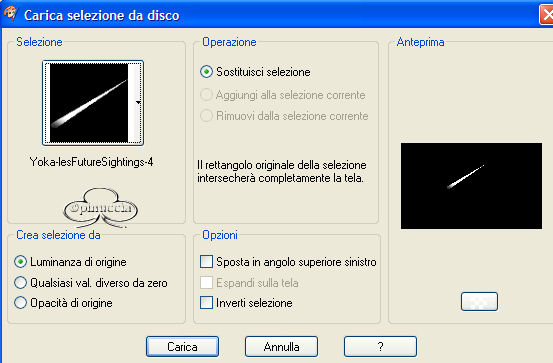 64. Riempi la selezione con il bianco e abbassa l'opacità al 94%. Selezione>Nessuna selezione. 65. Effetti>Effetti di bordo>Aumenta di più. 66. Effetti>Plugins>AlienSkin EyeCandy 5 Impact - Gradient Glow - seleziona il preset Yoka-lesFuturesSightings-glow: 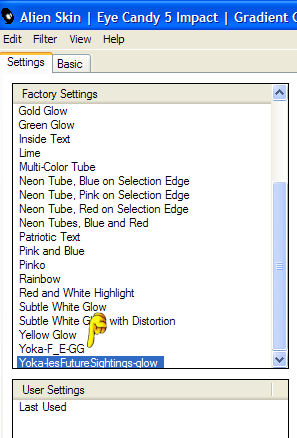 Il fascio luminoso deve essere posizionato correttamente. Se necessario, spostalo in modo che parta dall'occhio della donna. 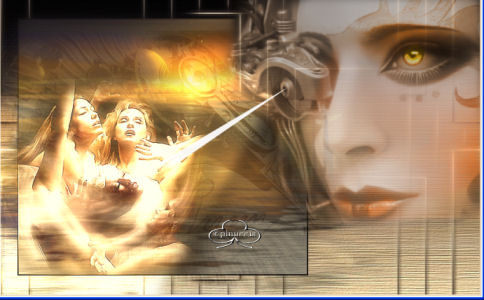 67. Immagine>Aggiungi bordatura, 2 pixels, simmetriche, con il colore #D4B59E (colore chiaro). 68. Immagine>Aggiungi bordatura, 80 pixels, con il colore #0F0E0D (colore scuro). 69. Selezione>Carica/Salva selezione>Carica selezione da disco cerca e carica la Selezione Yoka-lesFutureSightings-5 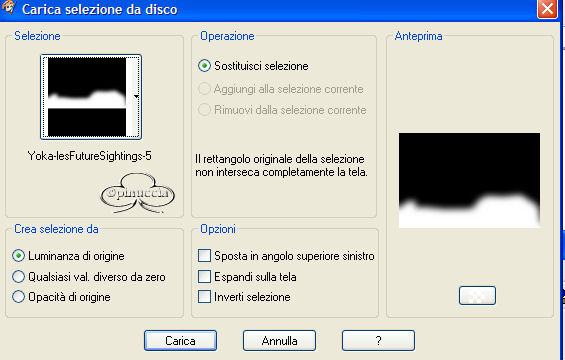 70. Nella paletta dei livelli clicca con il tasto destro del mouse sul livello sfondo e scegli Innalza a livello di sfondo. 71. Effetti>Plugins>Flaming Pear / Flood, con i seguenti settaggi:  72. Selezione>Nessuna selezione. 73. Immagine>Aggiungi bordatura, 2 pixels, simmetriche, con il colore #D4B59E (colore chiaro). 74. Apri il font Futurex Voyager. 75. Imposta il colore di primo piano con un colore scuro, io ho usato ancora il marrone #3a271b. imposta il colore di sfondo con un colore chiaro, io ho usato il giallo #EEEB90. Passa il colore di sfondo a gradiente (io ho usato i precedenti settaggi):  Attiva lo strumento Testo  con i seguenti settaggi: con i seguenti settaggi: 76. Scrivi il tuo nome e spostalo a destra (vedi l'esempio):  77. Effetti>Effetti 3D>Sfalsa ombra, con i seguenti settaggi:  78. Effetti>Plugins>Flaming Pear - Flood, con gli stessi settaggi usati prima, cambia soltanto Horizon, gioca con il cursore finchè l'orizzonte incontra il tuo nome (vedi schermata):  79. Apri il tube Yoka-Streepjes. 80. Modifica>Copia. Ritorna al tuo lavoro e vai a Modifica>Incolla>Incolla come nuovo livello. Sposta il tube nella posizione corretta (Vedi schermata): 81. Livelli>Duplica. 82.Immagine>Rifletti e sposta il tube in alto a sinistra (vedi schermata).  83. Effetti>Effetti di bordo>Aumenta (soltanto per il tube a sinistra). 84. Immagine>Aggiungi bordatura, 2 pixels, simmetriche, con il colore #D4B59E (colore chiaro), Aggiungi il tuo watermark e salva in formato jpg. Se non vuoi animare la tag, puoi ridimensionarla, perchè è piuttosto larga. Adesso hai finito... e questo è quello che dovresti avere:  Per animare il fascio luminoso Apri Animation Shop. 1. File>Apri e cerca il file che hai appena salvato. 2. File>Apri e cerca il tube Yoka-LightBeamAnimation-tube. 3. Quando clicchi su "Visualizza animazione>  puoi vedere che questo tube è una animazione. 4. Questa animazione è composta da 9 fotogrammi. Lo puoi controllare in fondo al fotogramma, e anche sulla barra di stato infsriore: 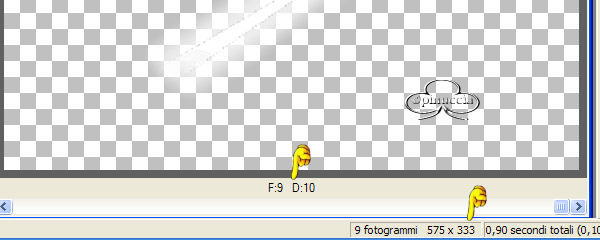 5. Ritorna al primo fotogramma e clicca sopra per selezionarlo. Un fotogramma è selezionato quando vedi un bordo blu, se il bordo è grigio, il fotogramma non è selezionato: 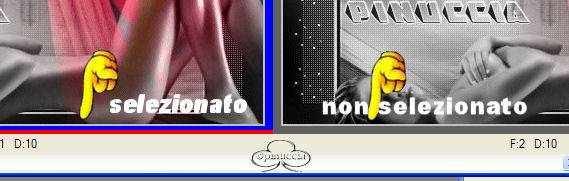 6. Ritorna al tuo lavoro, la tag FutureSightings. Come puoi vedere è composta da un solo fotogramma: 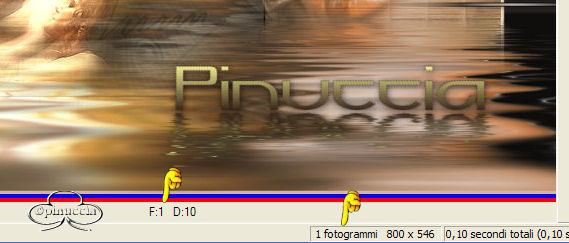 Per poter creare l'animazione anche questa tag deve avere 9 fotogrammi. Questo è quello che devi fare: 7. Clicca sulla tag per selezionarla. 8. Modifica>Seleziona tutto. 9. Modifica>Duplica e ripeti finchè non avrai ottenuto 9 fotogrammi. Se ti ritrovi dei fotogrammi in più, selezionali e clicca CANC sulla tastiera. Bene, adesso seleziona il primo fotogramma e vai a Modifica>Seleziona tutto. Ritorna al tube animazione. 10. Clicca sul primo fotogramma per selezionarlo. Modifica>Seleziona tutto. Modifica>Propaga incolla. 11. Attiva lo strumento Freccia  e con il mouse trascina il fascio di luce sul tuo lavoro; rilascia il tasto del mouse quando hai trovato la corretta posizione e con il mouse trascina il fascio di luce sul tuo lavoro; rilascia il tasto del mouse quando hai trovato la corretta posizione(vedi schermata). 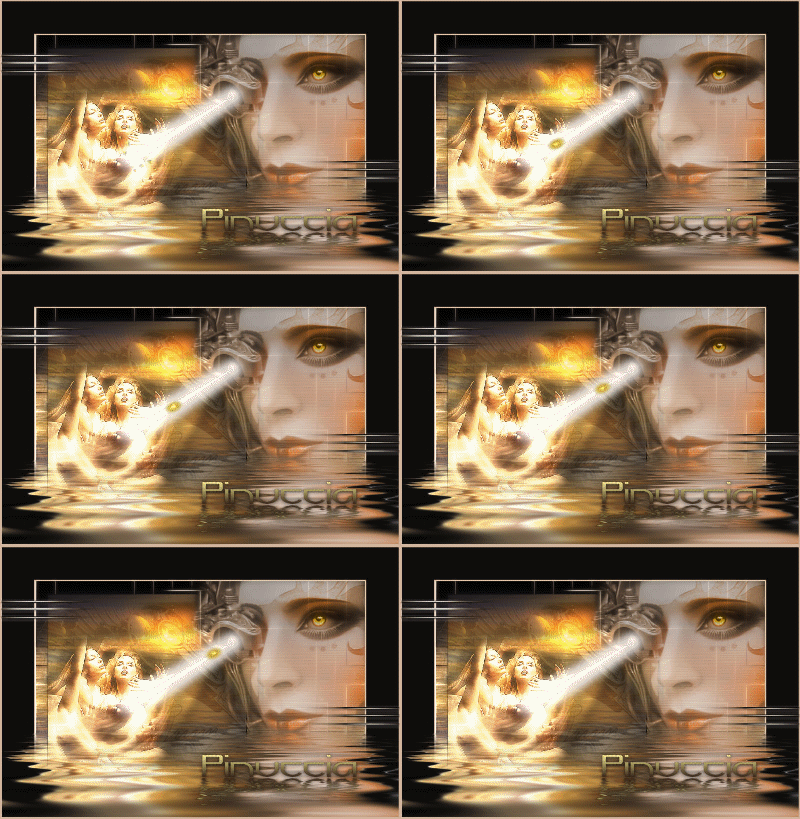 Adesso il fascio di luce si muove verso l'occhio invece che verso le ragazze, devi invertire i fotogrammi così: 12. Animazione>Inverti fotogrammi e avrai questo: 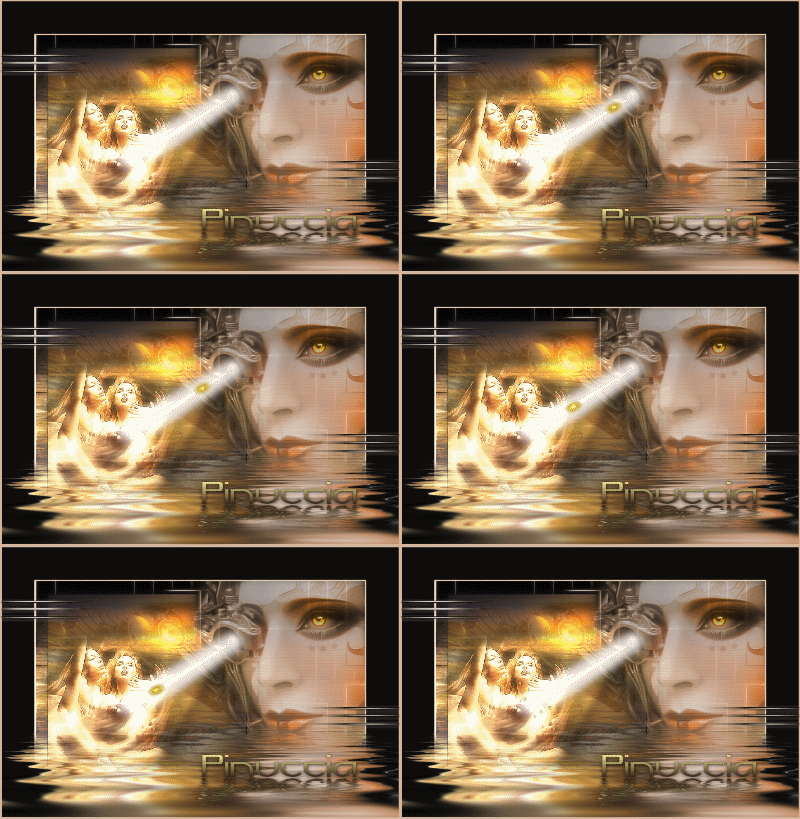 Adesso dovrai regolare la velocità. 13. Modifica>Seleziona tutto. 14. Animazione>Proprietà fotogramma e imposta a 10. 15. Cerca il fotogramma dove il fascio di luce è tutto bianco, non deve avere nè luci nè flash gialli. Clicca su questo fotogramma per selezionarlo. 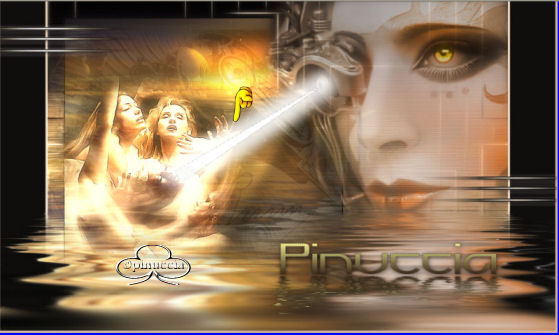 16. Animazione>Proprietà fotogramma e imposta la velocità a 90. Questo è quello che dovresti avere: 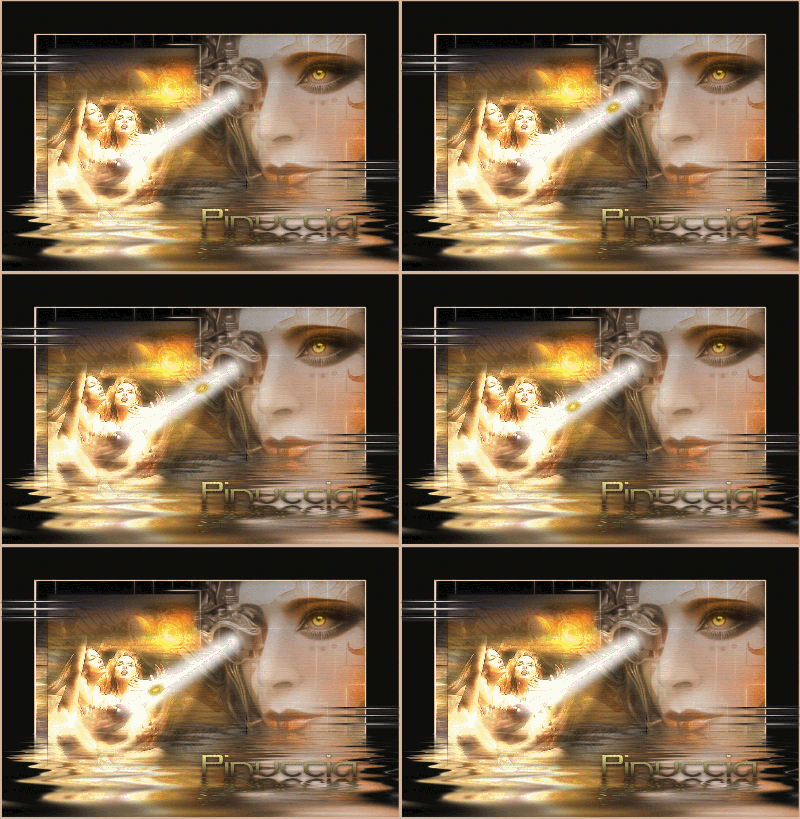 L'animazione è piuttosto grande, quindi dovrai ridimensionarla. 17. Modifica>Seleziona tutto. 18. Animazione>Ridimensiona, con i seguenti settaggi. 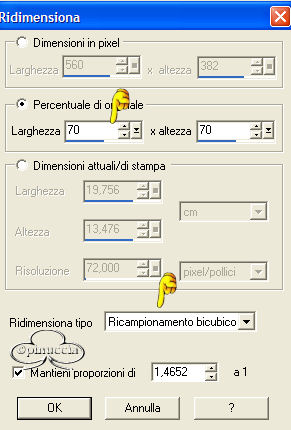 File>Salva come.... in una cartella a scelta.  Ecco la prova della mia amica Elisa. Grazie Elisa per aver testato la mia traduzione. 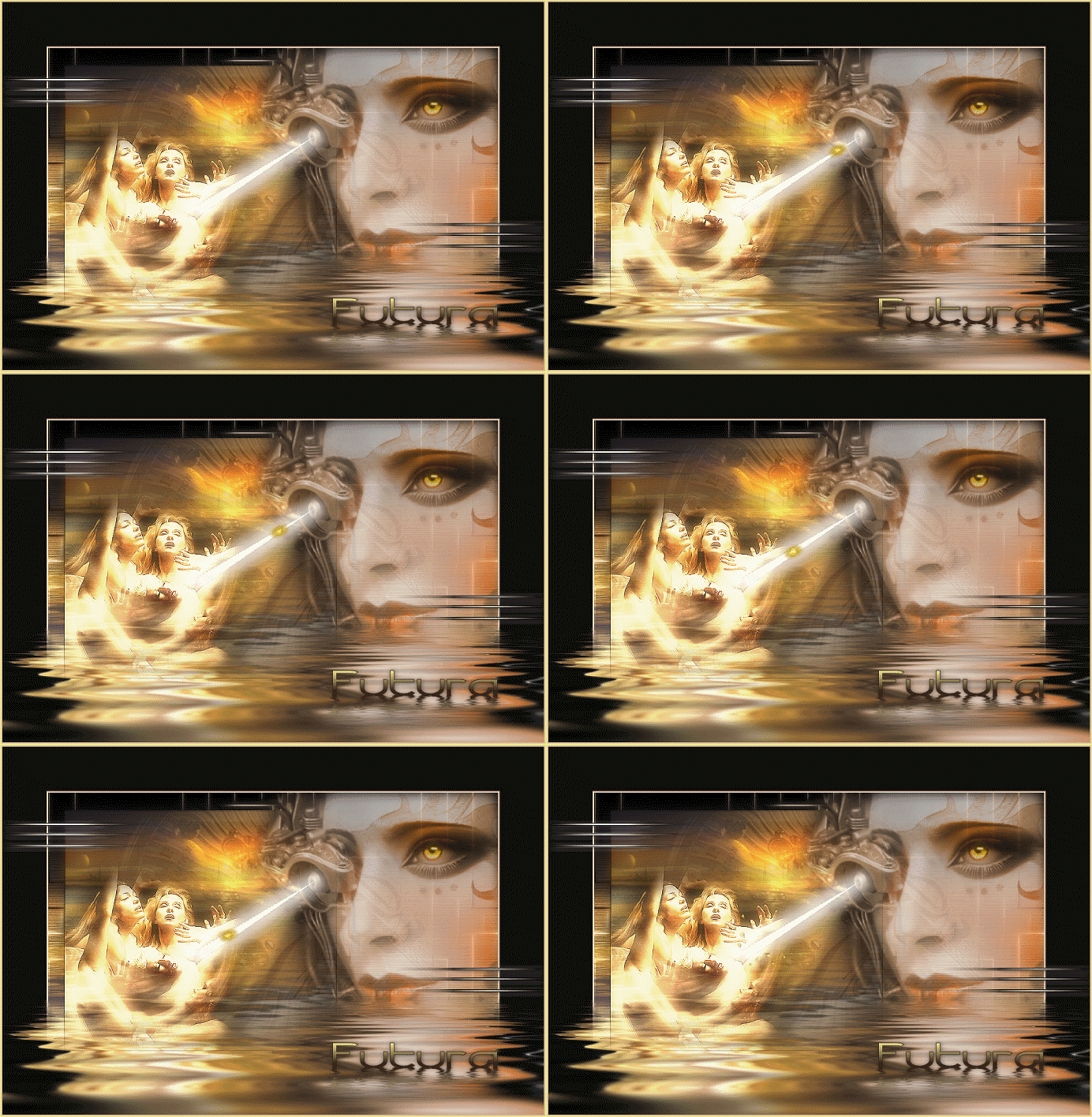 Se hai problemi o dubbi, o trovi un link non funzionante, o anche soltanto per un saluto, scrivimi. Agosto 2006 |