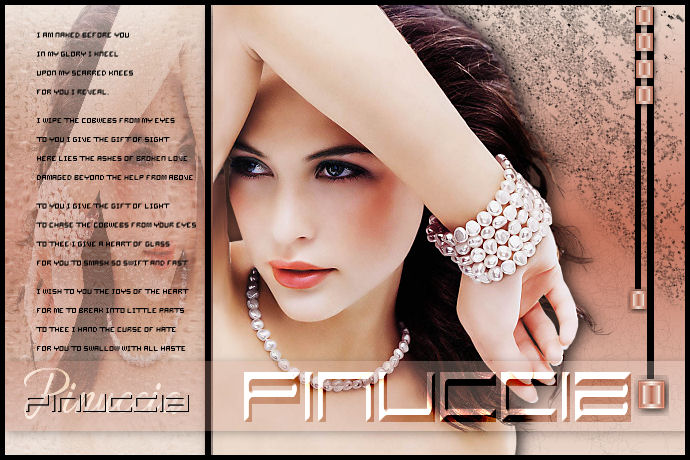 
qui puoi trovare qualche risposta ai tuoi dubbi. Se l'argomento che ti interessa non è presente, ti prego di segnalarmelo. Occorrente: Materiale necessario qui Estrai il tube in una cartella a scelta. Estrai le selezioni nella cartella Selezioni di PSP. Metti i font nella tua cartella Font. Estrai i pennelli nella cartella Pennelli di PSP. Metti il file Watertile in una cartella a scelta. Ok, possiamo partire.... 1. Apri una nuova immagine trasparente 680 x 450 pixels. Imposta il colore di primo piano su #C4725B e il colore di sfondo con #EAD6CB. Crea un gradiente con questi colori, con i seguenti settaggi: 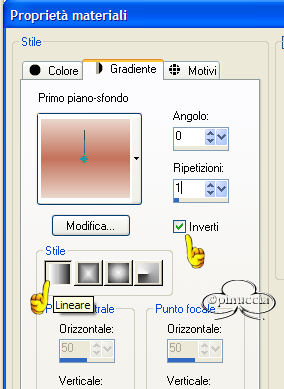 2. Riempi  l'immagine con questo gradiente. l'immagine con questo gradiente.3. Effetti>Effetti di trama>Nappa, con i seguenti settaggi: 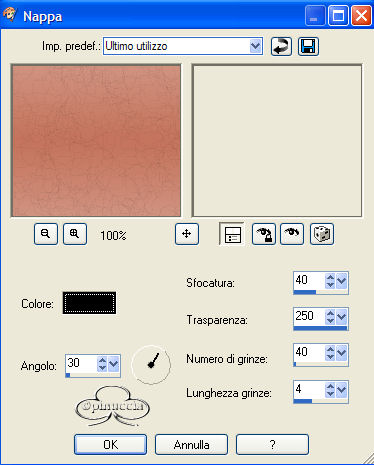 4. Livelli>Nuovo livello raster. Attiva lo strumento Pennello  e cerca SG Grit, con questi settaggi e colore di primo piano impostato su nero:  applica il pennello nell'angolo superiore destro (vedi schermata). 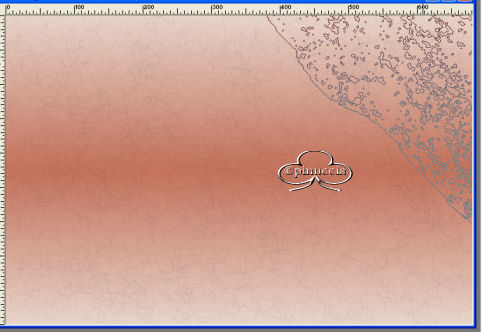 5. Imposta il colore di primo piano su #C6BABA e il colore di sfondo su #EBD9CF. Crea con questi colori un gradiente lineare, con i seguenti settaggi: 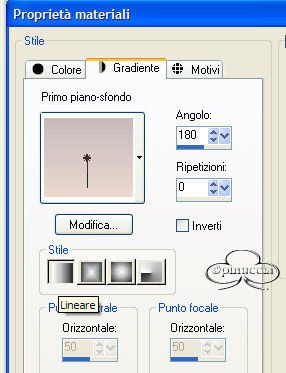 6. Livelli>Nuovo livello raster. Selezione>Carica/Salva selezione>Carica selezione da disco. Cerca la selezione Yoka_glamoursel1. e clicca Carica. 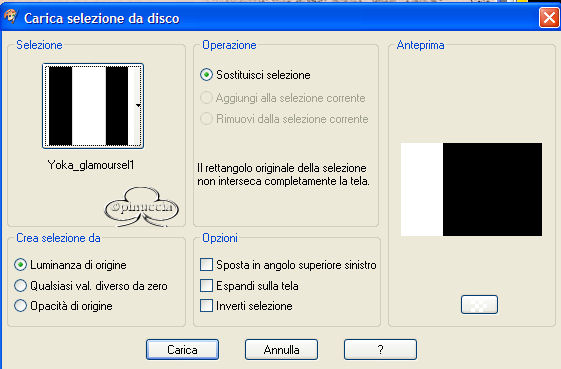 7. Riempi questa selezione con il gradiente e cambia la modalità di miscelatura di questo livello in Luce diffusa. Mantieni selezionato. 8. Apri il file 010watertile e cercalo nella lista dei Motivi: 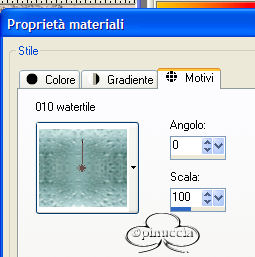 9. Riempi la selezione con questo pattern. Questo è quello che dovresti ottenere: 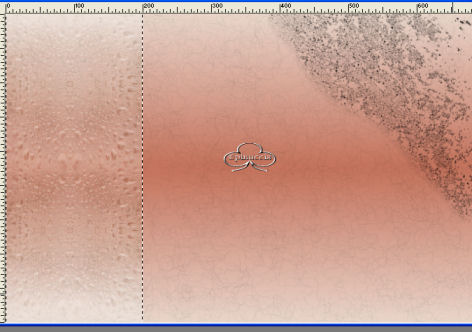 Mantieni selezionato. 10. Livelli>Nuovo livello raster. 11. Apri il tube Yoka_JdL_Glamour. Modifica>Copia e chiudi l'originale. Ritorna al tuo lavoro e vai a Modifica>Incolla>Incolla nella selezione. Abbassa l'opacità di questo livello al 36%. 12. Selezione>Nessuna selezione. 13. Livelli>Unisci>Unisci visibile. 14. Livelli>Nuovo livello raster. 15. Attiva lo strumento Pennello e cerca: aRavenBrush-NakedBeforeYou Imposta nero come colore di primo piano e applica il pennelo sul lato sinistro del tuo lavoro (vedi schermata). 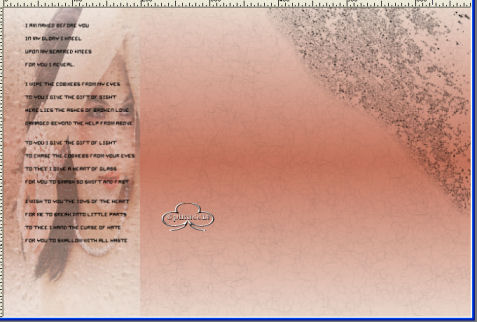 16. Livelli>Nuovo livello raster. 17. Selezione>Carica/Salva selezione>Carica selezione da disco e cerca la selezione Yoka Glamoursel3. Riempi la selezione di nero. 18. Selezione>Nessuna selezione. 19. Apri nuovamente il tube Yoka_JdL_Glamour. Immagine>Rifletti. Immagine>Ridimensiona, con i seguenti settaggi: Selezionato Mantieni le proporzioni!. 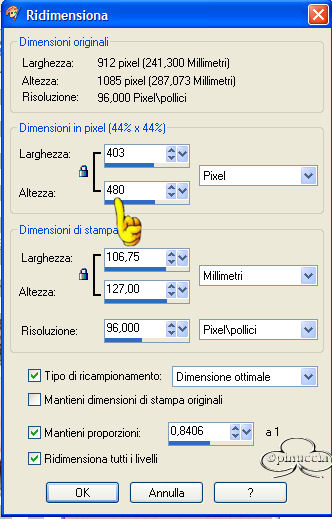 Regola>Messa a fuoco>Maschera di contrasto, con i seguenti settaggi: 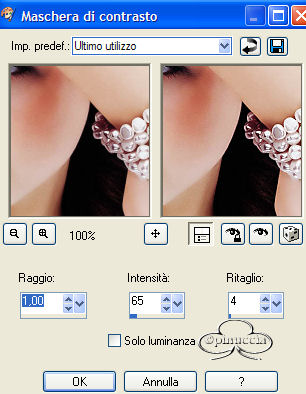 20. Modifica>Copia. Torna al tuo lavoro e vai a Modifica>Incolla>Incolla come nuovo livello. Sposta il tube verso la linea nera (vedi schermata). 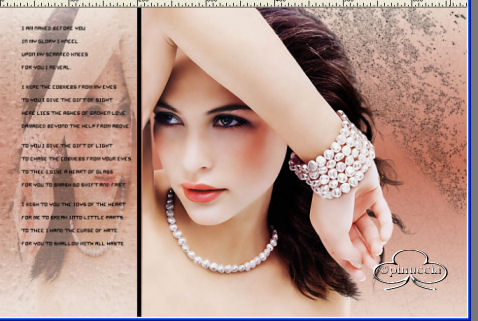 21. Effetti>Effetti 3D>Sfalsa ombra, con i seguenti settaggi: 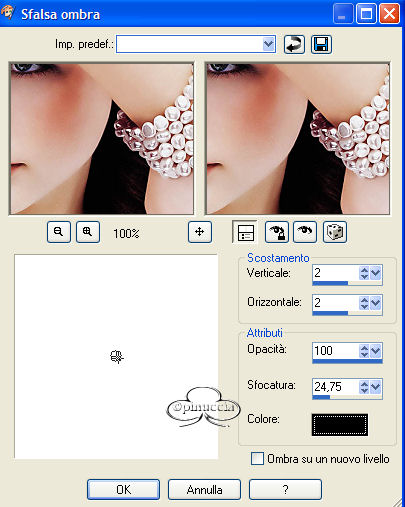 22. Livelli>Nuovo livello raster. 23. Selezione>Carica/Salva selezione>Carica selezione da disco e cerca la selezione Yoka_glamoursel4. 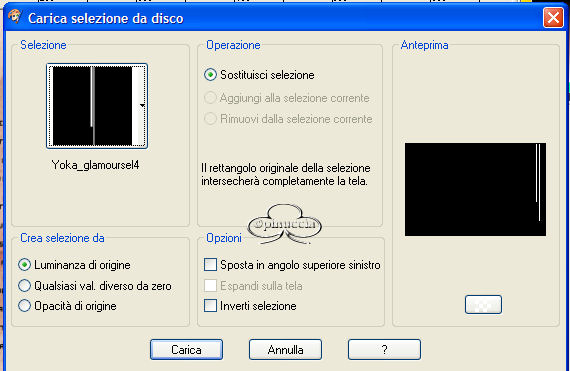 24. Riempi la selezione con il colore nero. 25. Selezione>Nessuna selezione. 26. Apri il tube Blokjestube. 27. Modifica>Copia. Torna al tuo lavoro e vai a Modifica>Incolla>Incolla come nuovo livello. Posizionalo come si vede nella schermata sotto: 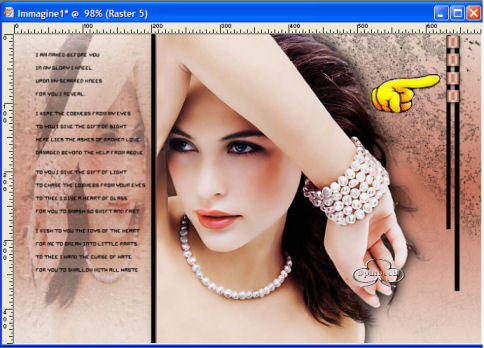 28. Apri il tube blokjestube 1. Modifica>Copia. Torna al tuo lavoro e vai a Modifica>Incolla>Incolla come nuovo livello e mettilo al suo posto (vedi schermata). 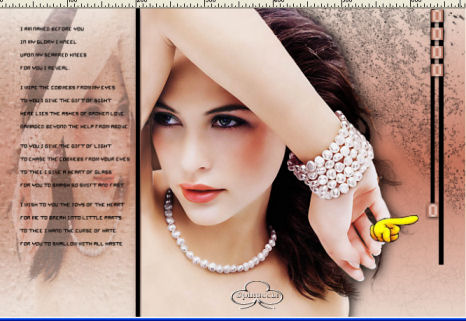 29. Livelli>Unisci>Unisci visibile. 30. Livelli>Nuovo livello raster. 31. Imposta il colore di sfondo su #EBD9CF e il colore di primo piano su #C07C67, e crea un gradiente con i seguenti settaggi: 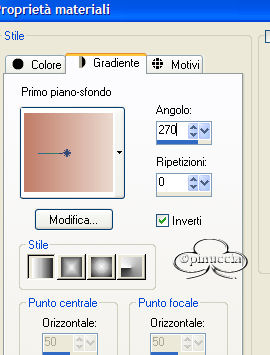 32. Selezione>Carica/Salva selezione>Carica selezione da disco e carica la selezione Yoka_glamoursel5 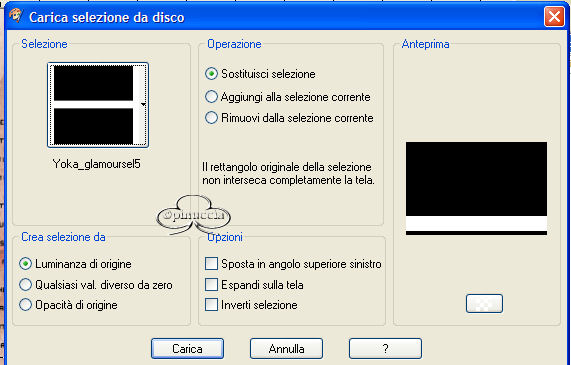 33. Riempi la selezione con questo gradiente e abbassa l'opacità del livello al 30%. 34. Effetti>Effetti 3D>Sfalsa ombra, con i seguenti settaggi: 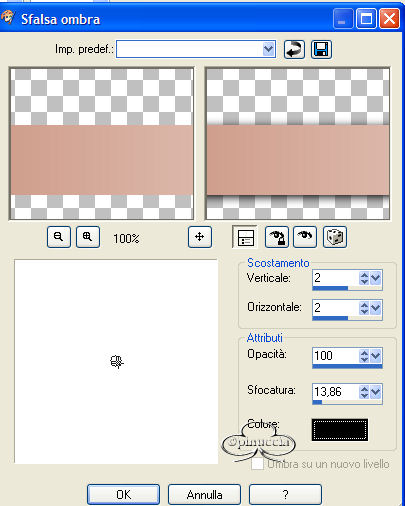 35. Selezione>Nessuna selezione. Dovresti avere questo: 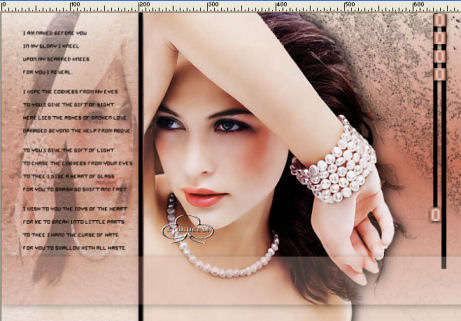 36. Livelli>Unisci>Unisci visibile. 37. Attiva lo strumento Testo  Apri il font CloseRacePark e imposta come colore di sfondo #ebd9cf, primo piano nullo. Scrivi il tuo nome con i seguenti settaggi:  La dimensione è settata per un nome corto. Potresti aver bisogno di regolarla a seconda della lunghezza del tuo nome. Metti il nome al suo posto. 38. Nella paletta dei livelli cambia il livello vettore in livello raster. With the movingtool you put the name in it's place . 39. Effetti>Effetti 3D>Smusso a incasso, con i seguenti settaggi: 2 40. Cambia la modalità di miscelatura di questo livello in Sovrapponi. 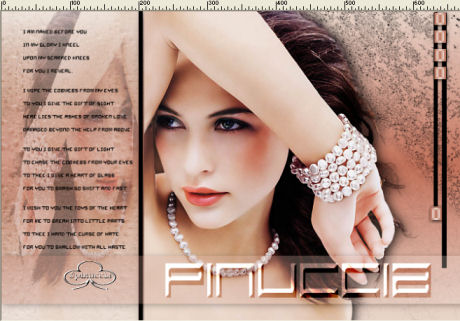 41. Apri il font Ephesis, con gli stessi settaggi del passo 37, soltanto cambia la dimensione a 48 e scrivi nuovamente il tuo nome e posizionalo (vedi schermata). (valgono le osservazioni appena fatte sulla lunghezza del nome). 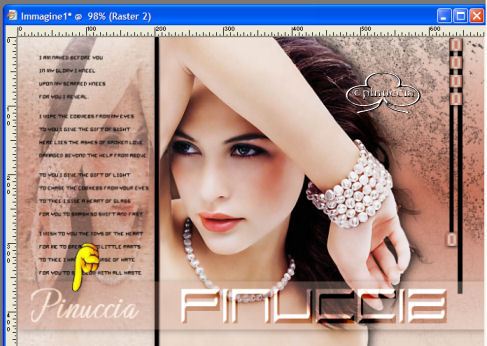 42. Nella paletta dei livelli converti il livello vettore in livello raster. Cambia la modalità di miscelatura di questo livello in Sovrapponi. 43. Apri nuovamente il font CloseRacePark, con gli stessi settaggi di prima soltanto cambia la dimensione a 30. 44. Scrivi il tuo nome e converti il livello vettore in livello raster. Mettilo al suo posto (vedi schermata). 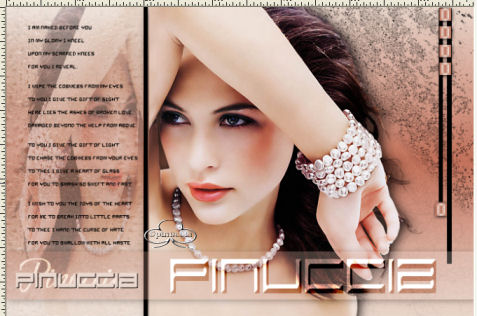 45. Effetti>Effetti 3D>Sfalsa ombra con i seguenti settaggi: 46. Cambia la modalità di miscelatura di questo livello in Scurisci. Avrai questo:  47. Livelli>Unisci>Unisci visibile. 48. Immagine>Aggiungi bordatura, con i seguenti settaggi, colore nero:  49. Apri il tube blokjestube 2. Modifica>Copia. Torna al tuo lavoro e vai a Modifica>Incolla>Incolla come nuovo livello. 40. Sposta il tube alla fine della lunga riga verticale (vedi schermata).  51. Livelli>Unisci>Unisci tutto. Se vuoi, riduci la tag e aggiungi il tuo watermark. Salva in formato jpg.   Se hai problemi o dubbi, o trovi un link non funzionante, o anche soltanto per un saluto, scrivimi. Maggio 2006 |



