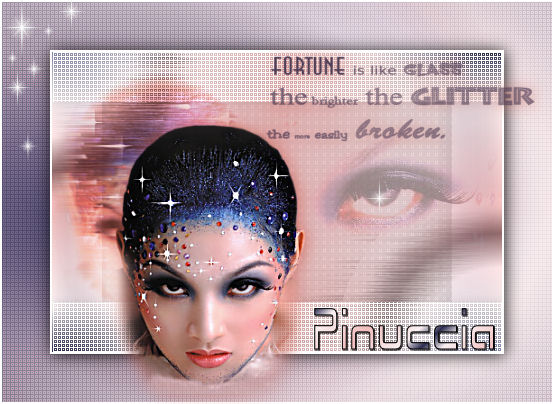 
qui puoi trovare qualche risposta ai tuoi dubbi. Se l'argomento che ti interessa non è presente, ti prego di segnalarmelo. Occorrente: Questo tutorial è stato scritto in PSP 9. Materiale zip Metti i tubes in una cartella a scelta. Metti la maschera nella cartella maschere di PSP. Metti le selezioni nella cartella selezioni di PSP. Metti il gradiente nella cartella gradienti di PSP. Metti il pennello nella cartella Pennelli di PSP. Filtro Cybia - Screenworks qui Filtro Transparency - Eliminate Black qui Filtro DSB Flux qui 1. Apri una nuova immagine trasparente 550 x 400 pixels. Cerca il gradiente Yoka_JdL_Glitterface-tricolor-gradient, con i seguenti settaggi: 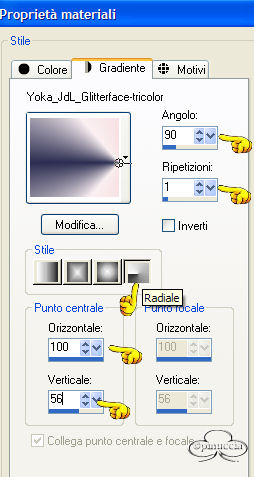 2. Riempi l'immagine con questo gradiente. 3. Regola>Sfocatura>Sfocatura radiale, con i seguenti settaggi: 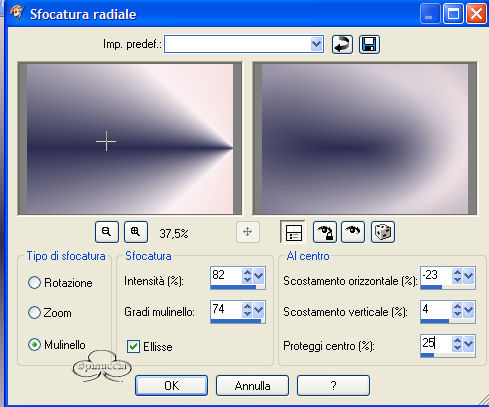 4. Livelli>Nuovo livello raster. Riempi con lo stesso gradiente, ma questa volta con i seguenti settaggi: 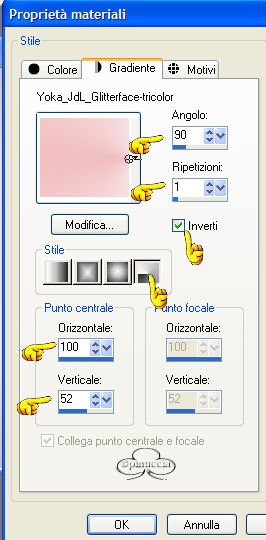 5. Effetti>Plugins>Screenworks - Boxed dot. 6. Effetti>Plugins>Transparency - Eliminate Black. 7. Nella paletta dei livelli cambia la modalità di miscelatura di questo livello in Sovrapponi e abbassa l'opacità al 54%. (se usi colori chiari modalità di miscelatura su Luce netta e opacità 100%). Questo è quello che dovresti avere: 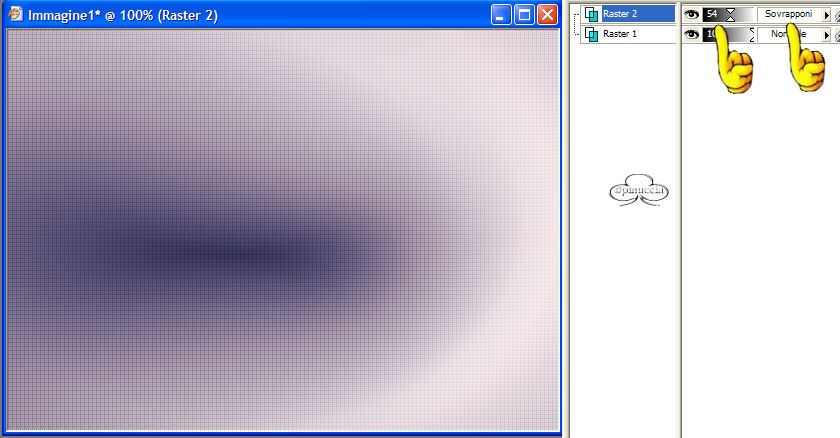 8. Livelli>Unisci>Unisci visibile. 9. Apri il tube Yoka_JdL_Glitterface-Small-tube e vai a Modifica>Copia. Torna al tuo lavoro e vai a Modifica>Incolla>Incolla come nuovo livello. Spostalo  un po' sulla destra (vedi schermata): un po' sulla destra (vedi schermata):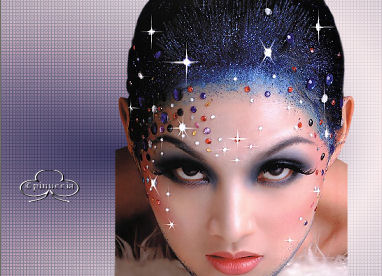 10. Regola>Sfocatura>Sfocatura gaussiana, con gli stessi settaggi del passo 3. 11. Nella paletta dei livelli abbassa la modalità di miscelatura in Luce diffusa. 12. Livelli>Unisci>Unisci tutto. 13. Immagine>Aggiungi bordatura, 2 pixels, simmetriche, colore Bianco. Questo è quello che dovresti avere: 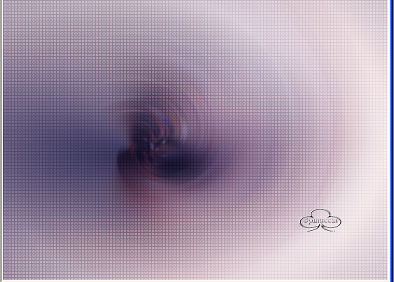 Per il momento, metti da parte questo sfondo. 14. Apri una nuova immagine trasparente 450 x 300. 15. Riempi  con lo stesso gradiente
ma con i seguenti settaggi: con lo stesso gradiente
ma con i seguenti settaggi: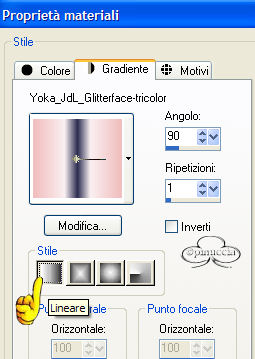 16.Livelli>Nuovo livello raster. 17. Riempi questo livello nuovamente con lo stesso gradiente, ma cambiando i settaggi: 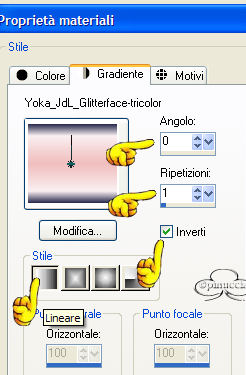 18. Livelli>Carica/Salva maschera>Carica maschera da disco e cerca la maschera: 1fadebgmsk. 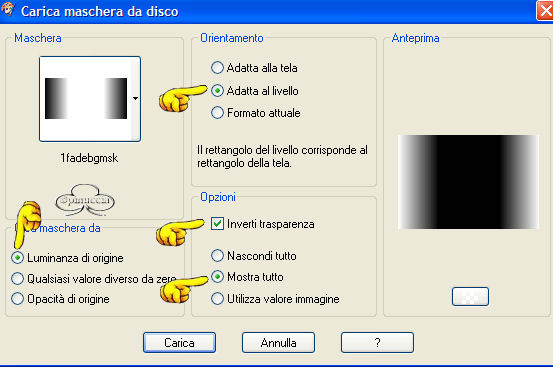 19. Clicca carica. Questo il risultato: 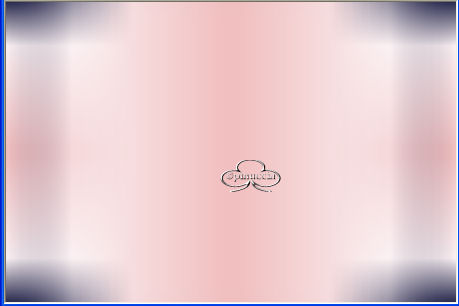 20. Livelli>Unisci>Unisci gruppo. 21. Livelli>Nuovo livello raster. 22. Selezione>Carica/Salva selezione>Carica selezione da disco e cerca la selezione Yoka_JdL_Glitterface1a, con i seguenti settaggi: 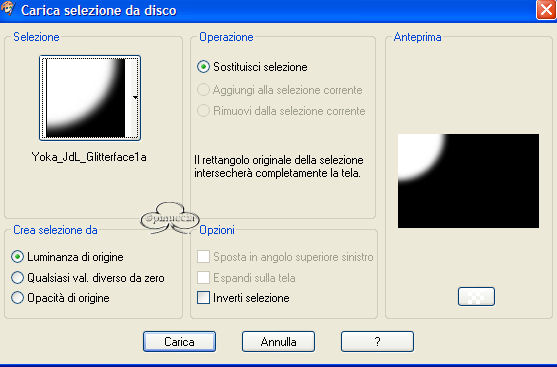 23. Con lo strumento Riempimento così impostato: Riempi la selezione con il gradiente e con questi settaggi: 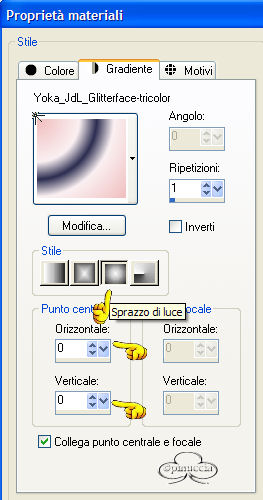 24. Selezione>Nessuna selezione. 25. Livelli>Duplica. 26. Immagine>Rifletti. 27. Immagine>Capovolgi. 28. Livelli>Unisci>Unisci giù. 29. Nella paletta dei livelli cambia la modalità di miscelatura in Luminanza (esistente) e abbassa l'opacità al 60%. Questo è quello che dovresti avere: 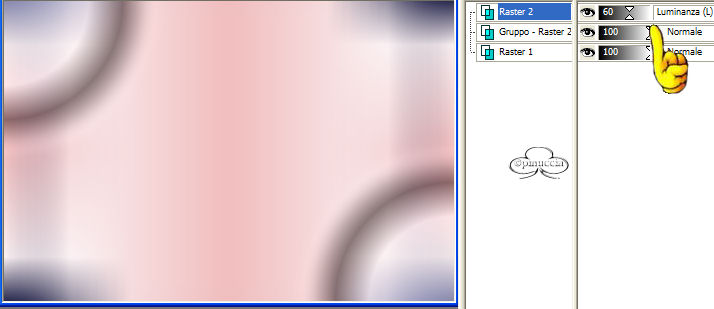 30. Effetti>Plugins>Dsb Flux-Blast, con i seguenti settaggi: 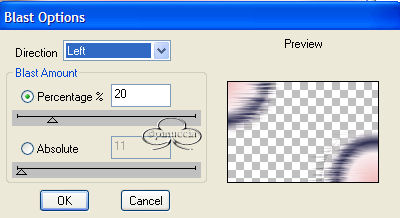 31. Livelli>Unisci>Unisci visibile. 32. Apri il tube Yoka_JdL_Glitterface_Eyes e vai a Modifica>Copia. Torna al tuo lavoro e vai a Modifica>Incolla>Incolla come nuovo livello. Nella paletta dei livelli cambia la modalità di miscelatura in Luce netta e abbassa l'opacità al 38%. Questo è quello che dovresti avere: 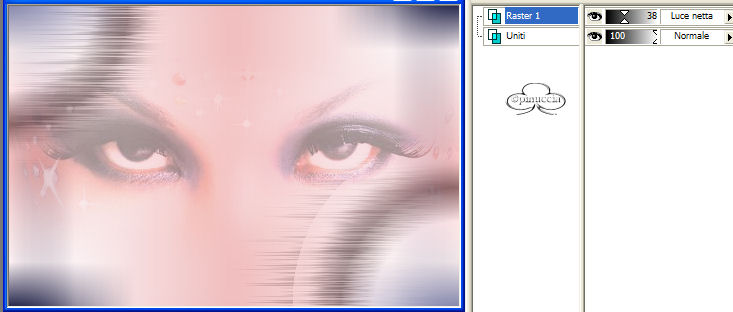 33. Livelli>Unisci>Unisci visibile. 34. Livelli>Nuovo livello raster. 35. Selezione>Seleziona tutto. 36. Selezione>Modifica>Contrai di 50 pixels. 37. Riempi la parte centrale con il blu. Io ho scelto: #5954a3.38. Effetti>Plugins>Screenworks - Point Array. 39. Effetti>Plugins>Transparancy -Eliminate Black. 40. Nella paletta dei livelli cambia la modalità di miscelatura di questo livello in Luminanza (Esistente) e abbassa l'opacità al 70%. 41. Selezione>Nessuna selezione. 42. Livelli>Unisci>Unisci visibile. Avrai questo: 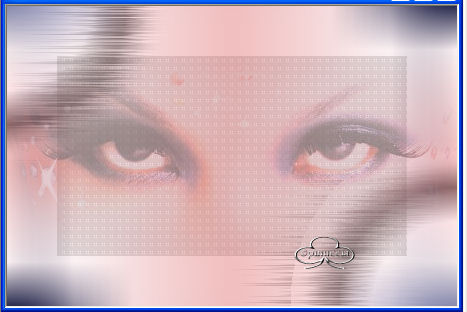 43. Livelli>Nuovo livello raster. 44. Selezione>Carica/Salva selezione>Carica selezione da disco, cerca la selezione Yoka_JdL_Glitterfacesel2. 45. Riempi la selezione con il bianco.(Attenzione!! Tolleranza del Riempimento a 0). 46. Effetti>Plugins>Screenworks - Hollow Dot. (se usi un colore chiaro abbassa l'opacità al 50%). 47. Effetti>Plugins>Transparancy - Eliminate Black. 48. Selezione>Nessuna selezione. 49. Effetti>Effetti 3D>DropShadow, con i seguenti settaggi. 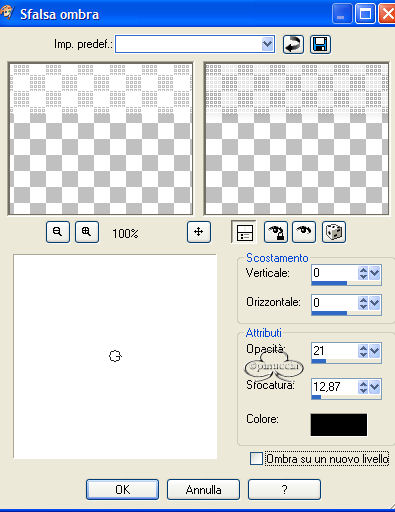 50. Livelli>Duplica. 51. Immagine>Rifletti. 51. Non disperare... abbiamo quasi finito. 52. Apri il tube Yoka _JdL_Glitterface-smallest e vai a Modifica>Copia. 53. Torna al tuo lavoro e vai a Modifica>Incolla>Incolla come nuovo livello. 54. Muovilo un po' a sinistra: 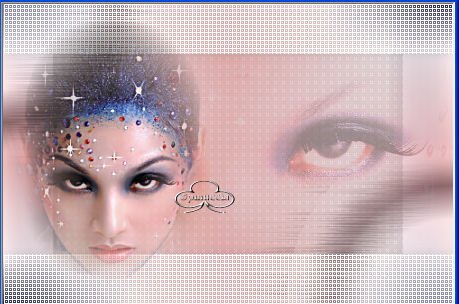 55. Effetti>Effetti di distorsione>Vento, con i seguenti settaggi: 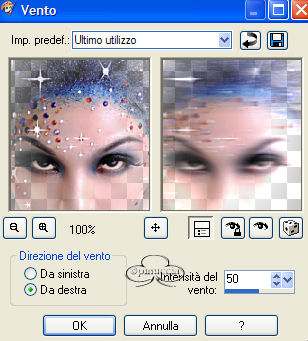 Nella paletta dei livelli cambia la modalità di miscelatura in Luce netta (se stai usando un colore chiaro allora cambia in Rafforza). 56. Effetti>Effetti 3D>Sfalsa ombra, con i seguenti settaggi: 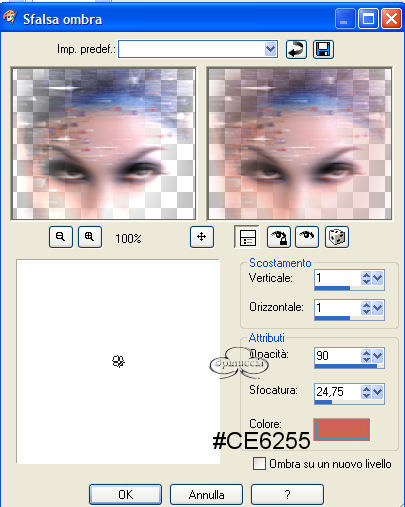 57. Livelli>Unisci>Unisci tutto. 58. Immagine>Aggiungi bordatura, 2 pixels, simmetriche, colore bianco. Modifica>Copia. 59. Torna allo sfondo che hai creato nella prima parte di questo tutorial, quello che hai messo da parte e vai a Modifica>Incolla>Incolla come nuovo livello. Avrai questo: 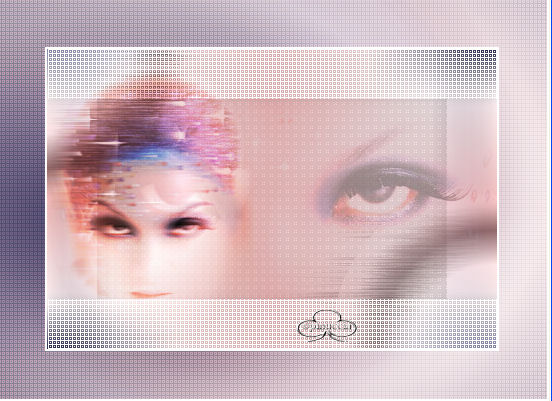 60. Effetti>Effetti 3D>Sfalsa ombra, con questi settaggi: 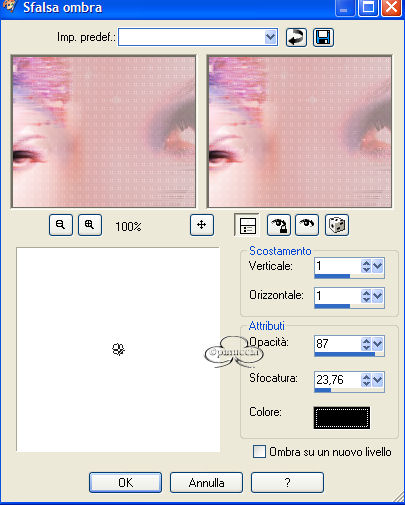 61. Livelli>Nuovo livello raster. 62. Imposta il colore di primo piano su #513d55. 63. Attiva lo strumento Pennello  e cerca il pennello Yoka_JdL_Text-fortune is like glass,
con questi settaggi:
e cerca il pennello Yoka_JdL_Text-fortune is like glass,
con questi settaggi: 64. Applica il pennello sul tuo lavoro (vedi schermata). 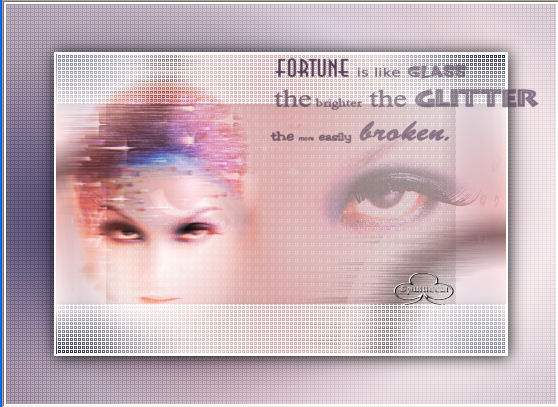 65. Effetti>Effetti 3D>Sfalsa ombra, con i seguenti settaggi: 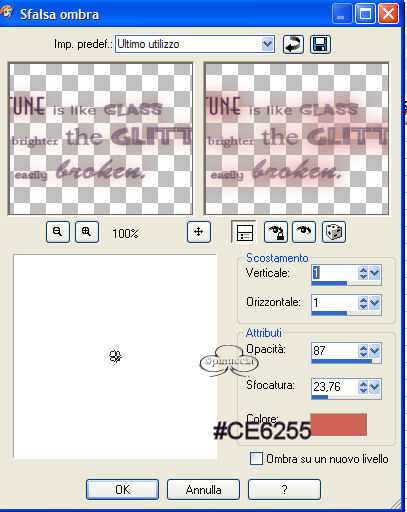 66. Apri il tube Yoka_JdL_Glitterface-smallest II e vai a Modifica>Copia. 67. Torna al tuo lavoro e vai a Modifica>Incolla>Incolla come nuovo livello e posizionalo sulla tela (vedi schermata). 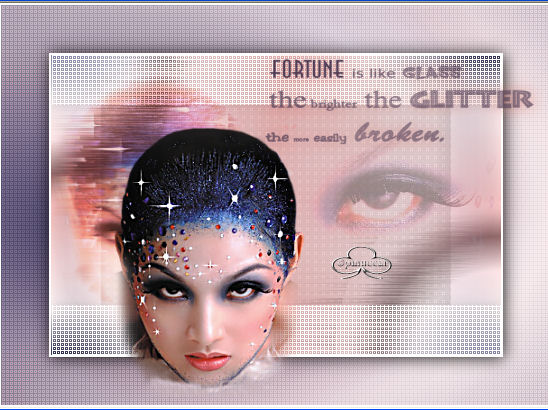 68. Effetti>Effetti 3D>Sfalsa ombra, con i seguenti settaggi: 69. Se vuoi, puoi usare il file Witte ster 2, compreso nello zip e applicarla sulla tela. In tal caso, metti prima il file nella cartella Ornamenti di PSP Aggiungi un nuovo livello. Attiva lo strumento Ornamento  e applica le stelline, e applica le stelline,cambiando dimensioni.... a tua scelta. 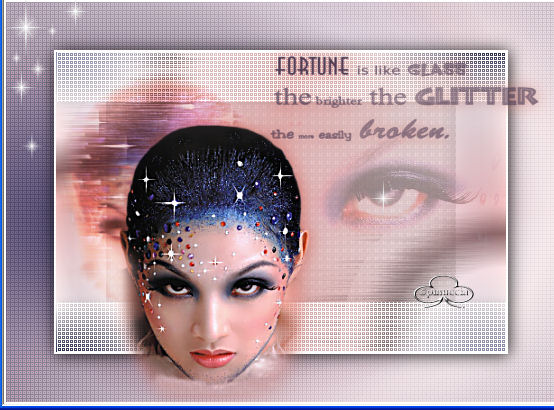 70. Livelli>Unisci>Unisci tutto. Rimane da aggiungere il tuo nome e avrai finito. 71. Clicca sullo strumento Testo  72. Imposta il colore di primo piano su: nero. 73. Imposta il colore di sfondo sul gradiente Yoka_JdL_Glitterface-tricolor, con i seguenti settaggi: 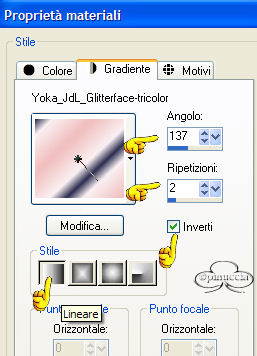 74. Cerca il font RadioSpaceSampleText e scrivi il tuo nome con i seguenti settaggi:  75. Effetti>Effetti 3D>Sfalsa ombra, con i seguenti settaggi: 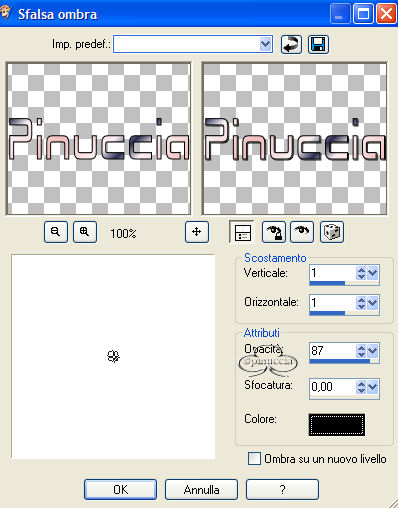 76. Livelli>Unisci>Unisci tutto. Aggiungi il tuo watermark, e salva in formato jpg.  Se hai problemi o dubbi, o trovi un link non funzionante, o anche soltanto per un saluto, scrivimi. Maggio 2006 |



