GOLDEN MEMORIES
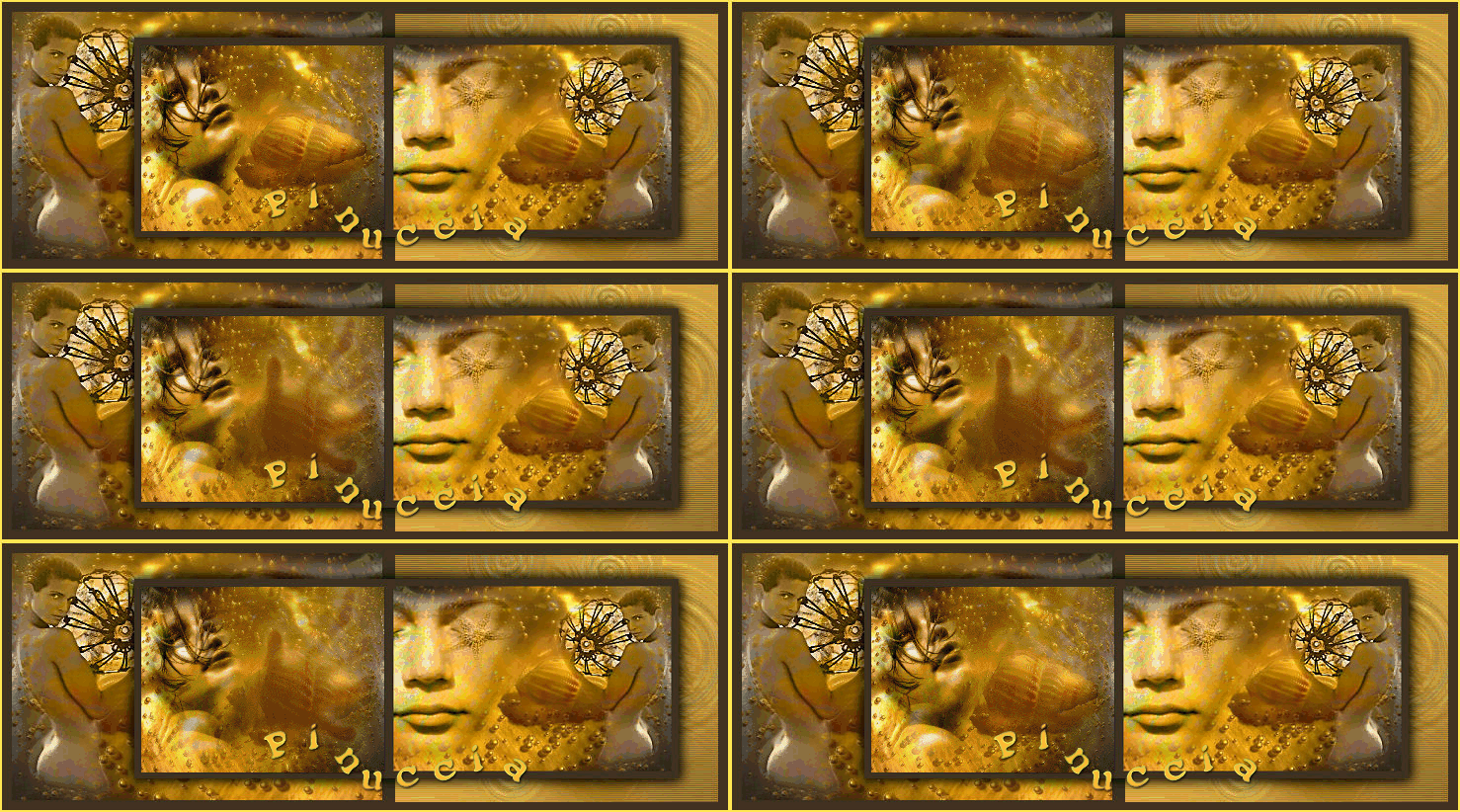
Ringrazio Yoka per avermi permesso di tradurre questo tutorial
Il sito è chiuso.

qui puoi trovare qualche risposta ai tuoi dubbi.
Se l'argomento che ti interessa non è presente, ti prego di segnalarmelo.
Questo tutorial è stato scritto con PSP 9.
Occorrente:
Tutto quello che serve è nello zip.
Metti i grafici in una cartella a scelta.
Metti i tubes in una cartella a scelta.
Metti la selezione nella cartella Selezione di PSP.
Metti il font nella tua cartella Font.
Ti servirà anche Animation Shop qui
Apri tutti i tubes, copiali e incollali come nuova immagine e chiudi gli originali.
Possiamo partire.
1. Apri una nuova immagine trasparente 375 x 250 pixels.
2. Selezione>Seleziona tutto.
3. Apri l'immagine Shell and Bubbles e vai a Modifica>Copia.
4. Torna al tuo lavoro e vai a Modifica>Incolla>Incolla nella selezione.
5. Selezione>Nessuna selezione.
6. Apri il tube Yoka-JdL_StarfishEye e vai a Modifica>Copia.
7. Torna al tuo lavoro e vai a Modifica>Incolla>Incolla come nuovo livello e spostalo un po' sulla destra (vedi schermata).
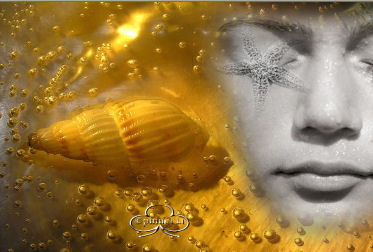
8. Cambia la modalità di miscelatura di questo livello in Luminanza (esistente).
9. Apri il tube Yoka_JdL_Lady-with-Glass e vai a Modifica>Copia.
10. Torna al tuo lavoro e vai a Modifica>Incolla>Incolla come nuovo livello e sposta il tube sulla sinistra (vedi schermata)

Cambia la modalità di miscelatura di questo livello in Luminanza (esistente).
11. Livelli>Unisci>Unisci tutto.
12. Immagine>Aggiungi bordatura con i seguenti settaggi:
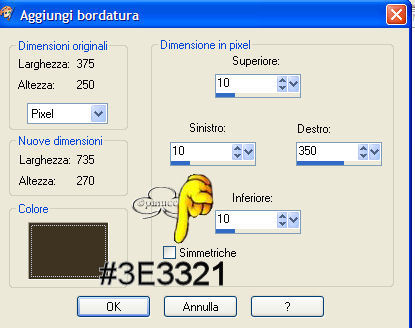
13. Attenzione!! Simmetriche NON selezionato.
14. Livelli>Nuovo livello raster.
15. Selezione>Carica/Salva selezione>Carica selezione da disco e carica la selezione Yoka-LesGoldenMemories-sel:
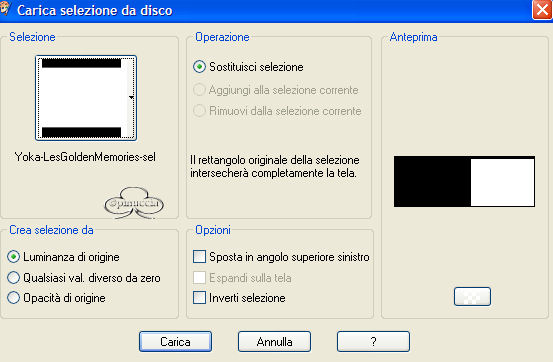
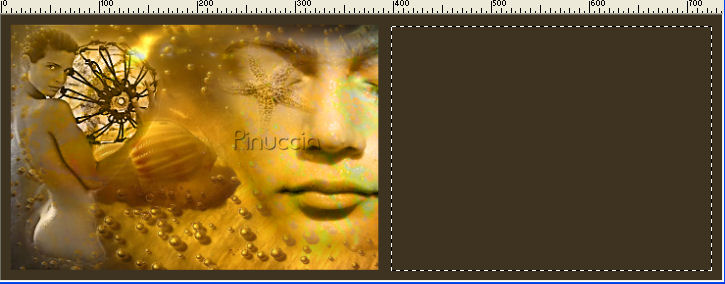
16. Apri l'immagine Ripples e vai a Modifica>Copia.
17. Torna al tuo lavoro e vai a Modifica>Incolla>Incolla nella selezione.
18. Selezione>Nessuna selezione.
Questo è quello che dovresti avere in questo momento:

19. Livelli>Unisci>Unisci visibile.
20. Livelli>Duplica.
21. Immagine>Ridimensiona con i seguenti settaggi:
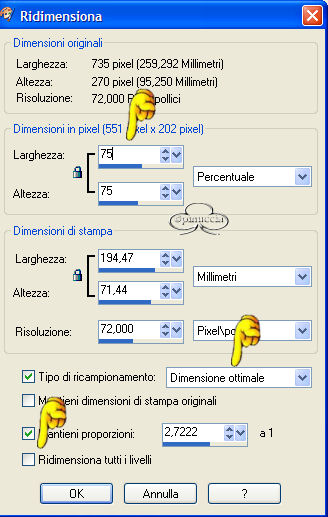
22. Immagine>Rifletti e con lo strumento Spostamento  spostalo al suo posto come si vede
nella schermata. spostalo al suo posto come si vede
nella schermata.
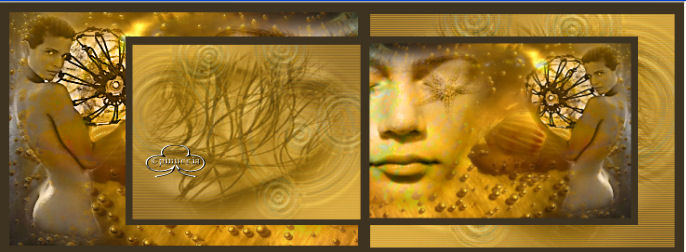
23. Regola>Messa a fuoco>Maschera di contrasto con i seguenti settaggi:
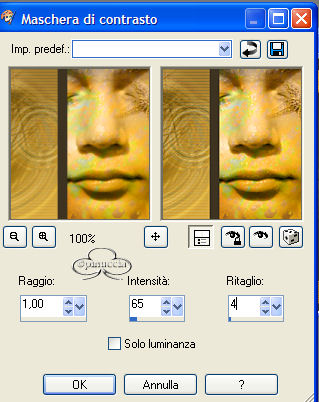
24. Effetti>Effetti 3D>Sfalsa ombra, con i seguenti settaggi:
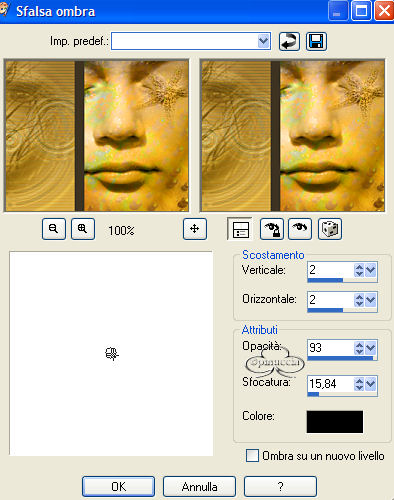
25. Ripeti Sfalsa ombra ma con orizzontale e verticale a -2.
26. Livelli>Unisci>Unisci tutto.
27. Immagine>Aggiungi bordatura di 2 pixels, simmetriche, colore #ffe654.
28. Salva come file .jpg in una cartella a tua scelta.
Adesso andiamo a creare il nome per la tag.
29. Apri una nuova immagine bianca 450 x 250 pixels.
30. Attiva lo strumento testo e cerca il font Blobfont G98 con questi settaggi:

31. Attiva lo strumento penna  con questi settaggi: con questi settaggi:

e lo stile della linea così impostato:

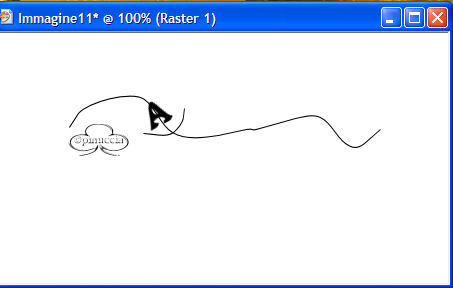
32. Disegna una linea ondulata (vedi schermata):
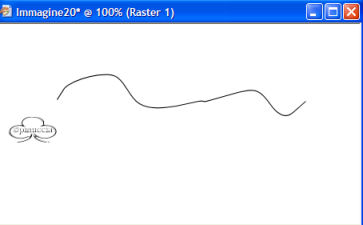
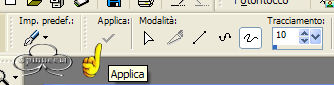
33. Clicca Applica.
34. Livelli>Nuovo livello raster.
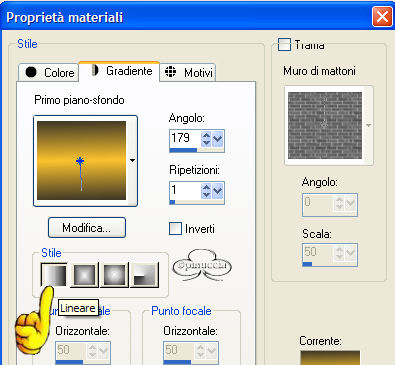
35. Imposta il colore di primo piano #3f3826 e il colore di sfondo #fcc32e.
36. Crea un gradiente di primo piano/sfondo con questi settaggi:
37. Scrivi il tuo testo sulla linea ondulata quando vedi apparire la A con il mezzo cerchio (vedi schermata).
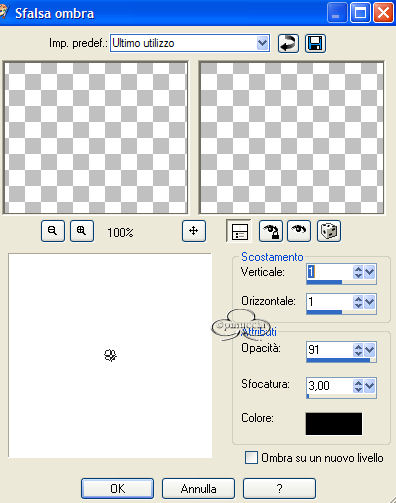
38. Effetti>Effetti 3D>Sfalsa ombra con i seguenti settaggi:
39. Modifica>Copia.
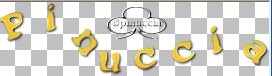
40. Modifica>Incolla>Incolla come nuova immagine. Otterrai questo:
41. Salva in formato psp in una cartella a scelta.
42. Apri Animation Shop.
43. File>Apri e cerca l'immagine che hai salvato prima.
44. File>Apri e cerca il file Yoka_JdL_LesGoldenMemoriesAnimation.
Come puoi vedere questa animazione ha 18 fotogrammi:
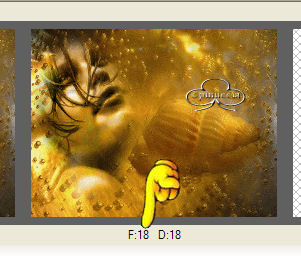
45. Per poter incollare l'animazione sulla tag, anche quest'ultima deve avere 18 fotogrammi.
Quindi questo è quello che devi fare.
46. Clicca sull'immagine: in questo modo è selezionata.
47. Modifica>Seleziona tutto.
48. Modifica>Duplica e ripeti fino a che non avrai 18 fotogrammi.
49. Clicca sul primo fotogramma per selezionarlo.
50. Modifica>Seleziona tutto.
51. Vai al file Yoka_JdL_LesGoldenMemoriesAnimation.
( ho fatto questa animazione con la tecnica usata nel mio tutorial "Changes": puoi vedere qui)
clicca sul primo fotogramma per selezionarlo.
52. Modifica>Seleziona tutto.
53. Modifica>Propaga Incolla.
54. Con lo strumento freccia selezionato  trascina l'animazione sullo sfondo, sulla
piccola immagine a sinistra. trascina l'animazione sullo sfondo, sulla
piccola immagine a sinistra.
55. Quando l'animazione è correttamente al suo posto, puoi rilasciare il mouse.
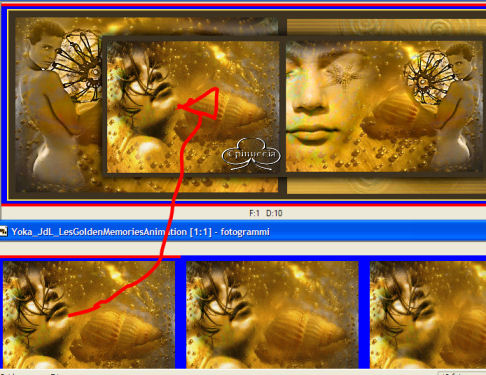
56. Dovresti aver questo:
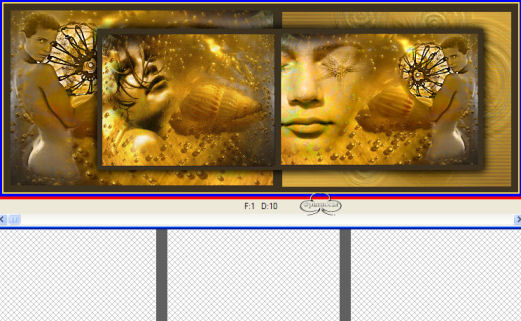
57. Modifica>Seleziona tutto.
58. File>Apri e cerca il file del nome che hai salvato prima.
59. Modifica>Seleziona tutto.
60. Modifica>Propaga incolla e con lo strumento freccia attivo trascina il nome al suo posto:
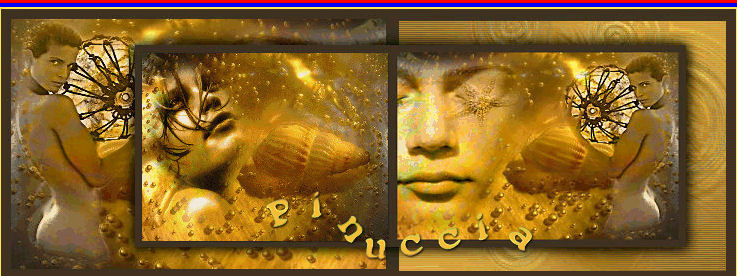
61. Adesso dovrai ridurre l'animazione.
62. Modifica>Seleziona tutto.
63. Animazione>Riduci l'animazione.
64. Riduci l'animazione ogni 5 fotogrammi. Clicca Ok.
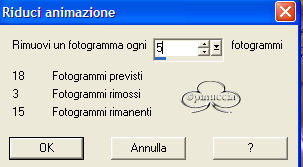
65. Ripeti i passi 62-63 e scrivi 3.
(Se vuoi ridurla di dimensioni puoi farlo: Animazione>Ridimensiona l'animazione... etc.).
66. Adesso devi sistemare la velocità dei fotogrammi:
67. Modifica>Seleziona tutto.
68. Animazione>Proprietà animazione: 26.
69. Salva l'animazione in formato gif in una cartella a scelta.

Se hai problemi o dubbi, o trovi un link non funzionante,
o anche soltanto per un saluto, scrivimi
marzo 2006
|



