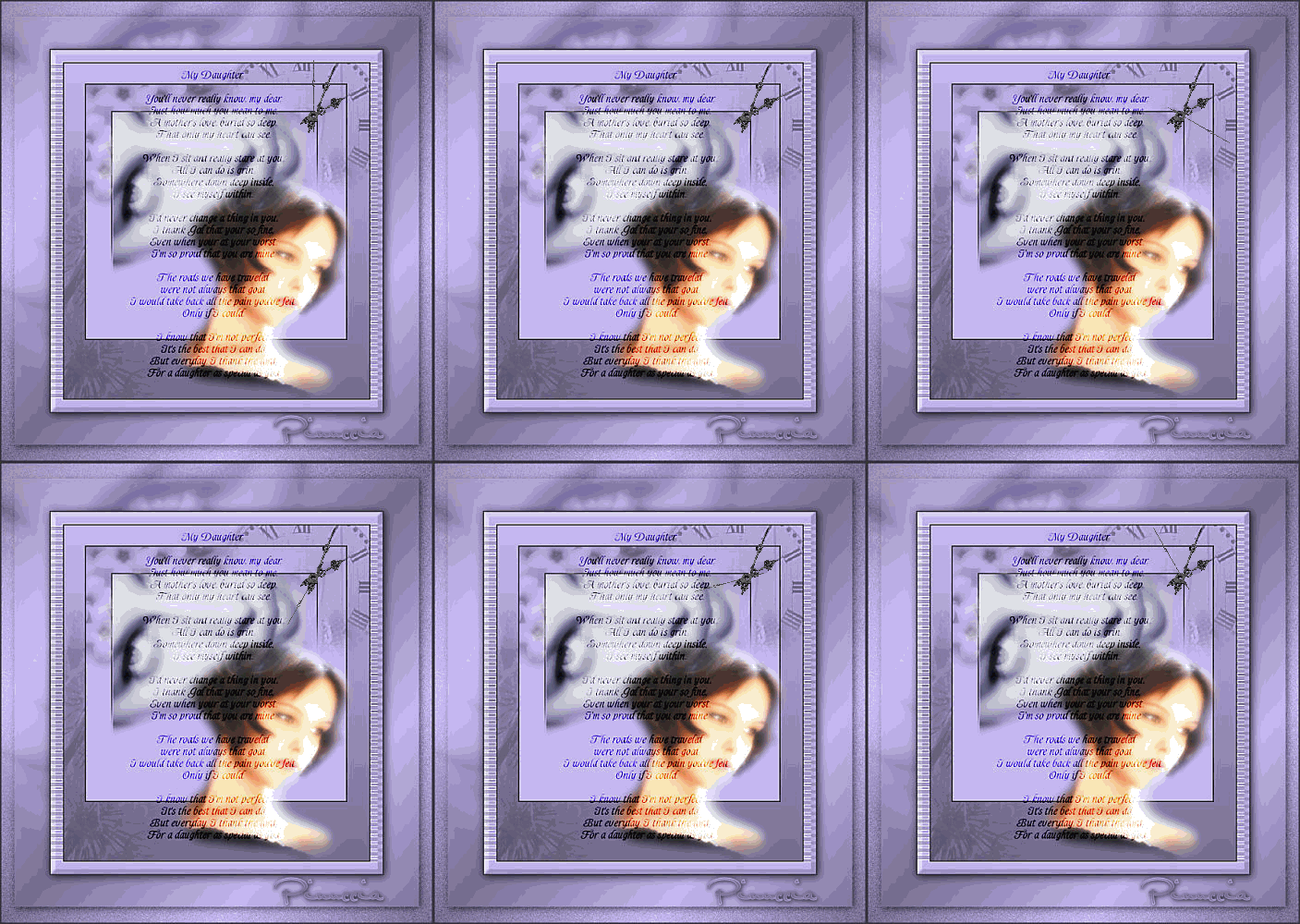 
qui puoi trovare qualche risposta ai tuoi dubbi. Se l'argomento che ti interessa non è presente, ti prego di segnalarmelo. Questo tutorial è stato scritto in PSP 9. Occorrente: Materiale: qui Metti i pennelli nella cartella Pennelli di PSP. Metti le selezioni nella cartella Selezioni di PSP. Metti i tubes in cartelle a scelta. Filtri: DSB Flux qui Almathera - A Beveller qui Animation Shop qui Apri tutti i tubes. Copiali e incollali come nuova immagine e chiudi i tubes originali. 1. Apri una nuova immagine trasparente 600 x 640 pixels. 2. Imposta il colore di primo piano con: #c4b7f2 e il colore di sfondo con: #776f90. Con questi colori crea un gradiente primo piano/sfondo con i seguenti settaggi: 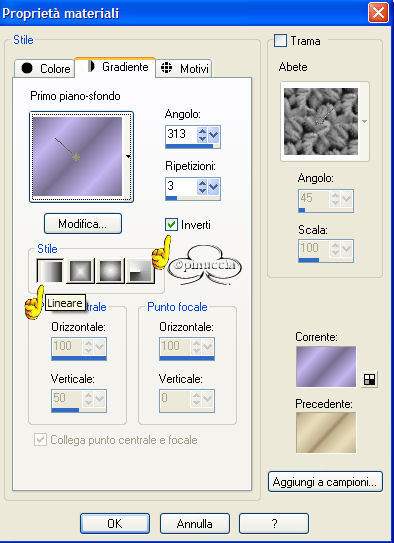 Riempi la tela con questo gradiente. 3. Selezione>Carica/Salva selezione>Carica selezione da disco e carica la selezione Yoka-Irina-sel4: 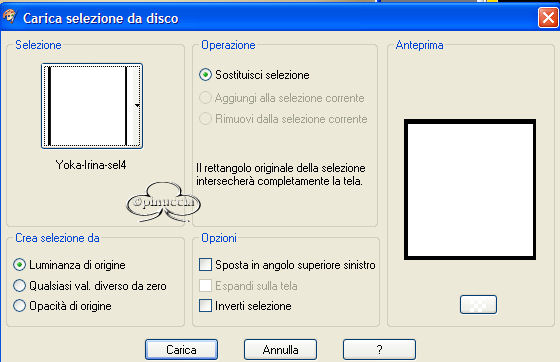 4. Effetti>Effetti 3D>Sfalsa ombra con questi settaggi: 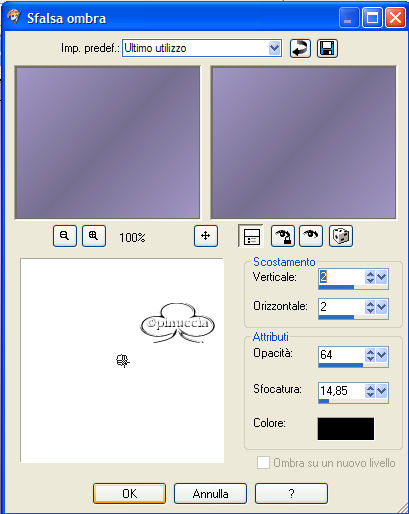 5. Selezione>inverti. 6. Regola>Aggiungi rimuovi disturbo>Aggiungi disturbo e usa i seguenti settaggi: 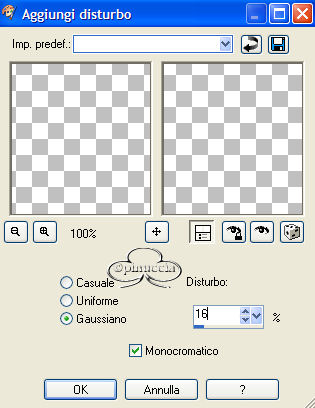 7. Selezione>Nessuna selezione. 8. Apri il tube Yoka-BlueFace LARGE e vai a Modifica>Copia. 9. Torna al tuo lavoro e vai a Modifica>Incolla>Incolla come nuovo livello e sposta il tube sull'angolo superiore sinistro. 10. Abbassa l'opacità di questo livello al 36%. 11. Immagine>Aggiungi bordatura di 1 pixel, simmetriche, con il colore:#37353f. Metti da parte questo sfondo per il momento. Ti servirà più tardi. 12. Apri una nuova immagine trasparente 500 x 550 pixels. 13. Imposta il colore di primo piano con: #c4b7f2 e il colore di sfondo con: #776f90 14. Crea un gradiente primo piano/sfondo con i seguenti settaggi: 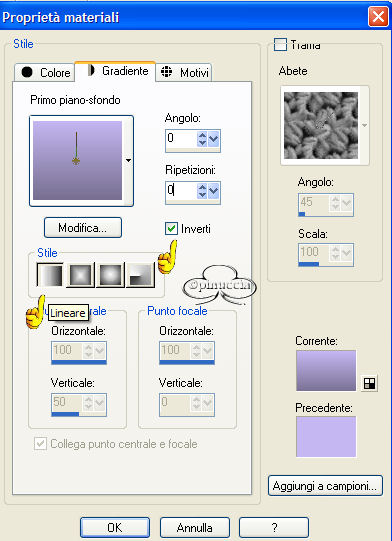 15. Riempi l'immagine con questo gradiente. 16. Livelli>Nuovo livello raster. 17. Imposta il colore di primo piano con: #3b3944. 18. Attiva lo strumento Pennello e carica il pennello: Yoka-Pluisbloem2, con i seguenti settaggi:  19. Applica una parte del pennello nell'angolo in basso a sinistra (vedi schermata): 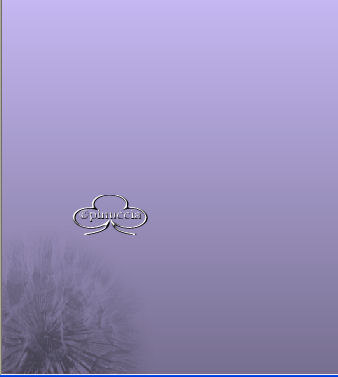 20. Livelli>Nuovo livello raster. 21. Ritorna al tuo pennello e applica lo stesso pennello sul bordo sinistro dell'immagine (vedi schermata) usando gli stessi settaggi. 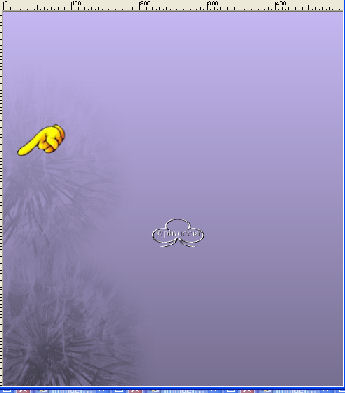 22. Abbassa l'opacità di questo livello al 50%. 23. Livelli>Nuovo livello raster. 24. Selezione>Carica/Salva selezione>Carica selezione da disco e carica la selezione: Yoka-Irina-sel1. 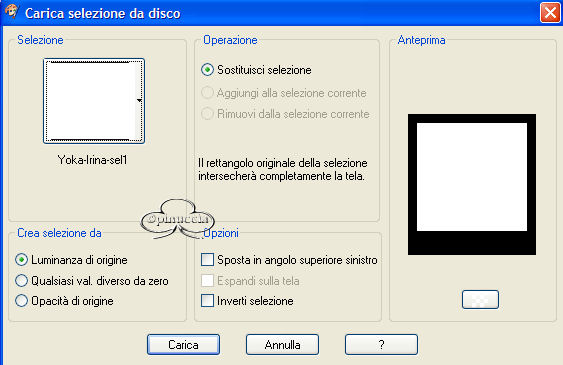 25. Imposta il colore di primo piano con #c7b9f5 e riempi la selezione con questo colore. 26. Selezione>Modifica>Contrai di 2 pixels. 27. Selezione>Inverti. 28. Selezione>Mobile e riempi la selezione con: #37353f. 29. Selezione>Nessuna selezione. Questo è quello che dovresti avere: 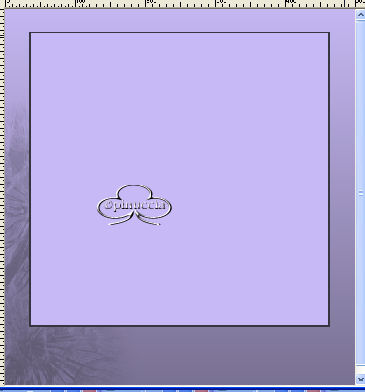 Il colore di primo piano è sempre #37353f. 30. Livelli>Nuovo livello raster. 31. Attiva nuovamente lo strumento Pennello e cerca: Yoka - les-Irina-uurwerk, con i seguenti settaggi:  e applica il pennello come nell'esempio: 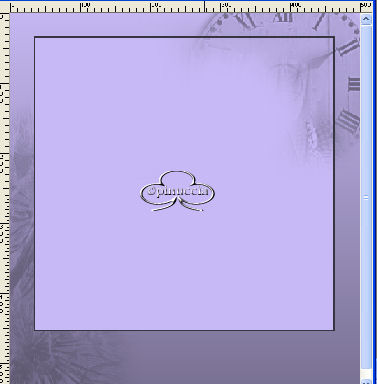 32. Livelli>Nuovo livello raster. 33. Selezione>Carica/Salva selezione>Carica selezione da disco e carica: Yoka-Irina-sel2 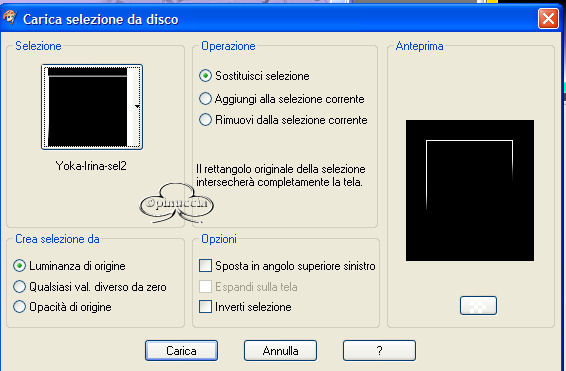 34. Riempi la selezione con il colore: #37353f 35. Selezione>Nessuna selezione. 36. Apri il tube Yoka-BlueFace e vai a Modifica>Copia. 37. Torna al tuo lavoro e vai a Modifica>Incolla>Incolla come nuovo livello e posizionalo nel quadrato centrale.  38. Livelli>Nuovo livello raster. 39. Selezione>Carica/Salva selezione>Carica selezione da disco e carica: Yoka-Irina-sel3  40. Attiva nuovamente lo strumento Pennello e cerca: Yoka-les-IRINA-flowers1:  Il colore di primo piano è sempre: #37353f 41. Applica il pennello floreale nell'angolo della selezione (vedi schermata).  42. Selezione>Nessuna selezione. 43. Abbassa l'opacità di questo livello all'86%. 44. Livelli>Nuovo livello raster. 45. Imposta il colore di primo piano su: #fef8f0 e applica nuovamente il pennello floreale (vedi schermata)  46. Abbassa l'opacità di questo livello al 78%. 47. Livelli>Unisci>Unisci giù. 48. Livelli>Disponi>Sposta giù. 49. Immagine>Aggiungi bordatura, di 2 pixels, simmetriche, colore: #37353f. 50. Apri il tube Yoka-MistedFace-08-11-05 e vai a Modifica>Copia. 51. Torna la tuo lavoro e vai a Modifica>Incolla>Incolla come nuovo livello e sposta il tube sulla destra... vedi esempio. 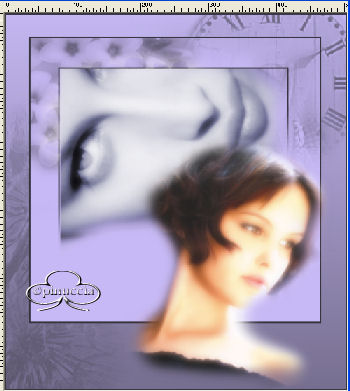 52. Apri il tube Yoka-Poem-my-daughter e vai a Modifica>Copia. 53. Torna al tuo lavoro e vai a Modifica>Incolla>Incolla come nuovo livello e spostalo un po' in alto (vedi schermata), 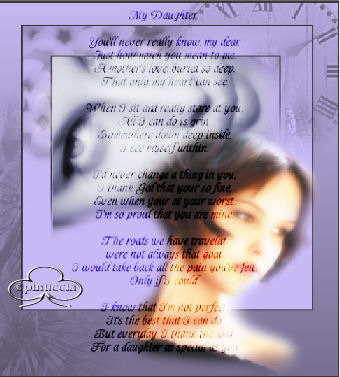 e cambia la modalità di miscelatura in Rafforza. 54. Immagine>Aggiungi bordatura di 20 pixels, simmetriche, colore: #c4b7f2. 55. Attiva lo strumento Bacchetta magica, con i seguenti settaggi:  56. Livelli>Nuovo livello raster. 57. Riempi la selezione usando il gradiente con i colori del passo 13 e con i seguenti settaggi: 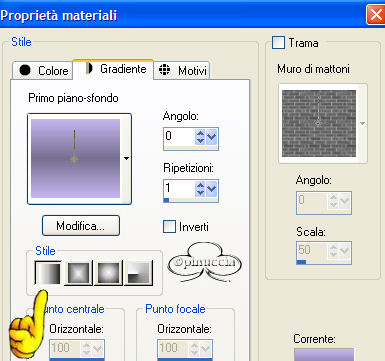 58. Effetti>Plugins>DBS Flux - Lineair Transmission, usando i seguenti settaggi: 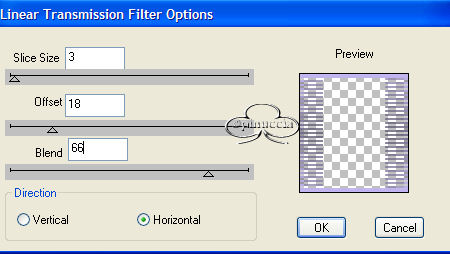 59. Effetti>Effetti di bordo>Aumenta di più. 60. Abbassa l'opacità di questo livello all'84%. 61. Selezione>Nessuna selezione. 62. Effetti>Plugins>Almathera - A Beveller, con i seguenti settaggi:  63. Immagine>Aggiungi bordatura, 2 pixels, simmetriche, colore: #37353f 64. Immagine>Ridimensiona, con i seguenti settaggi:  65. Regola>Messa a fuoco>Maschera di contrasto, con i seguenti settaggi:  66. Modifica>Copia. 67. Modifica>Incolla>incolla come nuovo livello e incollala sull'immagine di sfondo che hai messo da parte prima (600x640). 68. Effetti>Effetti 3D>Sfalsa ombra, con i seguenti settaggi:  69. Livelli>Unisci>Unisci tutto. 70. Immagine>Ridimensiona, con i seguenti settaggi:  71. Regola>Messa a fuoco>Maschera di contrasto: 72. Salva in formato jpg in una cartella a scelta. Apri Animation Shop 73. Apri la tag Irina che hai appena salvato e l'animazione Yoka-Clock-Animation (nello zip). Come puoi vedere Clock-animation ha 12 fotogrammi. Per poter creare l'animazione anche la tag Irina deve avere lo stesso numero di fotogrammi. Questo è quello che devi fare: 74. Clicca sul primo fotogramma della tag Irina, per selezionarlo. 75. Modifica>Duplica. 76. Ripeti cinque volte. Alla fine avrai 17 fotogrammi. (puoi controllare il numero in fondo all'immagine). Hai 5 fotogrammi in più.  77. Clicca su un fotogramma e premi sulla tastiera il tasto CANC. Ripeti finchè saranno rimasti 12 fotogrammi. Attenzione, prima di premere CANC devi sempre selezionare il fotogramma 78. Clicca sul primo fotogramma della tag Irina per selezionarlo. 79. Modifica>Seleziona tutto. 80. Adesso clicca sul primo fotogramma dell'animazione (l'orologio). 81. Modifica>Seleziona tutto e poi Modifica>Propaga incolla. 82. Con lo strumento Freccia attivo, trascina con il mouse l'animazione sullo sfondo della tag (Irina). 89. Quando sei certo che di essere sulla posizione corretta, puoi rilasciare il tasto del mouse. Rimane adesso da regolare la velocità dell'animazione. 90. Animazione>Proprietà fotogramma: 27. 91. L'animazione è finita. Salva in formato gif in una cartella a scelta. Ecco l'interpretazione di un amico che - come gli piace affermare - "vive nel mio sito". Grazie Gianluigi, per aver testato la mia traduzione.   Se hai problemi o dubbi, o trovi un link non funzionante, o anche soltanto per un saluto, scrivimi. Aprile 2006 |



