|
LA CHIAVE PER IL MIO CUORE 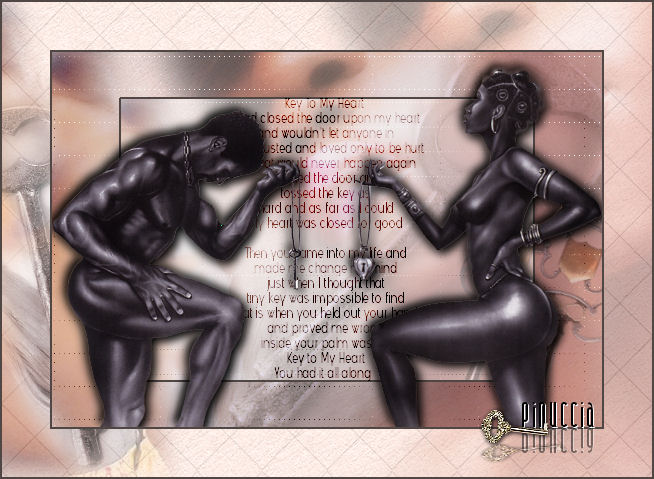 
qui puoi trovare qualche risposta ai tuoi dubbi. Se l'argomento che ti interessa non è presente, ti prego di segnalarmelo. Questo tutorial è stato fatto con PSP 9. Occorrente: I tube sono qui I filtri (tranne Xero) e il font sono qui Metti il font nella tua cartella Font. Metti i tubes in una cartella a scelta. Il filtro Two Moon /Quilt (nello zip: mettilo nella tua cartella filtri). Il filtro Unlimited 1.0 - Paper Textures: Filter Paper (nello zip, importa il filtro nella demo). (io ho usato la versione 2.0 qui Il filtro Xero - Porcelain qui Il Filtro L&K -Zitah (nello zip: mettilo nella tua cartella Filtri) - Grazie Lisette per questo bel filtro. Apri tutti i tubes. Modifica>Copia e poi Modifica>Incolla>Incolla come nuova immagine e chiudi gli originali. 1. Apri una nuova immagine trasparente: 650 x 475 pixels. 2. Riempi  con il colore: #f5e2db. con il colore: #f5e2db.3. Effetti>Plugins>Unlimited 1.0 - PaterTextures - FilterPaper con i seguenti settaggi: 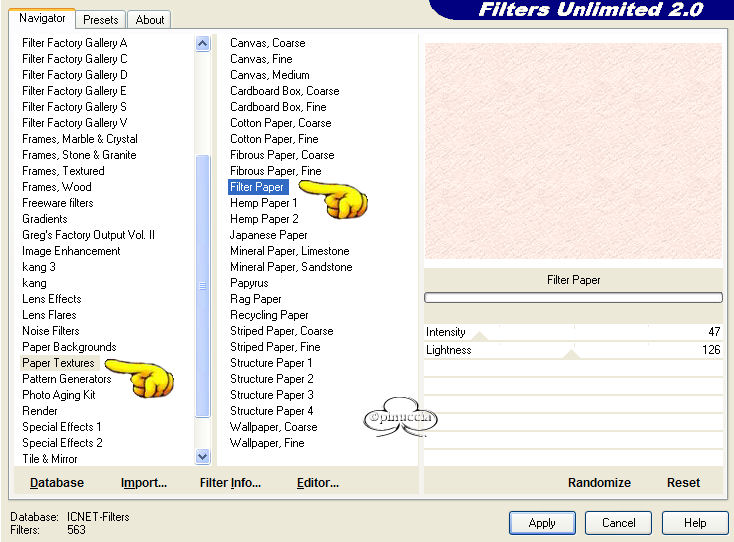 4. Apri il tube Yoka_JdL_Misted-MaleTorso. 5. Modifica>Copia. 6. Torna al tuo lavoro e vai a Modifica>Incolla>Incolla come nuovo livello e sposta il tube a sinistra. (se usi un tube dei tuoi, devi giocare un po' con l'opacità del tube). 7. Apri il tube Yoka_JdL-MistedFace-05-11-05. 8. Modifica>Copia. 9. Torna al tuo lavoro e vai a Modifica>Incolla>Incolla come nuovo livello e sposta il tube un po' a destra e abbassa l'opacità di questo livello al 38%. 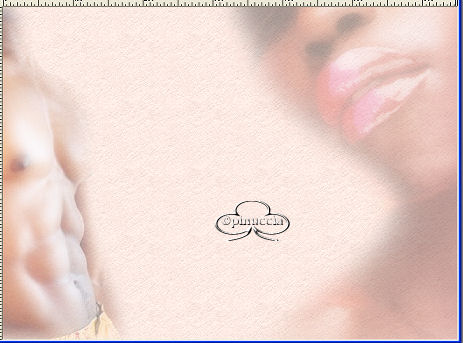 10. Livelli>Nuovo livello raster e riempi questo livello con il bianco. 11. Effetti>Plugins>Two Moon - Quilt, con i seguenti settaggi: 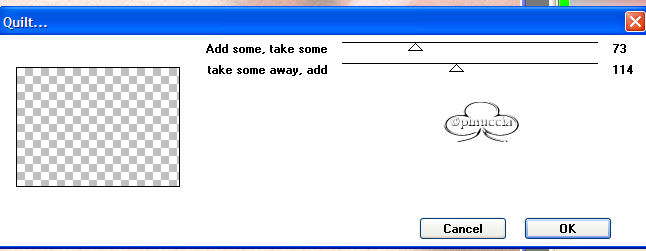 12. Abbassa l'opacità di questo livello su: 9%. 13. Apri il tube Yoka_JdL_MistedKey05-11-05-small. 14. Modifica>Copia. 15. Torna al tuo lavoro e vai a Modifica>Incolla>Incolla come nuovo livello e sposta il tube a sinistra (vedi schermata).  16. Livelli>Unisci>unisci tutto (appiattisci). 17. File>Salva con nome, salva lo sfondo e minimizzalo (ti servirà più tardi). 18. Apri una nuova immagine trasparente 550 x 375 pixels. 19. Livelli>Nuovo livello raster, e riempi questo livello con #f5e2db. 20. Effetti>Plugins>Unlimited 1.0 - PaterTextures - FilterPaper con i seguenti settaggi: 21. Apri il tube Yoka_JdL_Misted-MaleTorso. 22. Modifica>Copia. 23. Torna al tuo lavoro e vai a Modifica>Incolla>Incolla come nuovo livello e sposta il tube a sinistra e abbassa l'opacità di questo livello all'88%. 24. Apri il tube Yoka_JdL-MistedFace-05-11-05. 25. Modifica>Copia. 26. Torna al tuo lavoro e vai a Modifica>Incolla>Incolla come nuovo livello. Sposta il tube a destra e abbassa l'opacità di questo livello al 62%. 27. Apri il tube Yoka_JdL_MistedKey05-11-05. 28. Modifica>copia. 29. Torna al tuo lavoro e vai a Modifica>Incolla>Incolla come nuovo livello. 30. Immagine>Ruota, con i seguenti settaggi:  31. Sposta il tube key-tube un po' a destra e abbassa l'opacità al 58%.  32. Livelli>Unisci>Unisci visibile. 33. Effetti>Plugins>Xero - Porcelain con i seguenti settaggi:  34. Apri il tube tube Sleutel2. 35. Modifica>copia. 36. Torna al tuo lavoro e vai a Modifica>Incolla>Incolla come nuovo livello. Metti il tube al suo posto (vedi schermata) e abbassa l'opacità di questo livello al 46%. 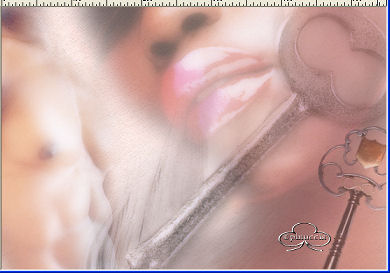 37. Livelli>Unisci>Unisci visibile. 38. Effetti>Plugins>L&K Filters - Zitah, con i seguenti settaggi:  39. 38. Effetti>Plugins>L&K Filters - Zitah, con i seguenti settaggi:  40. Livelli>Duplica. 41. Immagine>Ridimensiona, con i seguenti settaggi:  42. Regola>Messa a fuoco>Maschera di contrasto:  43. Selezione>Seleziona tutto. 44. Selezione>Mobile. Selezione>Immobilizza. 45. Livelli>Nuovo livello raster. Riempi questo livello con il bianco e abbassa l'opacità al 38%. 46. Livelli>Unisci>Unisci giù. 47. Selezione>Modifica>Espandi di 2 pixels. 48. Livelli>Nuovo livello raster e riempi questo livello con #504745. 49. Selezione>Modifica>contrai di 2 pixels. 50. Sulla tastiera premi il tasto CANC. 51. Selezione>Nessuna selezione. 52. Apri il tube Yoka_JdL_Poem. 53. Modifica>Copia. 54. Torna al tuo lavoro e vai a Modifica>Incolla>incolla come nuovo livello. 55. Abbassa l'opacità di questo livello all'82% e cambia la modalità di miscelatura in Rafforza. 56. Apri il tube Yoka_JdL_Lock-and-Key-Male_FemalebyWak. 57. Modifica>Copia. 58. Torna al tuo lavoro e vai a Modifica>Incolla>Incolla come nuovo livello. Metti il tube in basso: (vedi schermata).  59. Effetti>Effetti 3D>Sfalsa ombra con i seguenti settaggi:  60. Ripeti questo sfalsa ombra, mettendo verticale e orizzontale a -4. 61. Immagine>Aggiungi bordatura, 2 pixels, simmetriche, colore: #504745. 62. Modifica>Copia. 63. Ritorna allo sfondo che hai salvato e messo da parte e vai a Modifica>Incolla come nuovo livello. 64. Livelli>Unisci>Unisci tutto. 65. Immagine>Aggiungi bordatura, 2 pixels, simmetriche, colore #504745. 66. Imposta il colore di sfondo su nero, e il colore di primo piano nullo. 67. Attiva lo strumento Testo  , apri il font Andover, con i seguenti settaggi: , apri il font Andover, con i seguenti settaggi: scrivi il tuo nome e nella paletta dei livelli converti il livello vettore in livello raster. 68. Sposta il tuo nome sull'angolo in basso a destra sul sottile bordo nero. 69. Effetti>Effetti 3D>Sfalsa ombra, con i seguenti settaggi, colore bianco:  70. Livelli>Duplica. 71. Immagine>Capovolgi e trascinalo sotto il primo nome. Abbassa l'opacità al 46%. 72. Apri il tube Sleutel2-mini. 73. Modifica>Copia. 74. Torna al tuo lavoro e vai a Modifica>Incolla>Incolla come nuovo livello e metti il tube al suo posto (vedi schermata).  75. Livelli>Unisci>Unisci tutto. Se vuoi, riduci la tag, aggiungi il tuo watermark e salva in formato jpg.  Se hai problemi o dubbi, o trovi un link non funzionante, o anche soltanto per un saluto, scrivimi. Maggio 2006 |



