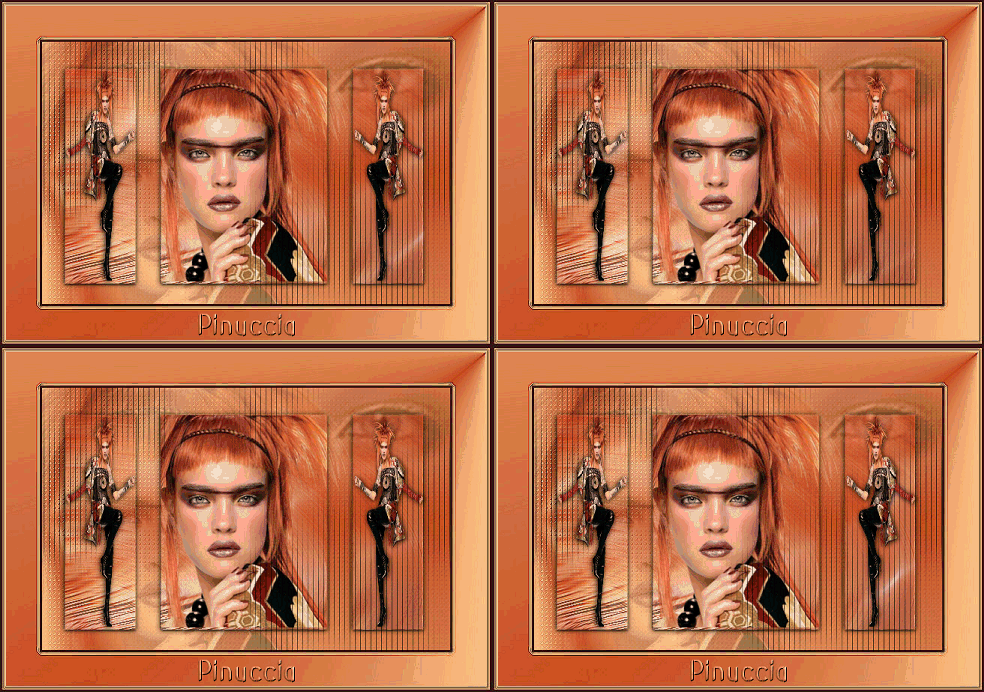 
qui puoi trovare qualche risposta ai tuoi dubbi. Se l'argomento che ti interessa non è presente, ti prego di segnalarmelo. Occorrente: Materiale qui Estrai i tubes in una cartella a scelta. Estrai il grafico in una cartella a scelta. Estrai la selezione nella cartella Selezioni di Psp. Estrai il template Yoka-RH in una cartella a scelta. Estrai il font nella tua cartella dei font. Alien Skin Eye Candy 5 Impact qui Il preset Bevel Eye Candy 5 Impact (Yoka-RHB - nello zip) estrai nella cartella dei filtri: Alien Skin EyeCandy 5 Impact - Settings - Bevel. L&k's Dijn qui Animation Shop qui Apri tutti i tubes, copiali e incollali come nuova immagine. Chiudi i tubes originali. Questo tutorial ha diverse parti, le uniremo tutte in Animation Shop per creare la tag. PARTE I 1. Apri una nuova immagine trasparente 544 x 350 pixels. 2. Scegli due colori che si accordino con il tube, uno chiaro e uno scuro (ma non troppo scuro!). (Assicurati che entrambi i colori abbiano la stessa tonalità, devono accordarsi). 3. Imposta il colore di primo piano con il colore scuro e il colore di sfondo con quello chiaro. Crea un gradiente primo piano/sfondo con i seguenti settaggi: 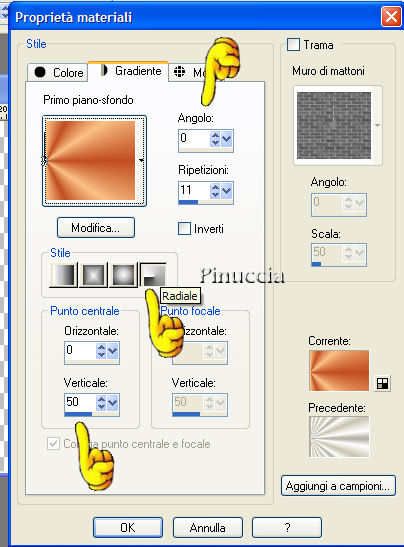 4. Riempi la tua tela con questo gradiente. 5. Regola>Sfocatura>sfocatura gaussiana: 5. 6. Effetti>Plugins>L&K Djin con questi settaggi: 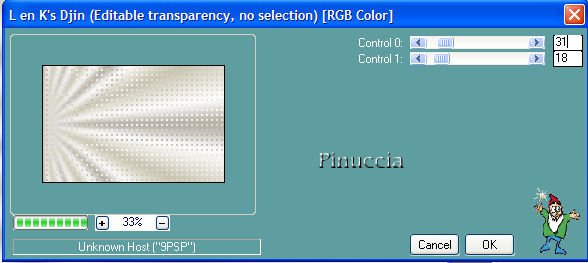 7. Effetti>Effetti di bordo>Aumenta. 8. Apri il tube Yoka-RedHeat-Fashion-15.01.06. 9. Modifica>Copia. 10. Torna al tuo lavoro e vai a Modifica>Incolla>Incolla come nuovo livello e spostalo nell'angolo sinistro. 11. Abbassa l'opacità di questo livello al 28%. 12. Apri il tube Yoka-MistedEye. 13. Modifica>Copia. 14. Ritorna al tuo lavoro e vai a Modifica>Incolla>Incolla come nuovo livello e spostalo sull'angolo superiore destro. Abbassa l'opacità di questo livello al 54%. Questo è quello che dovresti ottenere: 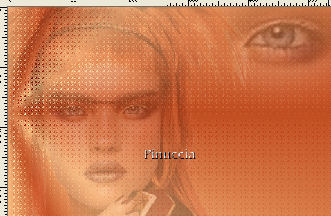 15. Immagine>Aggiungi bordatura, 3 pixels, simmetriche, colore: il colore scuro che hai scelto dal tube. Io ho scelto #391715. (Questa azione unirà automaticamente il lavoro in un unico livello di sfondo) 16. Immagine>Aggiungi bordatura, 50 pixels, simmetriche, colore: il colore chiaro che hai scelto dal tube. Io ho scelto #fbc185. 17. Immagine>Aggiungi bordatura, 3 pixels, simmetriche, colore: il precedente colore scuro. Io ho scelto #391715. 18. Attiva lo strumento bacchetta magica, con i seguenti settaggi:  e seleziona il bordo da 50 pixels. 19. Effetti>Plugins>Alien Skin - Eye Candy 5 Impact - Bevel. 20. Usa il preset: Yoka-RHB (nello zip): 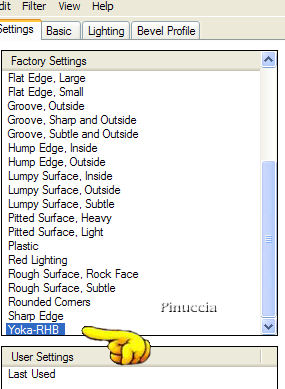 21. Clicca OK. Questo è quello che dovresti avere: 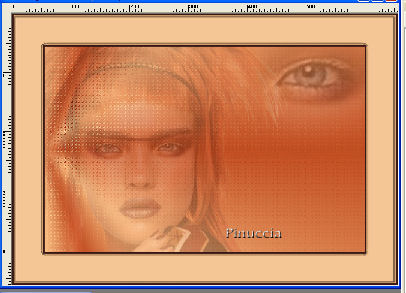 22. Attiva la bacchetta magica e, con gli stessi settaggi del passo 18, seleziona nuovamente il bordo da 50 pixels. 23. Riempi il bordo con il gradiente (stessi colori del passo 3), cambiando soltanto il settaggio come nella schermata sotto: 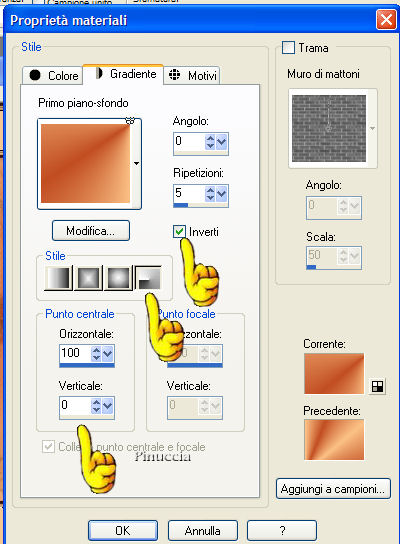 24. Effetti>Effetti di bordo>Aumenta di più. 25. Selezione>Nessuna selezione. 26. Salva questo sfondo in formato .jpg in una cartella a scelta. PART II 1. Apri una nuova immagine trasparente 544x350 pixels. 2. Selezione>Carica/salva selezione>carica selezione da disco, carica la selezione Yoka-selRHI, usando i seguenti settaggi: 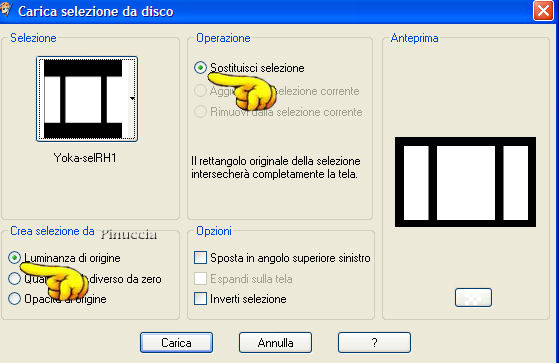 3. Apri l'immagine Gesteente (nello zip) 4. Modifica>Copia. 5. Torna al tuo lavoro e vai a Modifica>Incolla>Incolla nella selezione. 6. Regola>Sfocatura>Sfocatura radiale, con i seguenti settaggi: 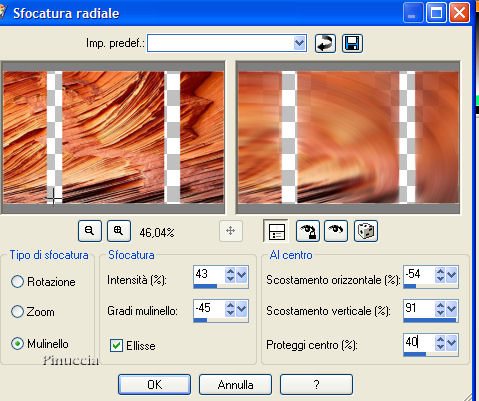 7. Abbassa l'opacità di questo livello al 52%. 8. Effetti>Effetti di bordo>Aumenta di più. 9. Effetti>Effetti 3D>Sfalsa ombra con i seguenti settaggi: 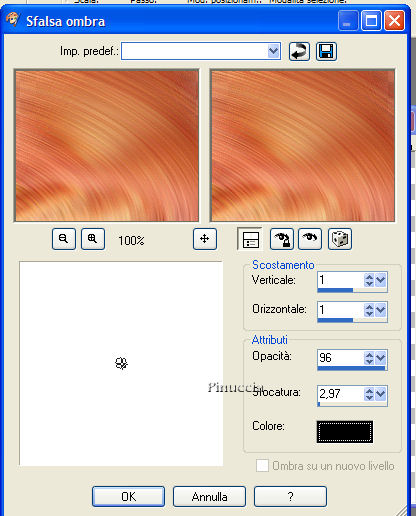 10. Selezione>Nessuna selezione. 11. Salva ATTENZIONE in formato PSP in una cartella a scelta e nominalo Sfondo 1. PARTE TERZA 1. si procede.... 2. Apri una nuova immagine trasparente 544x350 pixels. 3. Selezione>Carica/Salva selezione>Carica selezione da disco e carica la Selezione Yoka-selRH3: 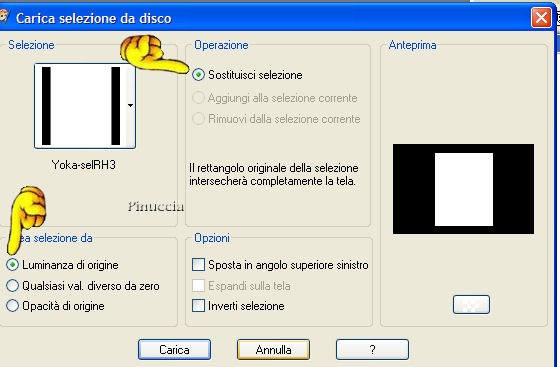 4. Apri il tube Yoka-Redhead-small. 5. Modifica>Copia. 6. Torna al tuo lavoro e vai a Modifica>Incolla>Incolla nella selezione. 7. Selezione>Nessuna selezione. 8. Livelli>Nuovo livello raster. 9. Selezione>Carica/Salva selezione>Carica selezione da disco e cerca la selezione Yoka-selRH2: 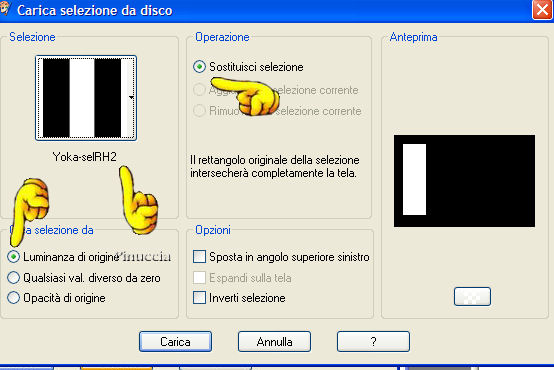 10. Apri il tube Yoka-RedHeadFashionsmalltube-15-01-06. 11. Modifica>Copia. 12. Torna al tuo lavoro e vai a Modifica>Incolla>Incolla nella selezione. 13. Selezione>Nessuna selezione. 14. Effetti>Effetti 3D>Sfalsa ombra con i seguenti settaggi: 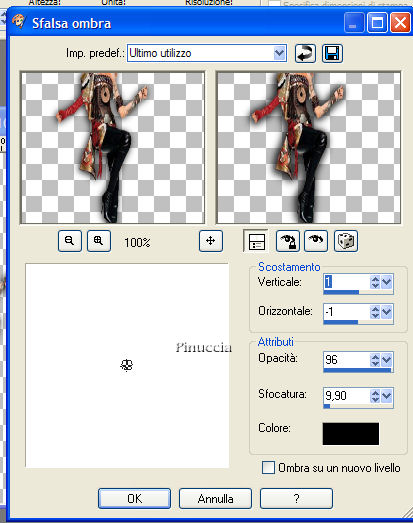 15. Livelli>Duplica. 16. Immagine>Rifletti. 17. Selezione>Carica/Salva selezione>Carica selezione d disco e cerca la selezione Yoka-SelSH1 usando i seguenti settaggi: 18. Effetti>Effetti 3D>Sfalsa ombra con gli stessi settaggi del passo 14. 19. Selezione>Nessuna selezione. 20. Livelli>Unisci>Unisci visibile. Questo è quello che dovresti avere: 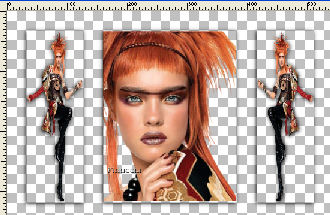 21. Salva in formato PSP in una cartella a scelta e nominalo: Sfondo 2. PARTE IV 1. Apri una nuova immagine trasparente 300 x 300 pixels. 2. Apri il font Bijoux-bold. 3. Imposta il colore di sfondo con un colore simpatico che si accordi con il tube. Io ho scelto #c45d31. Colore di primo piano nullo. 4. Attiva lo strumento Testo con i seguenti settaggi e scrivi il tuo nome:  5. Effetti>Effetti 3D>Smusso a incasso con i seguenti settaggi: 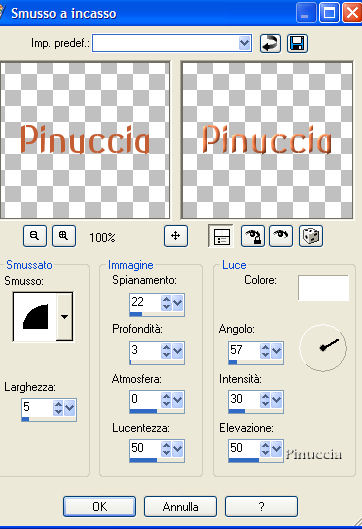 6. Effetti>Effetti 3D>Sfalsa ombra, con i seguenti settaggi: 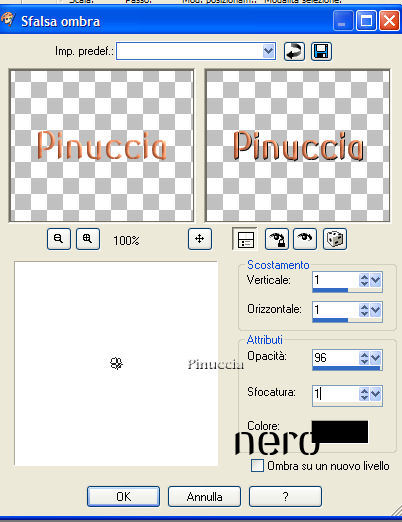 8. Modifica>Copia. 9. Modifica>Incolla>Incolla come nuova immagine. 10. Salva il nome in formato PSP in una cartella a scelta. Adesso metteremo tutto assieme. PARTE V Apri Animation Shop. 1. File>Apri e cerca il file jpg sfondo che hai salvato nella prima parte. 2. Mettilo da parte per il momento, prima devi inserire gli effetti dell'animazione. 3. Apri lo Sfondo 1 (quello che hai fatto nella parte seconda). 4. Effetti>Inserisci effetto immagine. Nella finestra che apparirà dopo aver impostato i seguenti settaggi: 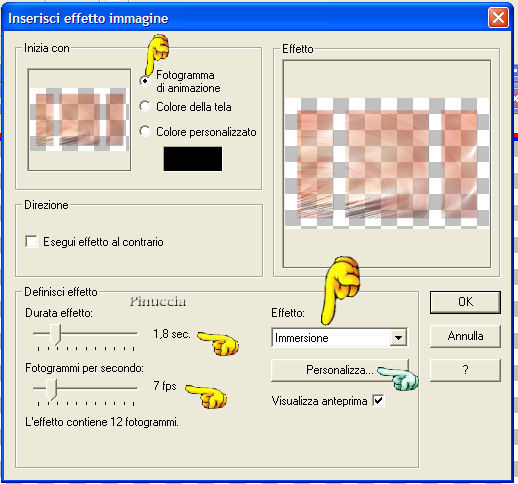 5. Clicca su Personalizza (manina verde) e apparirà questa finestra: 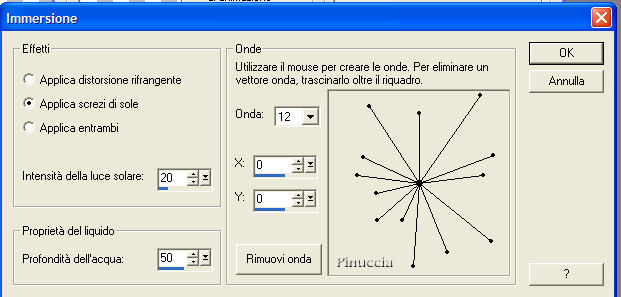 6. Quelli che vedi sono i miei settaggi. Devi sperimentare un po', giocare con i settaggi, perchè essendo settaggi manuali una animazione non sarà mai uguale ad un'altra. Nel pannello in alto vedi delle linee nere. Sono le linee vettori delle onde. Puoi fare tante onde creando molte linee con il mouse, vedi sotto. 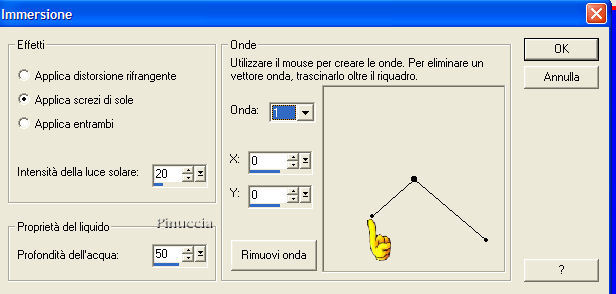 Se vuoi togliere le linee (onde) devi trascinarle fuori dal pannello con il mouse, e queste spariscono... Gioca con i settaggi... quando sei soddisfatto del risultato, clicca Ok. 7. Adesso la tua immagine è un'animazione, composta da 13 fotogrammi. Il numero dei fotogrammi è visibile sotto il fotogramma:  8. Posizionati sul primo fotogramma per selezionarlo. Ricorda: il fotogramma è selezionato se vedi un bordo rossoblu (vedi schermata): se lo vedi grigio, il fotogramma non è selezionato). 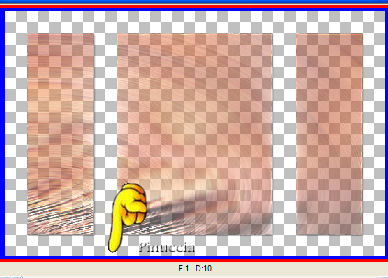 9. Modifica>Seleziona tutto. Adesso devi ridurre l'animazione perchè è troppo grande. 10. Animazione>Riduci l'animazione. 11. Nella finestra che appare, scrivi 5. 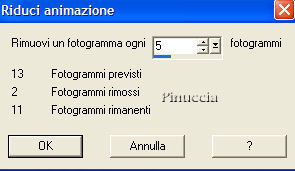 12. Animazione>Riduci l'animazione, di nuovo appare la finestra, riempi la casellina con: 3. 13. Clicca ancora sul primo fotogramma per selezionarlo e premi sulla tastiera il tasto CANC. Adesso dovrebbero essere rimasti 7 fotogrammi. 14. Ritorna al tuo file jpg di sfondo. 15. Questo è composto da una sola immagine. Per creare l'animazione devi assicurarti che anche questa immagine abbia 7 fotogrammi. Questo è quello che devi fare: 16. Clicca sull'immagine per selezionarla. 17. Modifica>Duplica. Ripetendo questo per 4 volte finirai per avere 9 fotogrammi. 18. Due sono di troppo. 19. Per ridurre il numero dei fotogrammi: 20. Clicca sull'ultimo fotogramma (il 9) per selezionarlo e premi sulla tastiera il tasto CANC. 21. Clicca sull'ultimo fotogramma (l'8) per selezionarlo e premi sulla tastiera il tasto CANC e così sono rimasti 7 fotogrammi. 22. Clicca sul fotogramma 1, per selezionarlo. 23. Modifica>Seleziona tutto. 24. Ritorna alla tua animazione (immersione) e clicca sul primo fotogramma per selezionarlo. 25. Modifica>Seleziona tutto. Attenzione: prima di incollare una immagine o un'animazione o uno sfondo, assicurati che tutti i fotogrammi di questa animazione o sfondo, siano selezionati. 26. Modifica>Propaga incolla e trascina l'animazione sullo sfondo. 27. Rilascia il tasto del mouse soltanto quando sei sicuro che l'animazione sia al suo posto. Assicurati che l'animazione sia al centro dello sfondo. 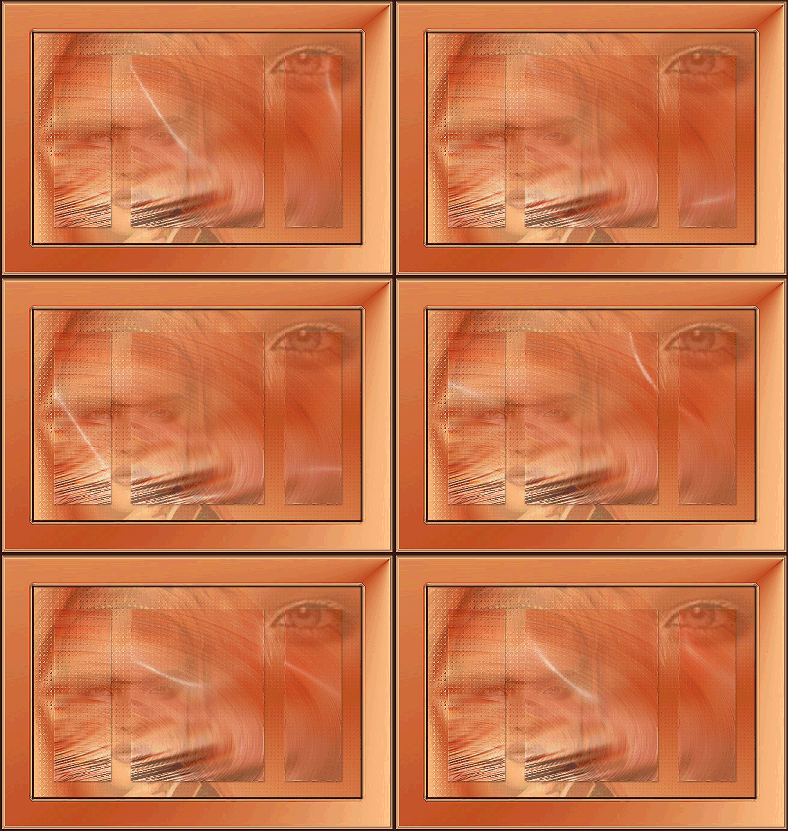 Se, dopo aver trascinato l'animazione sul tuo lavoro, e dopo aver cliccato Visualizza animazione  non sei soddisfatto, puoi andare a Modifica>Annulla e riprovare, ma assicurati
sempre che nuovamente tutti i fotogrammi siano selezionati non sei soddisfatto, puoi andare a Modifica>Annulla e riprovare, ma assicurati
sempre che nuovamente tutti i fotogrammi siano selezionati28. Apri il file Sfondo 2. 29. Clicca sul primo fotogramma per selezionarlo. 30. Ripeti i passi 26-27. 31. Posiziona l'immagine facendola combaciare sui riquadri. 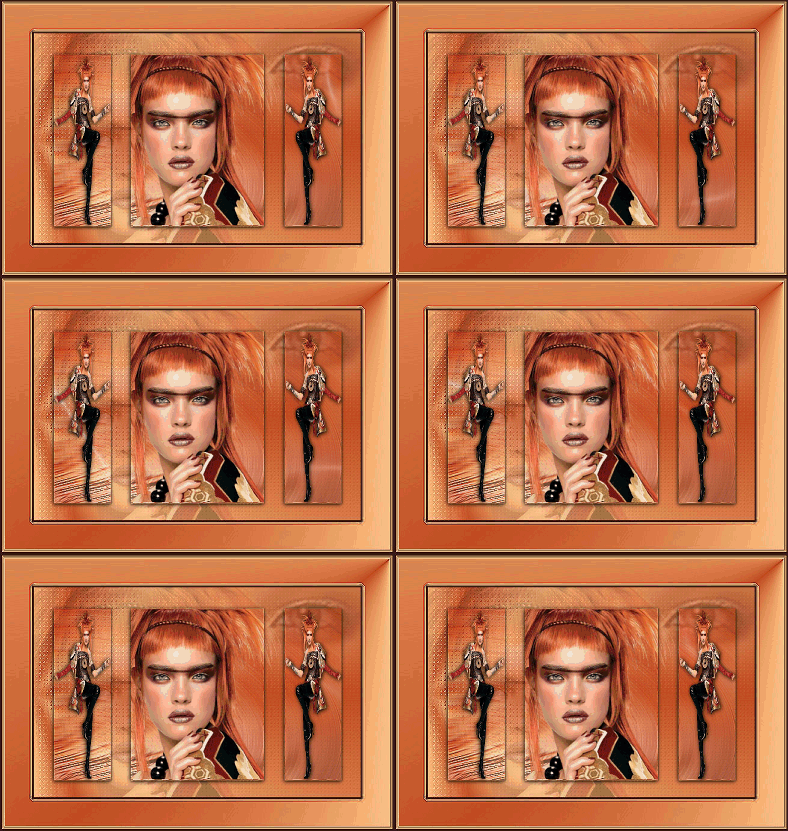 32. Apri il file Yoka-RH-Template (nello zip). 33. Ripeti i passi 26-27 e posiziona il template al centro, vedi schermata. 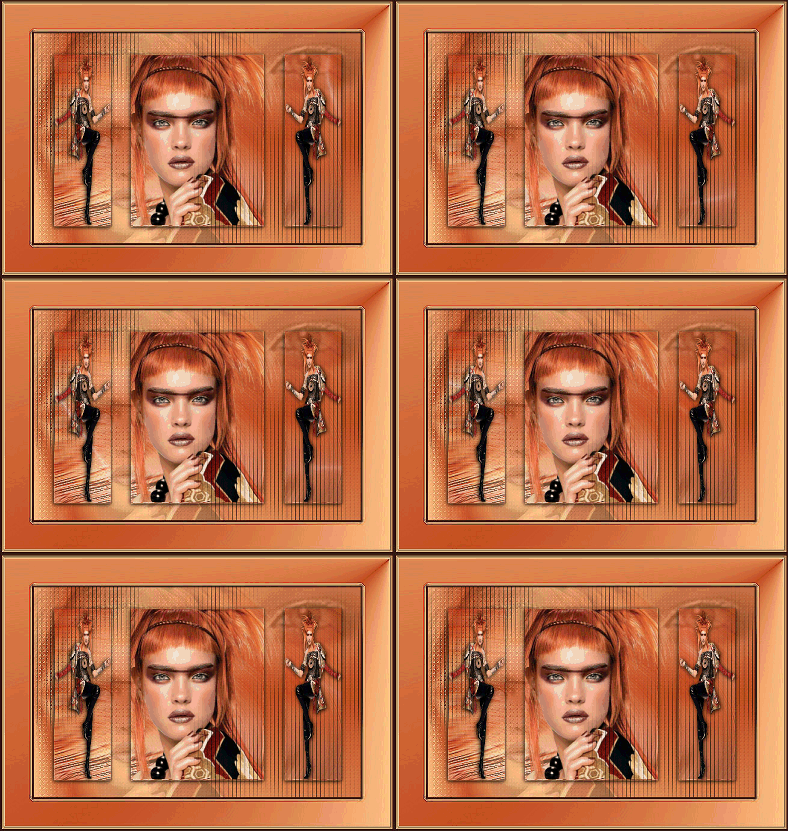 34. Apri il file con il tuo nome, quello che hai creato nella parte terza, ripeti i passi 26-27 e posizionalo. 35. Adesso devi ancora ridurre l'animazione. 36. Clicca sul primo fotogramma per selezionarlo e vai a Modifica>Seleziona tutto. 37. Animazione>Riduci l'animazione e nella casellina scrivi: 7. 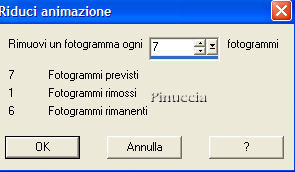 38. Ripeti i passi 36-37 e scrivi: 5. 39. Ripeti i passi 36-37 e scrivi: 3 e ripeti ancora questo passo. 40. Animazione>Proprietà fotogramma: 26. 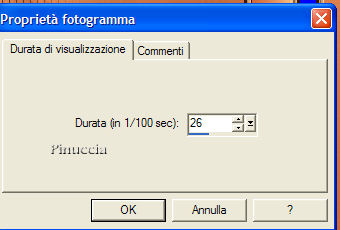 41. Modifica>Seleziona tutto. 42. Animazione>Ridimensiona animazione: 75%: 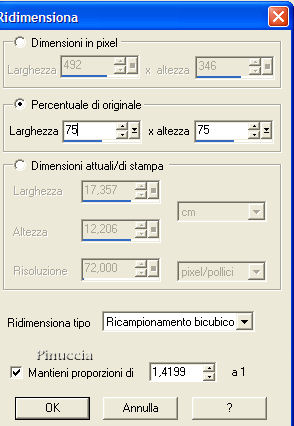 43. L'animazione è finita. Salva in formato gif in una cartella a scelta.  Se hai problemi o dubbi, o trovi un link non funzionante, o anche soltanto per un saluto, scrivimi. Aprile 2006 |



