LISETTE
Ringrazio Yoka per avermi permesso di tradurre questo tutorial
Il sito è chiuso.

qui puoi trovare qualche risposta ai tuoi dubbi.
Se l'argomento che ti interessa non è presente, ti prego di segnalarmelo.
Questo tutorial è stato fatto in PSP 9
Occorrente:
Tutto quello che vi serve è nello zip
Metti i pennelli nella cartella dei pennelli di Psp.
Metti il font nella tua cartella dei font.
Metti i tube in una cartella a scelta.
Metti la selezione nella cartella selezioni di Psp.
Filtri:
Penta.com - Dot and Cross qui
Unlimited 2.0 qui
Xero - Porcelain qui
Xero - Tekstya qui
FlamingPear-Transline qui
Cybia - Screenworks qui
Apri i tubes, duplicali e chiudi gli originali.
Possiamo partire:
1. Apri una nuova immagine trasparente 320 x 320 pixels.
2. Imposta i colori di primo piano:= #be7766 e di sfondo: #f3e9e7
3. Crea un gradiente primopiano-sfondo con questi settaggi:
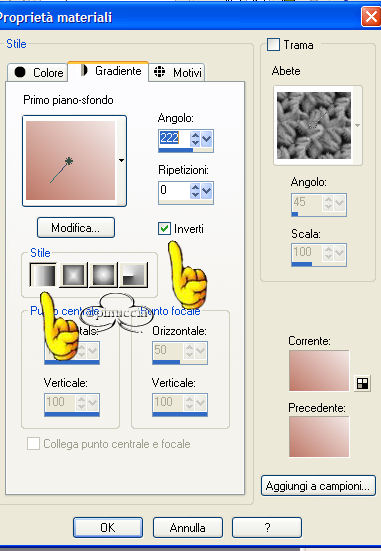
e riempi la tela con questo gradiente.
4. Effetti>Plugins>Penta.com>Dots and Cross con questi settaggi.
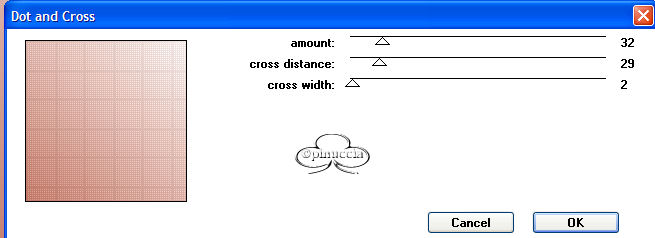
5. Livelli>Nuovo livello raster
6. Selezione>Seleziona tutto.
7. Apri il tube Yoka_JdL_LisetteMistedFace
8. Modifica>Copia.
9. Torna al tuo lavoro e vai a Modifica>Incolla>Incolla nella selezione.
10. Selezione>Nessuna selezione.
11. Effetti>Plugins>Xero>Porcelain, con questi settaggi.
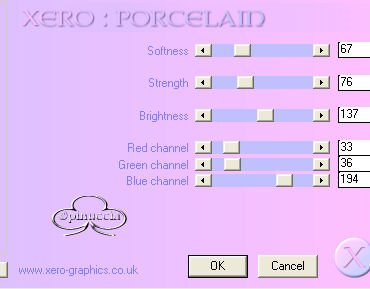
12. Cambia la modalità di miscelatura di questo livello in Sovrapposizione e abbassa l'opacità al 76%.
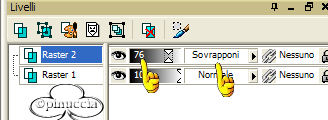
13. Livelli>Nuovo livello raster.
14. Attiva lo strumento Pennello  e cerca il pennello Yoka-Krul e cerca il pennello Yoka-Krul
con questi settaggi e con il colore di primo piano su: #f3e9e7.

applica il pennello sul lavoro (vedi schermata) e cambia la modalità di miscelatura di questo livello in Filtra.
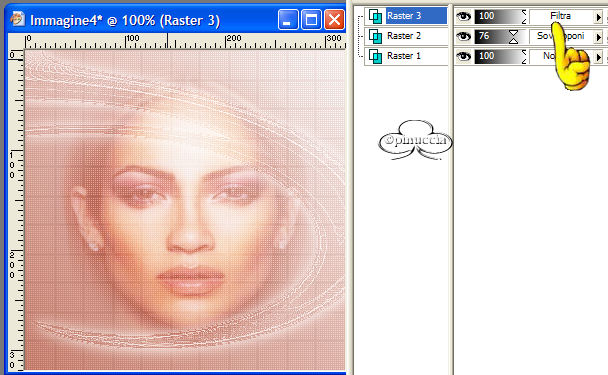
15. Livelli>Unisci>Unisci tutto.
16. Modifica>Copia.
17. Modifica>Incolla>Incolla come nuova immagine.
18. Immagine>Ridimensiona, con questi settaggi:
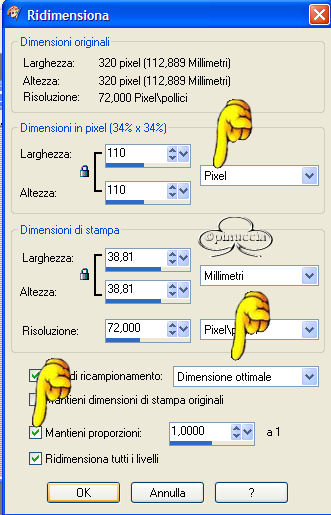
19. Adesso hai due immagini: una grande e una piccola.
20. Per il momento metti da parte queste immagini, ne avrai bisogno più tardi.
21. Apri una nuova immagine trasparente 500x350 pixels.
22. Riempi questa immagine con il colore #f3e9e7.
23. Livelli>Nuovo livello raster e riempi questo livello con il colore: #be7766.
(se stai usando un tube un tube o un'immagine diversa da quella fornita per il tutorial, assicurati di riempire il livello più basso con un colore chiaro e il livello più alto con un colore scuro).
24. Effetti>Plugins>Flaming Pear - TransLine:
25. Adesso ritorna alla tua immagine con il viso (la grande)
26. Modifica>Copia.
27. Ritorna al tuo lavoro e vai a Modifica>Incolla>Incolla come nuovo livello.
28. Effetti>Effetti di distorsione>Vento: da destra, intensità del vento 100.
29. Modifica>Incolla>Incolla come nuovo livello (l'immagine è ancora in memoria).
30. Effetti>Effetti di distorsione>Vento: vento da sinistra, intensità del vento 100.
31. Modifica>Incolla>incolla come nuovo livello.
32. Abbassa l'opacità di questo livello al 58%.
33. Adesso prendi la seconda immagine del viso (la piccola).
34. Modifica>Copia.
34. Ritorna al tuo lavoro e vai a Modifica>Incolla>Incolla come nuovo livello e spostala sul lato inferiore destro.
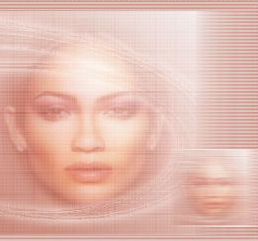
36. Effetti>Effetti di bordo>Aumenta.
37. Effetti>Effetti di distorsione>Vento: vento da sinistra, intensità del vento: 94.
38. Modifica>Incolla>Incolla come nuovo livello, e muovila sul lato superiore sinistro.
39. Effetti>Effetti di bordo>Aumenta.
40. Effetti>Effetti di distorsione>Vento: vento da destra; intensità del vento: 94.
41. Livelli>Unisci>Unisci giù.
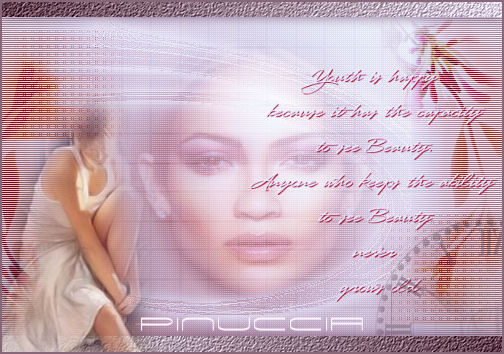
Questo è quello che dovresti avere:
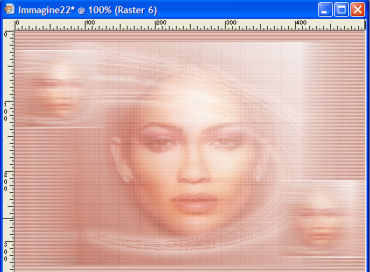
42. Effetti>Plugins>Screenworks>Points Array. Cambia la modalità di miscelatura di questo livello in Rafforza e abbassa l'opacità al 66%.
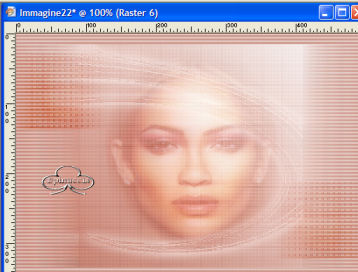
43. Apri il tube Yoka_JdL_LisetteMistedFlower.
44. Modifica>Copia.
45. Ritorna al tuo lavoro e vai a Modifica>Incolla>Incolla come nuovo livello e muovi il tube un po' a destra.
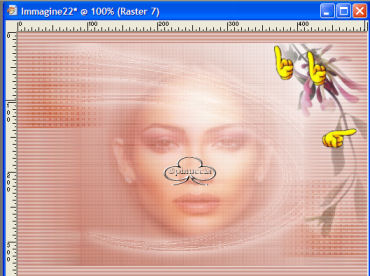
46. Livelli>Duplica.
47. Livelli>Unisci>Unisci giù.
48. Effetti>Effetti 3D>Sfalsa ombra con questi settaggi:
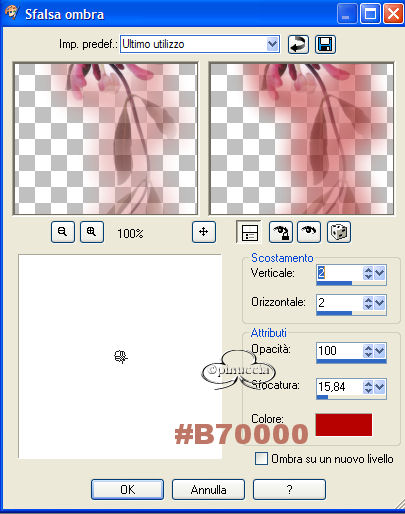
49. Cambia la modalità di miscelatura di questo livello in Rafforza e abbassa l'opacità all'84%.
50. Livelli>Duplica.
51. Immagine>Capovolgi.
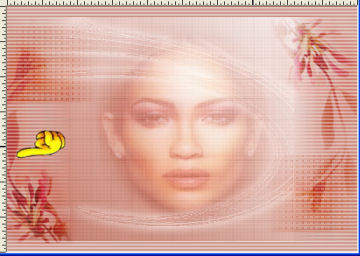
52. Immagine>Rifletti e muovi il tube un po' sulla sinistra (Vedi schermata)
53. Livelli>Unisci>Unisci visibile.
54. Livelli>Nuovo livello raster.
55. Attiva lo strumento pennello e cerca il pennello Yoka-IIBeauty-happy con questi settaggi:

e con il colore di primo piano su #f3e9e7 applica il pennello a destra (vedi tag finale).
56.Effetti>Effetti 3D>Sfalsa ombra, con questi settaggi:
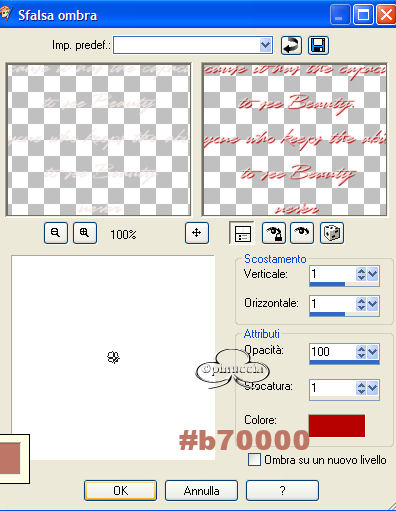
57. Livelli>Unisci>Unisci visibile.
58. Effetti>Plugins>Filters Unlimited 2.0 - Image Enhancement - Gamma Adjust con questi settaggi:
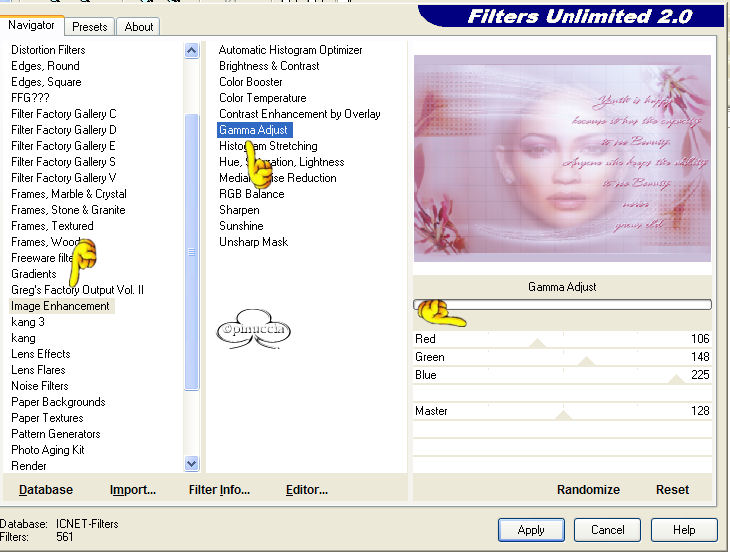
59. Livelli>Nuovo livello raster.
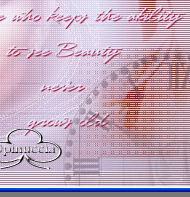
60. Attiva nuovamente lo strumento pennello , cerca il pennello Yoka-2LisetteTijd: con i seguenti settaggi e il colore di primo piano in #5e4857.

61. Applica il pennello nell'angolo inferiore destro (vedi schermata):
62. Livelli>Nuovo livello raster.
63. Selezione>Carica/salva selezione>Carica selezione da disco; cerca Yoka-Lisette-sel.
64. Imposta il colore di primo piano con: #5b3847 e il colore di sfondo con #ECE6F8
e crea un gradiente con questi settaggi:
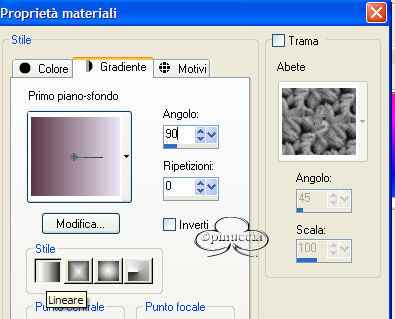
65. Riempi il bordo superiore con il gradiente (vedi settaggi sotto).

66. Capovolgi i colori e riempi il bordo inferiore con il gradiente.
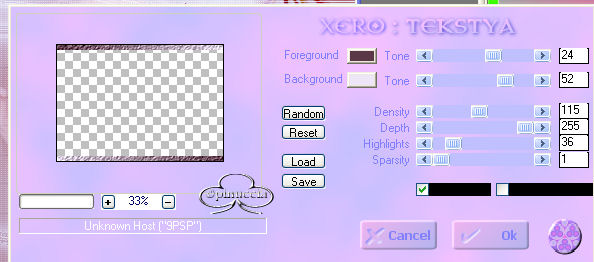
67. Effetti>Plugins>Xero-Tekstya con questi settaggi:
68. Mantieni la selezione.
69. Effetti>Effetti 3D>Sfalsa ombra con questi settaggi:
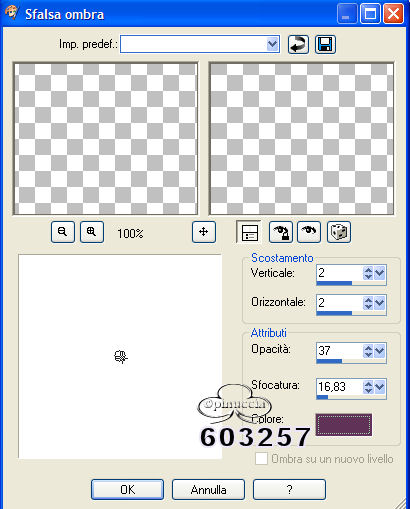
70. Ripeti questo sfalsa ombra ma cambiando orizzontale e verticale in -2.
71. Selezione>Nessuna selezione.
72. Livelli>Unisci>Unisci tutto.
73. Apri il tube Yoka-JdL_Lisette-MistedLady.
74. Modifica>copia.
75. Ritorna al tuo lavoro e vai a Modifica>Incolla>Incolla come nuovo livello e muovilo sulla sinistra (vedi tag finale).
76. Livelli>Unisci>Unisci tutto.
77. Immagine>Aggiungi bordatura di 2 pixels, simmetriche, colore : #876879.
78. Cerca il font Univox Atom Light; imposta il colore di primo piano nullo e il colore di sfondo: #fcf1ff
e con questi settaggi:

79. scrivi il tuo nome e spostalo al centro, proprio sopra il bordo più basso (vedi schermata):
Fai attenzione: il mio nome è corto, se il tuo è più lungo devi regolare il settaggio del font.
.
80. Nella paletta dei livelli Converti il livello vettore in livello raster.
81. Livelli>Unisci>Unisci tutto.
Non ti rimane che aggiungere il tuo watermark e salvare in formato jpg.

Se hai problemi o dubbi, o trovi un link non funzionante,
o anche soltanto per un saluto, scrivimi.
marzo 2006
|