LONGING
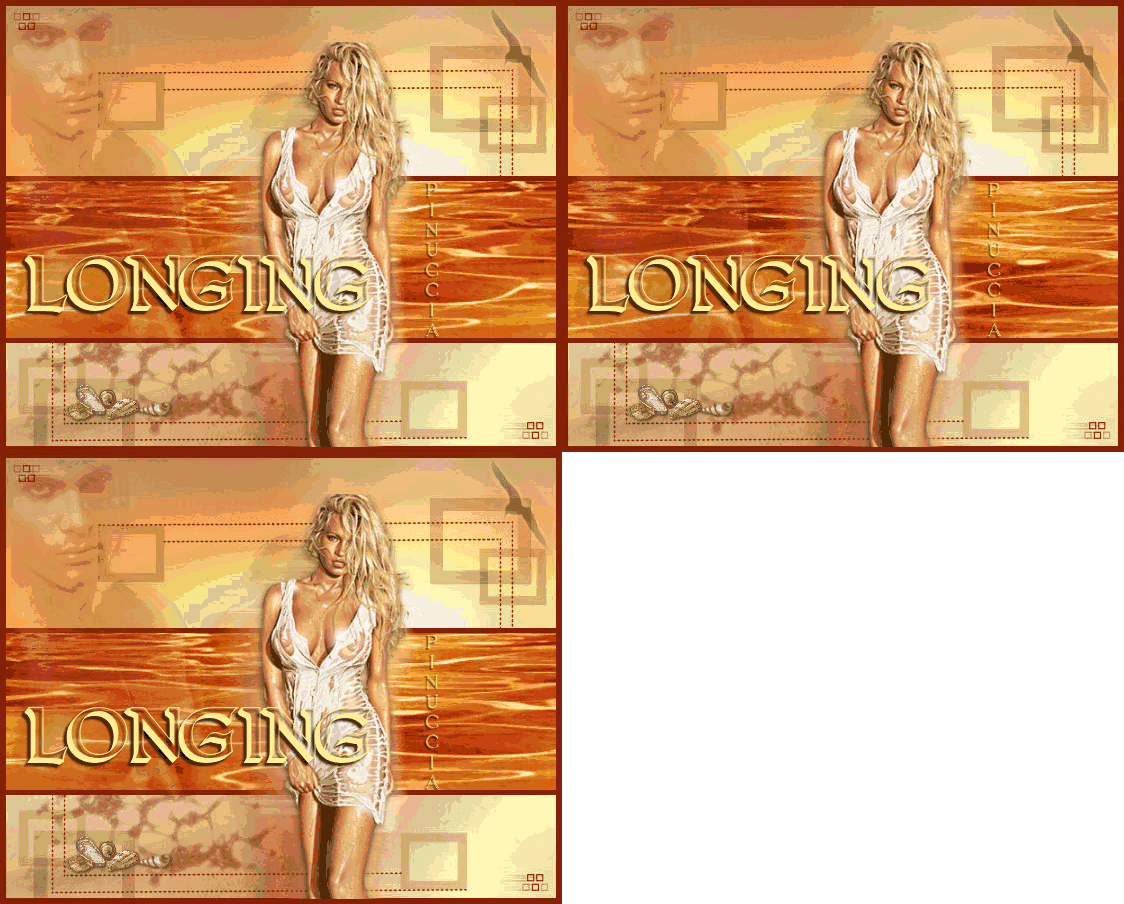
Ringrazio Yoka per avermi permesso di tradurre questo tutorial
Il sito è chiuso.

qui puoi trovare qualche risposta ai tuoi dubbi.
Se l'argomento che ti interessa non è presente, ti prego di segnalarmelo.
Occorrente:
Materiale nello zip.
Molta pazienza.
Animation Shop
Metti i due pennelli nella cartella Pennelli di PSP.
Metti i due font nella vostra cartella font.
Metti i tubes in una cartella a scelta.
Metti le immagini (JPG-files) in una cartella a scelta.
Metti le selezioni nella cartella Selezioni di PSP.
Ti servirà anche Animation Shop qui
Questo tutorial è fatto in PSP 9 e necessita di una buona conoscenza di PSP.
E' necessaria anche la conoscenza di Animation Shop.
Possiamo partire.
1. Apri una nuova immagine trasparente di 550 x 440 pixels.
2. Imposta il colore d primo iano con #b74510 e quello di sfondo con #ffffb4.
Crea un gradiente primo piano/sfondo con i seguenti settaggi e riempi l'immagine.
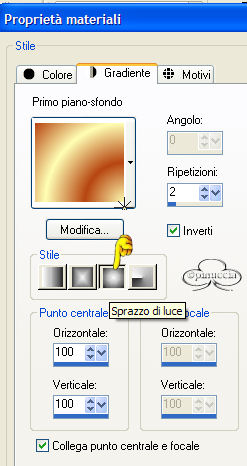
3. Effetti>Effetti di immagine>Scostamento, con i seguenti settaggi:
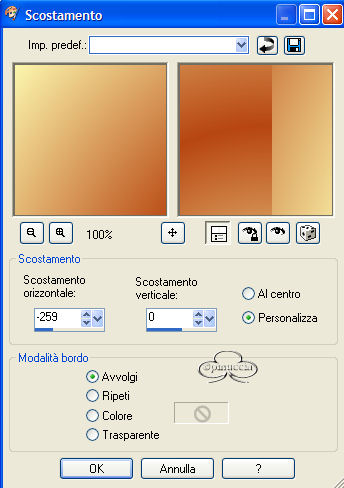
4. Immagine>Ruota>90 gradi in senso orario.
5. Ripeti il passo 3.
6. Immagine>Ruota>90 gradi in senso antiorario.
7. Regola>Sfocatura>Sfocatura radiale, con i seguenti settaggi:
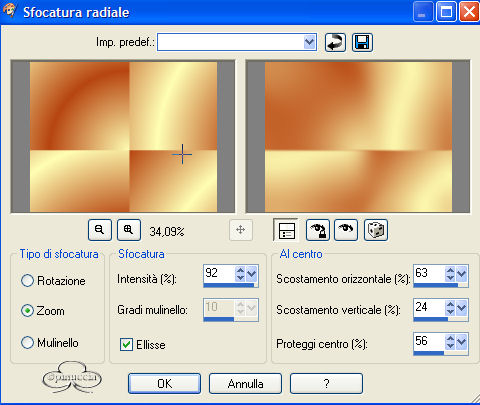
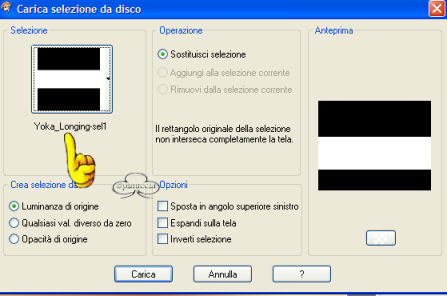
8. Selezione>Carica/Salva selezione>Carica selezione da disco: cerca la selezione Yoka-Longing-sel1, con i seguenti settaggi:
9. Livelli>Nuovo livello raster.
10. Apri l'immagine Goldwater.
(Attenzione: se usi una delle tue immagini, puoi colorizzare le immagini (Regola>Saturazione e tonalità>Viraggio).
11. Modifica>Copia. Torna al tuo lavoro e vai a Modifica>Incolla>Incolla nella selezione.
12. Selezione>Nessuna selezione.
13. Selezione>Carica/Salva selezione>Carica selezione da disco: cerca la selezione Yoka-Longing-sel2, con gli stessi settaggi
del passo 8.
14. Livelli>Nuovo livello raster.
15. Apri l'immagine Sky.
16. Modifica>Copia. Ritorna al tuo lavoro e vai a Modifica>Incolla>Incolla nella selezione.
Abbassa l'opacità di questo livello al 68%.
17. Selezione>Nessuna selezione.
18. Selezione>Carica/Salva selezione>Carica selezione da disco: cerca la selezione Yoka-Longing-sel3, con gli stessi
settaggi del passo 8.
19. Livelli>Nuovo livello raster.
20. Apri l'immagine Whitesand.
21. Modifica>Copia. Ritorna al tuo lavoro e vai a Modifica>Incolla>Incolla nella selezione.
22. Abbassa l'opacità di questo livello al 30%.
23. Selezione>Nessuna selezione.
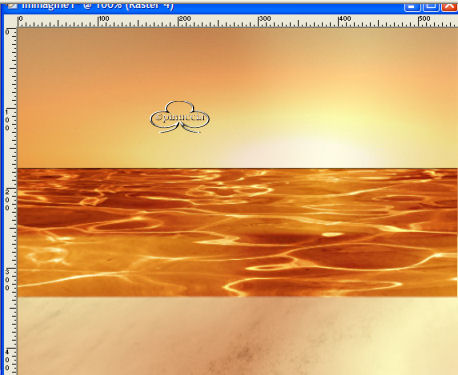
A questo punto questo è quello che dovresti avere.
24. Livelli>Nuovo livello raster.
25. Selezione>Carica/Salva selezione>Carica selezione da disco: cerca la selezione Yoka-Longing-sel5a con gli stessi
settaggi del passo 33.
26. Imposta il colore di primo piano su: #832107 e riempi la selezione.
27. Selezione>Nessuna selezione.
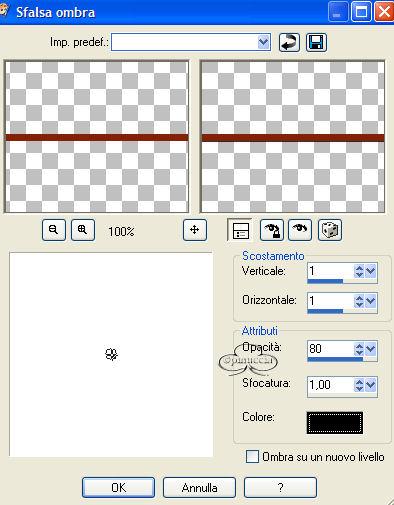
28. Effetti>Effetti 3D>Sfalsa ombra, con i seguenti settaggi:
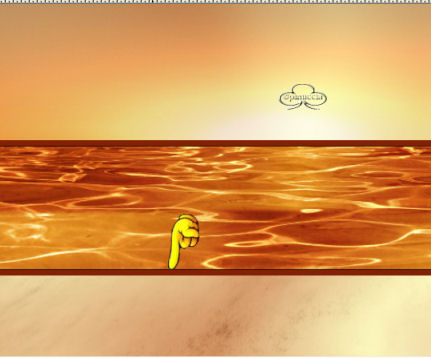
29. Livelli>Duplica.
30. Immagine>Capovolgi e sistemalo al suo posto, come si vede nella schermata.
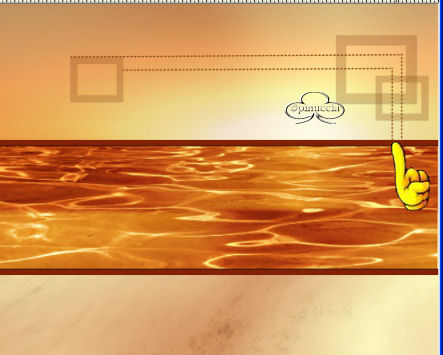
31. Apri il tube Yoka-Squares-and-Lines.
32. Modifica>Copia. Ritorna al tuo lavoro e vai a Modifica>Incolla>Incolla come nuovo livello e sposta il tuo al suo posto (vedi schermata).
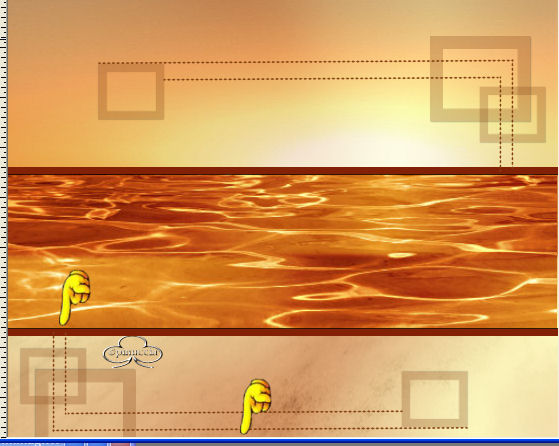
33. Apri il tube Yoka-Squares-and-Lines2.
34. Ripeti il passo 32 (vedi schermata).
35. Livelli>Nuovo livello raster.
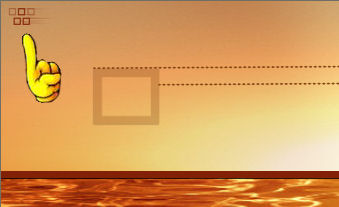
36. Apri il pennello Yoka-blokjes con i seguenti settaggi:

e applica il pennello nell'angolo superiore sinistro (vedi schermata).
37. Livelli>Duplica.
38. Immagine>Capovolgi.
39. Immagine>Rifletti.
40. Livelli>Unisci>Unisci tutto.
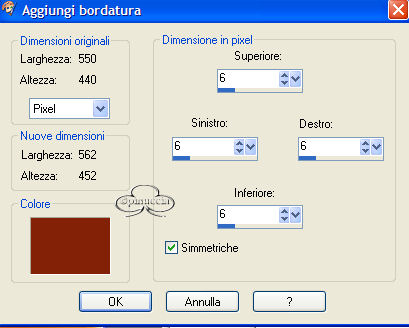
41. Immagine>Aggiungi bordatura con i seguenti settaggi:
42. Apri il pennello @-cbwater1, con questi settaggi:

e applicalo sul lavoro (vedi schermata) con il colore di primo piano su: @832107.
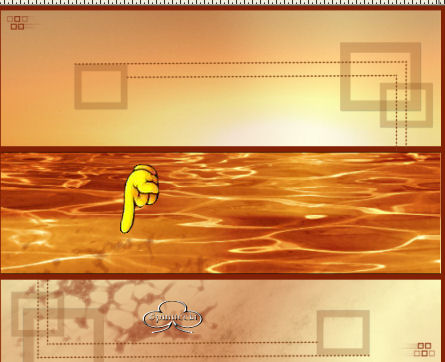
43. Salva come file .jpg in una cartella temporanea a scelta. Ti servirà più tardi.
Prima di finire la tag animata andiamo a preparare il tube e il testo.
Ne avrai bisogno più tardi.
Apri una nuova immagine trasparente di 550 x 450 pixels.
44. Apri il tube Yoka-LONGINGw.
45. Modifica>Copia.
46. Ritorna al tuo lavoro e vai a Modifica>Incolla>Incolla come nuovo livello.
47. Immagine>Ridimensiona dell'80%,
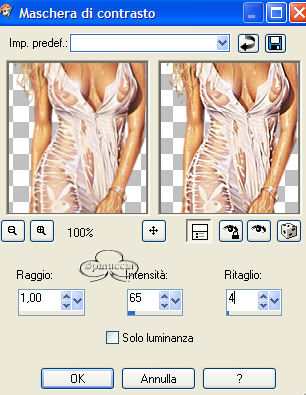
48. Regola>Messa a Fuoco>Maschera di contrasto con questi settaggi.
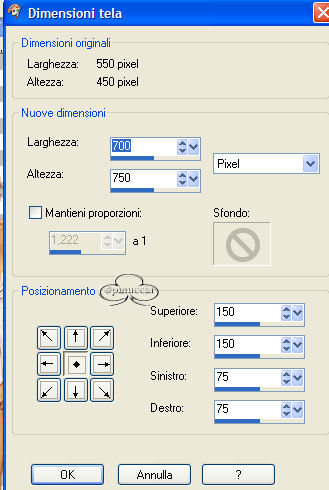
49. Immagine>Dimensioni tela:
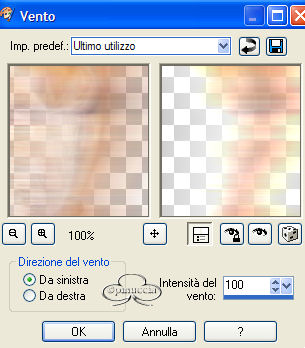
50. Effetti>Effetti di distorsione>Vento da sinistra; intensità del vento 100.
51. Nella paletta dei livelli cambia la modalità di miscelatura in Sovrapponi.
52. Livelli>Duplica.
53. Livelli>Unisci>Unisci giù.
54. Apri nuovamente il file Yoka-LONGINGw.
55. Modifica>Copia.
56. Torna alla tela e vai a Modifica>Incolla>Incolla come nuovo livello e spostalo leggermente a sinistra.
57. Effetti>Effetti 3D>Sfalsa ombra, con i seguenti settaggi:
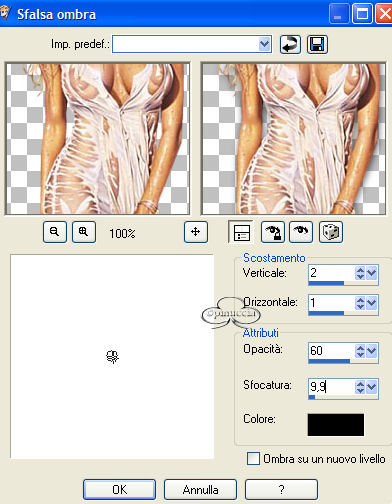
58. Livelli>Unisci>Unisci visibile.
59. Salva questo tube in formato psp in una cartella a scelta. Ne avrai bisogno più tardi.
Adesso andiamo a preparare il testo.
60. Apri una nuova immagine trasparente di 400x550 pixels.
61. Setta il colore di primo piano con: #91300f e il colore di sfondo con: #fdec8e.
Crea un gradiente primopiano/sfondo con questi settaggi.
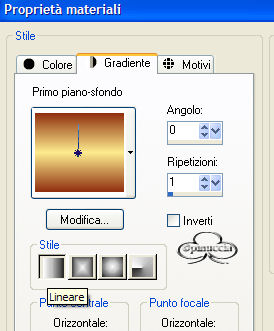
62. Cerca il font Dumbledor 1 3D e con questi settaggi,

scrivi la parola Longing.
63. Nella paletta dei livelli converti il livello vettore in livello raster.
64. Effetti>Effetti 3D>Sfalsa ombra, con i seguenti settaggi:
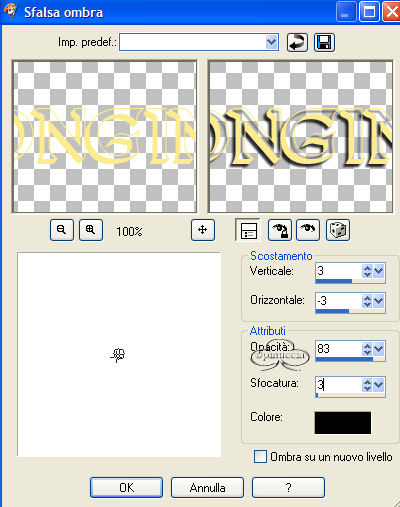
65. Modifica>Copia.
66. Modifica>Incolla>Incolla come nuova immagine e salva questa parola come file PSP in una cartella a scelta (lo userai più avanti).
67. Sulla stessa immagine, cancella il livello della parola Longing, e scrivi il tuo nome.
68. Cerca il font Donnah, con questi settaggi:

Scrvi il tuo nome e nella paletta dei livelli converti il livello vettore in livello raster.
69. Effetti>Effetti 3D>Sfalsa ombra, con gli stessi settaggi usati per la parola Longing al passo 64.
70. Modifica>Copia.
71. Modifica>Incolla>Incolla come nuova immagine e salva in formato PSP in una cartella a scelta.
72. Puoi chiudere l'immagine che hai usato per scrivere i nomi.
Ok, ora è tempo di animare!!! :))
73. Apri Animation shop.
74. File>Apri e cerca l'immagine che hai salvato al passo 43.
75. File>Creazione guidata Animazione.
76. Avanti>Avanti>Avanti>Avanti.
77. Aggiungi immagine e cerca i file: Goldwater 1, 2 e 3.
78. Avanti>Fine.
79. Puoi clicca su questo simbolo  per controllare l'animazione: per controllare l'animazione:
Dovresti vedere qualcosa di simile a questo:
L'animazione sta correndo un po' troppo, ma l'aggiusterai più tardi.
80. Come puoi vedere l'animazione del Goldwater contiene tre fotogrammi.
Apri l'immagine che hai salvato al passo 43 e assicurati che anche questa immagine contenga 3 fotogrammi, necessari per creare
l'animazione.
Clicca sull'immagine per selezionarla (se vedi un bordo blu e rosso intorno al fotogramma (manina gialla) è selezionata. Se il fotogramma è grigio (manina verde) non lo è).
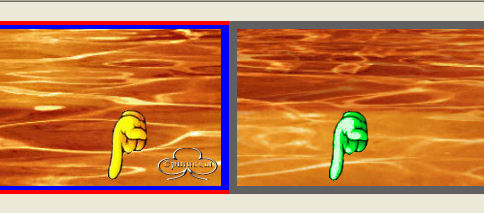
81. Modifica>Duplica due volte in modo da ottenere tre fotogrammi.
82. Clicca sul primo fotogramma.
83. Modifica>Seleziona tutto.
Attenzione: assicurati, prima di incollare un'immagine o un'animazione
su uno sfondo o su un'altra animazione, che tutti i fotogrammi dell'animazione o dello sfondo, siano selezionati.
84. Clicca sul primo fotogramma dell'animazione Goldwater, per selezionare.
85. Modifica>Seleziona tutto.
86. Modifica>Propaga incolla
87. Con lo strumento freccia attivo  punta il mouse sull'immagine e trascinala sullo sfondo: rilascia il tasto del mouse solo quando sei sicuro che la posizione sia corretta. punta il mouse sull'immagine e trascinala sullo sfondo: rilascia il tasto del mouse solo quando sei sicuro che la posizione sia corretta.
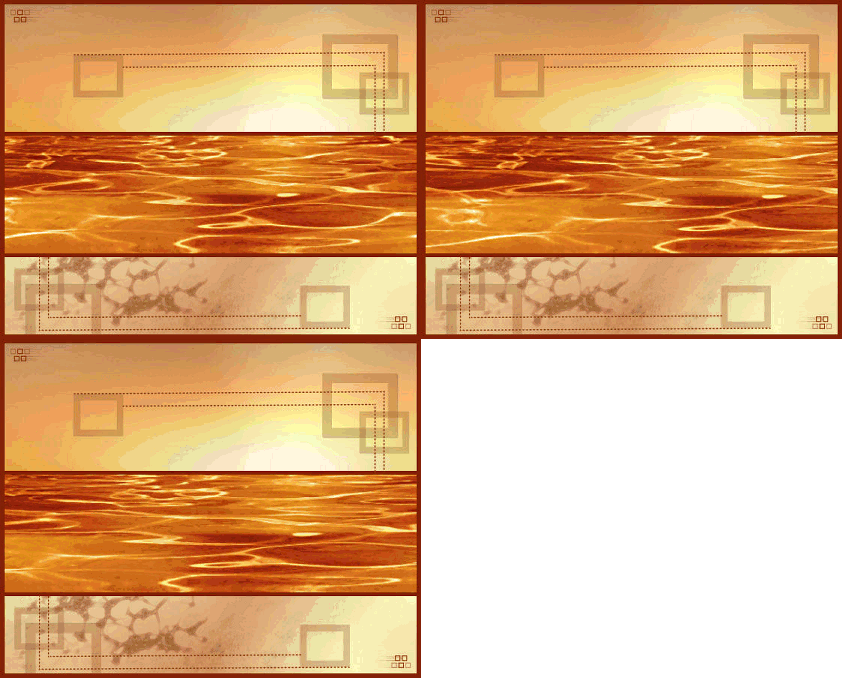
88. Clicca sul primo frame e vai a Modifica>Seleziona tutto.
89. File>Apri e cerca il tube Yoka-Longing-male-misted-op.
90. Clicca sul frame del tube Yoka-Longing-male-misted-op
91. Modifica>Seleziona tutto.
92. Modifica>Propaga Incolla e con lo strumento freccia attivo trascina il tube sull'angolo superiore sinistro.
(come al passo 87). Questo è quello che dovresti avere:
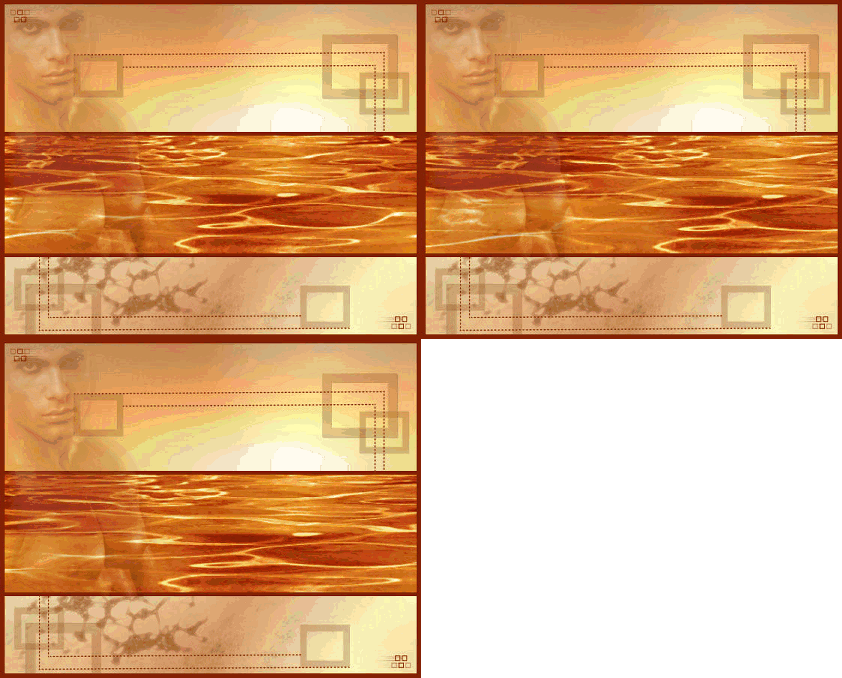
93. Apri il tube Yoka-JdL-Shells.
Clicca sul tube.
94. Modifica>Seleziona tutto.
95. Modifica>Propaga incolla.
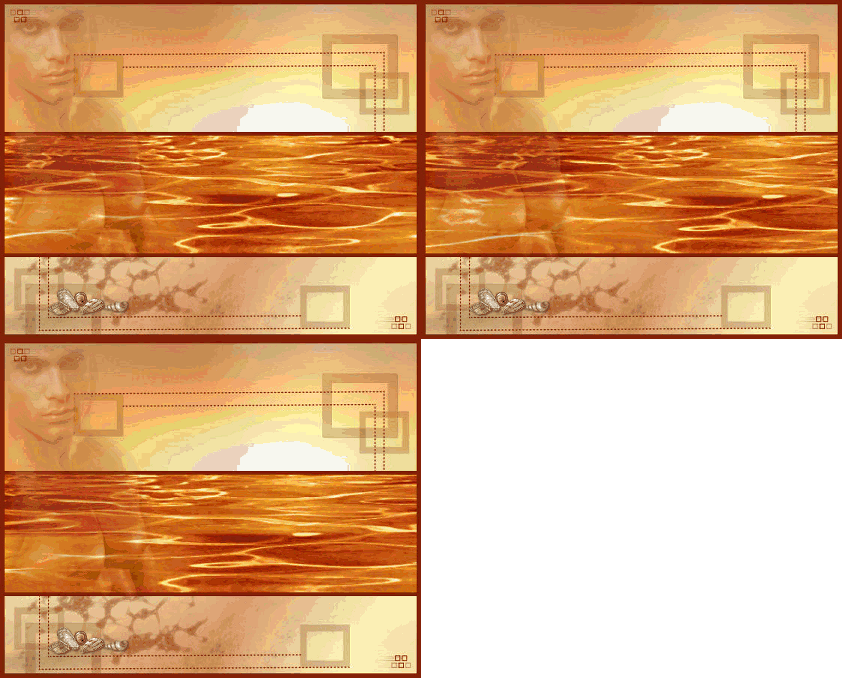
96. Ripeti il passo 87 (vedi schermata).
97. Apri il tube della donna.
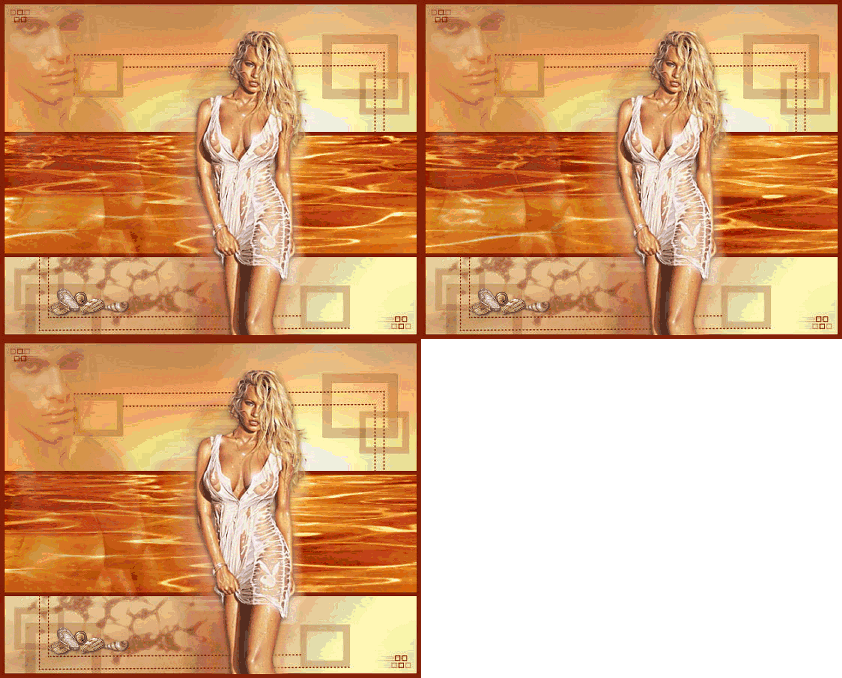
98. Animazione>Rifletti.
99. Modifica>Seleziona tutto.
100. Modifica>Propaga incolla - trascina il tube al suo posto (vedi schermata).
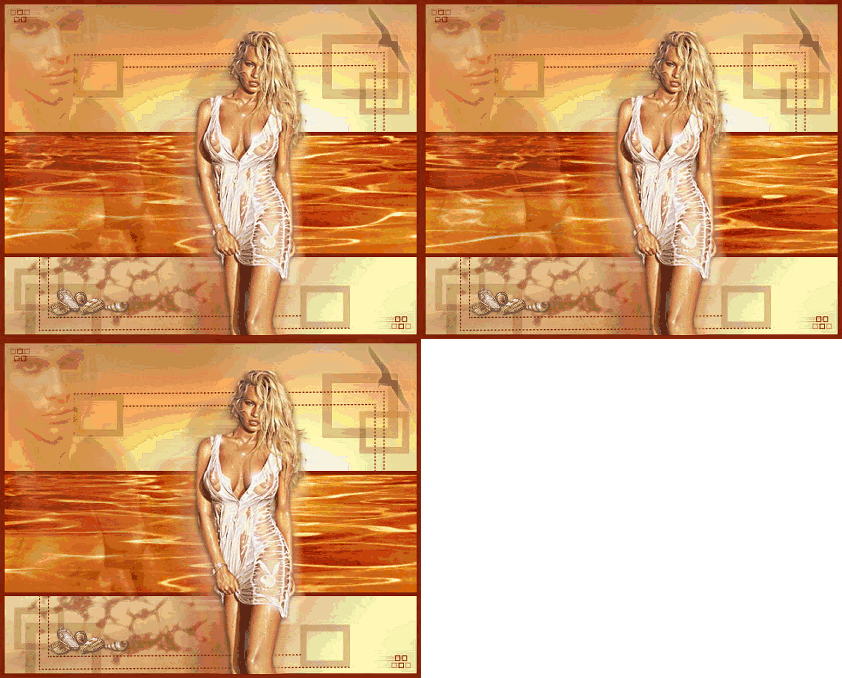
101. Apri il file Yoka-JdL_Seagull misted e ripeti i passi 99-100 e incollalo sull'angolo superiore destro.
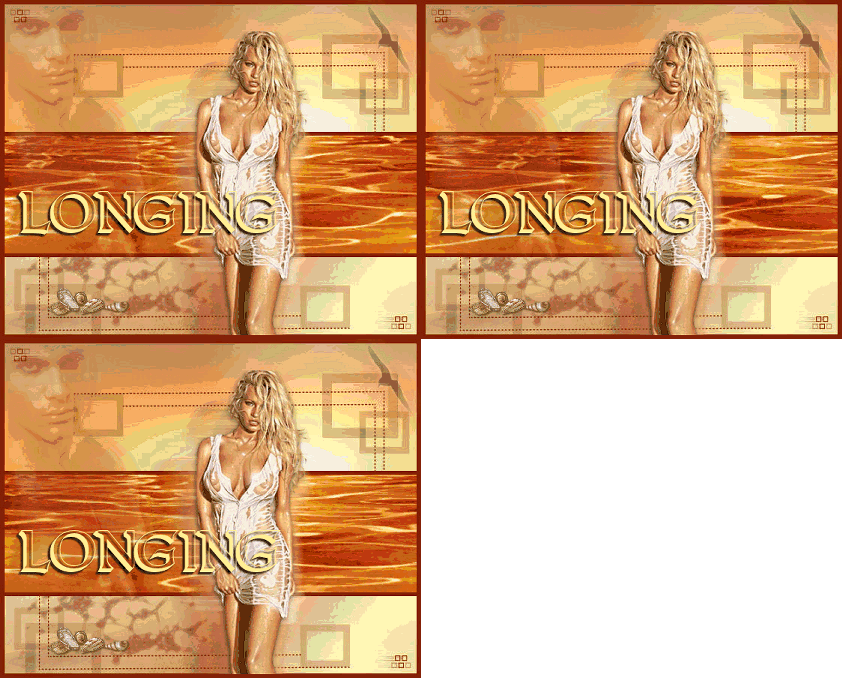
102. Apri il file PSP con la parola LONGING.
Ripeti i passi 99-100 e trascina la parola, come si vede nella schermata.
103. Apri il file psp con il tuo nome e ripeti i passi 99 e 100.
104. Modifica>Seleziona tutto.
105. L'animazione sta correndo troppo veloce, così bisogna regolarla:
Animazione>Proprietà fotogramma, e imposta la durata su 33.
106. Salva in formato gif.
Se pensi che sia troppo grande, ridimensionala (Animazione>Ridimensiona animazione....)

Se hai problemi o dubbi, o trovi un link non funzionante,
o anche soltanto per un saluto, scrivimi.
marzo 2006
|