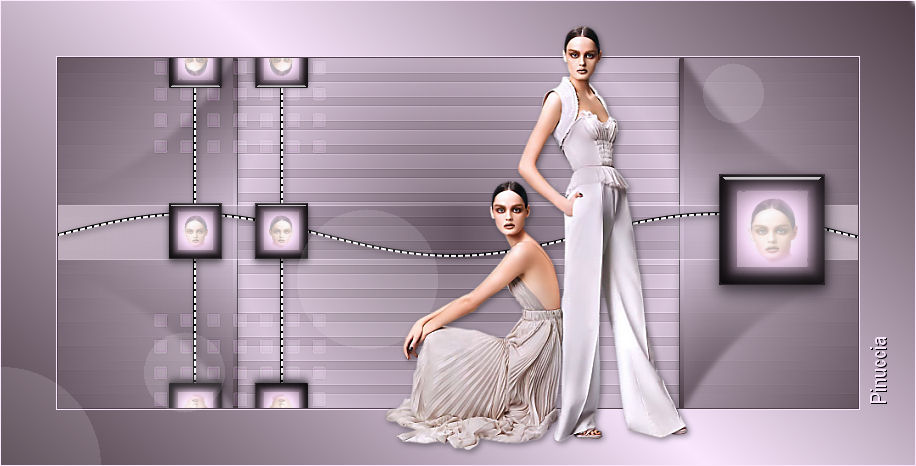
|
questo tutorial è stato scritto da Yoka per una gentile signora di nome Mac.

qui puoi trovare qualche risposta ai tuoi dubbi. Se l'argomento che ti interessa non è presente, ti prego di segnalarmelo. Questo tutorial è stato scritto in PSP 10. Occorrente: Materiale qui Metti i pennelli nella cartella Pennelli di PSP. Metti le selezioni nella cartella Selezioni di PSP. Metti i tubes in una cartella a scelta. Filtri: Simple qui Graphics Plus - Vertical Mirror (nello zip) Filter Factory Gallery Q - Mosaic qui Alien Skin EyeCandy 5 Impact qui Tymoes qui Mirror Rave - Quadrant Flip qui Nello zip trovi due preset per il Filtro Eye Candy. Metti i preset nella cartella di Eye Candy Impact. Questi i percorsi: Per il preset Yoka-Glass-lesMACJELIEF: EyeCandy Impact>Settings>Glass. Per il preset Yoka-les-MACJELIEF-MT: EyeCandy Impact>Settings>Motion Trail. Annemarie ha scritto uno speciale script per questo tutorial. Lo script qui 1. Apri una nuova immagine trasparente 800 x 350 pixels. 2. Scegli dal tube un colore scuro come colore di primo piano. Io ho scelto #4b3c45. Scegli dal tube un colore chiaro come colore di sfondo. Io ho scelto #f9e6fd.  3. Crea un gradiente di primo piano/sfondo con i seguenti settaggi:  4. Riempi  l'immagine con il gradiente. l'immagine con il gradiente.5. Effetti>Plugins>Filter Factory Gallery Q - Mosaic con i seguenti settaggi:  6. Effetti>Plugins>Simple - 4 Way Average. 7. Fai una copia di questa immagine (Shift+D) e mettila da parte. Ti servirà più tardi. 8. Effetti>Effetti di bordo>Aumenta. 9. Livelli>Nuovo livello raster. 10. Riempi  il livello con il gradiente, il livello con il gradiente,così impostato:  11. Abbassa l'opacità di questo livello al 53%. 12. Livelli>Nuovo livello raster. 13. Attiva lo strumento Selezione  14. Selezione personalizzata  con i seguenti settaggi:  15. Attiva lo strumento Riempimento:  16. Imposta il gradiente con gli stessi settaggi del punto 3 e riempi la selezione con questo gradiente. 17. Effetti>Effetti 3D>Sfalsa ombra, con i seguenti settaggi, colore nero:  18. Selezione>Deseleziona (per chi usa PSP 9: Selezione>Nessuna selezione). 19. Effetti>Plugins>AlienSkin Eyecandy5 - Motion trail: cerca e seleziona il preset Yoka-les-MACJELIEF-MT e clicca ok.  20. Effetti>Plugins>Mirror Rave - Quadrant Flip:  21. Livelli>Nuovo livello raster. 22. Inverti i colori nella paletta dei materiali, in modo che il colore chiaro passi a colore di primo piano.  23. Attiva lo strumento Pennello  e cerca il pennello Yoka_penseel-MACJELIEF:  Applicalo come mostrato nella schermata:  24. Effetti>Effetti di bordo>Aumenta di più > 2 volte. 25. Cambia la modalità di miscelatura di questo livello in Luce Diffusa. 26. Effetti>Plugins>Graphics Plus - Vertical Mirror:  27. Livelli>Nuovo livello raster. 28. Selezione>Carica/Salva selezione>Carica selezione da disco: Cerca e carica la selezione yoka-sel-macjelief1:  29. Inverti nuovamente i colori nella paletta dei materiali:  e imposta il gradiente con questi settaggi:  30. Riempi il livello con questo gradiente.31. Cambia la modalità di miscelatura in Luminanza (Esistente) e abbassa l'opacità al 51%. 32. Selezione>Nessuna selezione. 33. Effetti>Effetti di bordo>Aumenta. Dovresti avere questo:  34. Livelli>Nuovo livello raster. 35. Attiva lo strumento Selezione 36. Selezione personalizzata  con i seguenti settaggi:  37. Usa lo zoom per ingrandire l'immagine, portando avanti la rotellina del mouse. 38. Imposta come colore di primo piano il bianco (#ffffff) e riempi la selezione.39. Mantieni selezionato. 40. Effetti>Plugins>Tymoes - Gridmaker. 41. Selezione>Deseleziona. 42. Effetti>Effetti di distorsione>Onda:  43. Effetti>Effetti 3D>Sfalsa ombra, con i seguenti settaggi:  44. Livelli>Nuovo livello raster. 45. Attiva lo strumento Selezione 46. Selezione personalizzata con i seguenti settaggi:  47. Porta avanti la rotellina del mouse per ingrandire l'immagine. 48. Riempi la selezione con il colore bianco.49. Mantieni selezionato. 50. Effetti>Plugins>Tymoes - Gridmaker. 51. Selezione>Deseleziona. 52. Livelli>Duplica. 53. Effetti>Effetti di immagine>Scostamento: 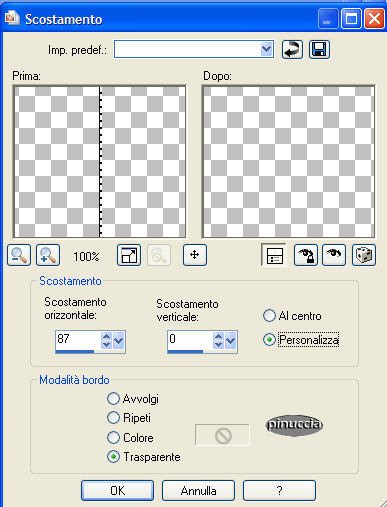 54. Livelli>Unisci>Unisci giù. 55. Effetti>Effetti 3D>Sfalsa ombra, con i seguenti settaggi: 56. Livelli>Nuovo livello raster. 57. Selezione>Carica/Salva selezione>Carica selezione da disco: cerca e carica la selezione yoka-sel-macjelief2: 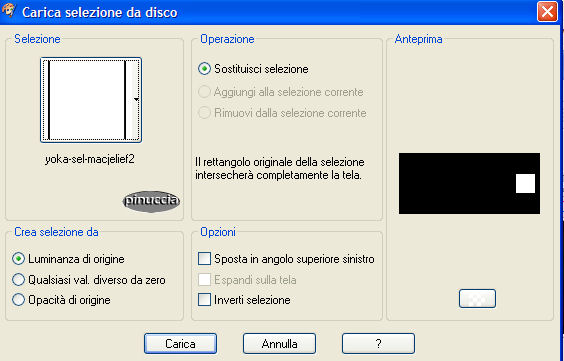 58. Imposta i colori come al punto 1. e crea un gradiente di primo piano/sfondo con i seguenti settaggi: 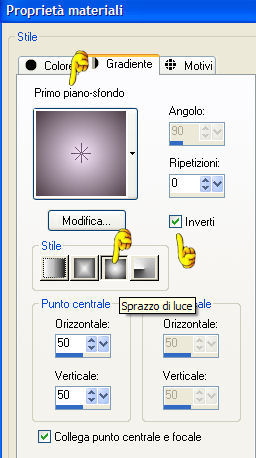 59. Riempi la selezione con il gradiente.60. Effetti>Effetti 3D>Smusso a incasso, con i seguenti settaggi: 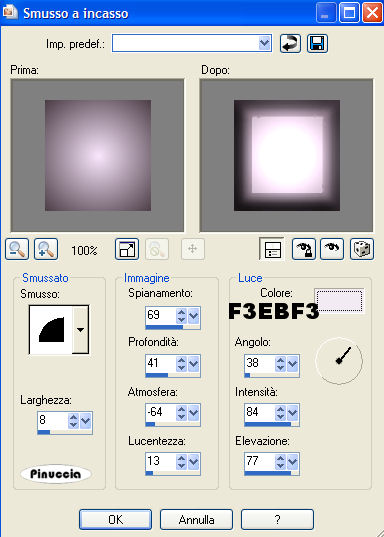 61. Effetti>Plugins>AlienSkin Eyecandy5 - Glass 62. Cerca e seleziona il preset Yoka-Glass-lesMACJELIEF e clicca ok.  63. Selezione>Deseleziona. 64. Apri il tube Yoka-Hoofd-vrouw.  65. Modifica>Copia. 66. Torna al tuo lavoro. 67. Modifica>Incolla come nuovo livello. 68. Sposta  il viso all'interno della cornice. il viso all'interno della cornice.L'opacità è già impostata correttamente.  69. Livelli>Unisci>Unisci giù. 70. Effetti>Effetti 3D>Sfalsa ombra, con i seguenti settaggi: 71. Livelli>Duplica. 72. Effetti>Plugins>Simple - Zoom Out and flip. 73. Effetti>Effetti di immagine>Scostamento: Attenzione DEVI usare questi settaggi.  FAI ATTENZIONE!! Soltanto se userai lo script che ha scritto Annemarie per questo tutorial, dovrai eseguire i prossimi passaggi. Se non intendi usare uno script o usarne un altro, puoi saltare i passi dal 75 all'80. 75. Selezione>Carica/Salva selezione>Carica selezione da disco. cerca e carica la selezione yoka-sel-macjelief3:  76. Modifica>Copia. 77. Modifica>Incolla come nuova immagine. Salva in formato jpg, nomina questa immagine, per esempio "cornice sinistra" e mettila in una cartella a scelta. 78. Modifica>Incolla come nuova immagine (è ancora in memoria). 79. Immagine>Rifletti. Salva in formato jpg, nominala, per esempio "cornice destra" e mettila nella cartella dove hai messo l'altro file. Avrai bisogno di queste due immagine quando vorrai usare lo script. 80. Selezione>Deseleziona. Ritorna alla tua immagine 800 x 350. qui ho provato a scrivere una breve guida su come usare lo script in una mail. qui puoi vedere il mio risultato. La tua paletta dei colori è impostata come al passo 1. 81. Immagine>Aggiungi bordatura, 1 pixel, simmetriche, con il colore scuro (#4b3c45). 82. Immagine>Aggiungi bordatura, 1 pixel, simmetriche, con il colore chiaro (#f9e6fd). 83. Immagine>Aggiungi bordatura, 55 pixels, simmetriche, con un colore qualsiasi, purchè non presente nell'immagine, per esempio giallo. 84. Attiva lo strumento bacchetta magica  , settato su Interno: , settato su Interno: 85. Clicca sul bordo da 55 pixels per selezionarlo. 86. Passa il colore di primo piano a gradiente di primo piano sfondo, lineare, con i seguenti settaggi:  87. Riempi il bordo da 55 pixels con questo gradiente.88. Immagine>Aggiungi bordatura, 1 pixel, simmetriche, con il colore chiaro (#f9e6fd). 89. Selezione>Deseleziona. 90. Effetti>Effetti di illuminazione>Sprazzo di luce, con il colore #FFFAFF.  91. Apri il tube Yoka-Sisters-Fashion. 92. Modifica>Copia. 93. Torna al tuo lavoro e vai a Modifica>Incolla come nuovo livello. 94. Sposta il tube come nell'esempio sotto: 95. Effetti>Effetti 3D>Sfalsa ombra, con i seguenti settaggi, colore nero: 96. Effetti>Effetti 3D>Sfalsa ombra, con i seguenti settaggi, colore nero:  97. Livelli>Unisci>Unisci visibile. Unisci il tuo watermark e salva in formato jpg. SFONDO A. Apri l'immagine di sfondo che hai messo da parte al punto 7. Userai questa copia per lo sfondo dello script. B. Selezione>Carica/Salva selezione>Carica selezione da disco. Cerca e carica la selezione yoka-sel-macjelief4.  C. Modifica>Copia. D. Modifica>Incolla come nuova immagine. E. Effetti>Effetti di illuminazione>Sprazzo di luce, colore #FFFAFF: F. Effetti>Effetti di immagine>Motivo unico: 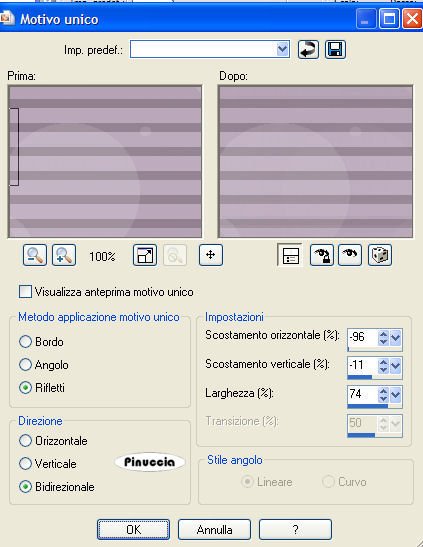 Salva lo sfondo in formato jpg e usalo per lo script. Ho scritto alcuni appunti su come realizzare lo script. Li trovi qui Le vostre versioni. Grazie 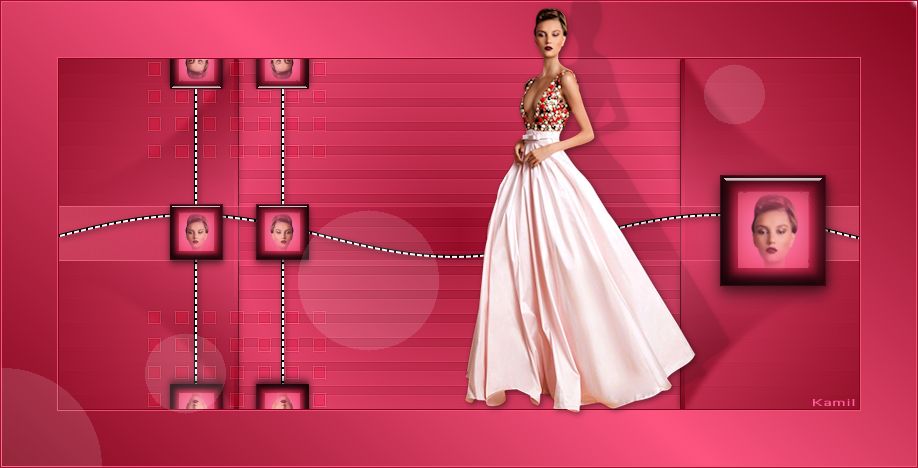 Kamil 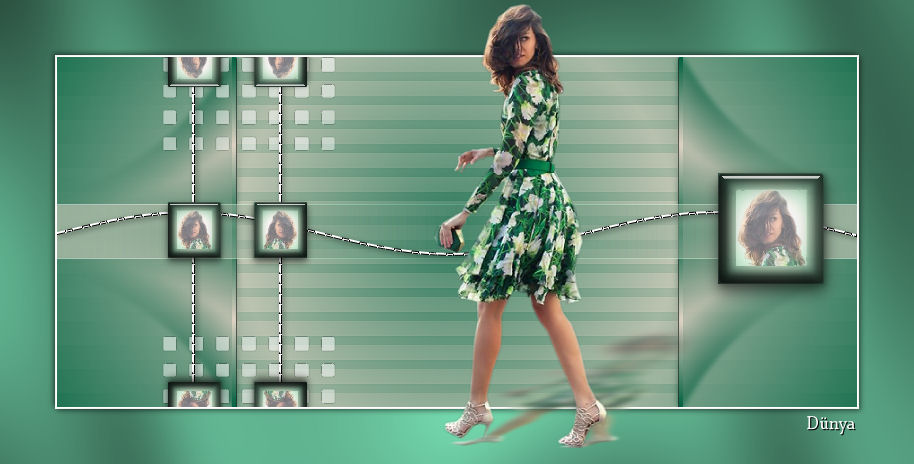 Dünya  Jade  Se hai problemi o dubbi, o trovi un link non funzionante, o anche soltanto per un saluto, scrivimi. Novembre 2006 |