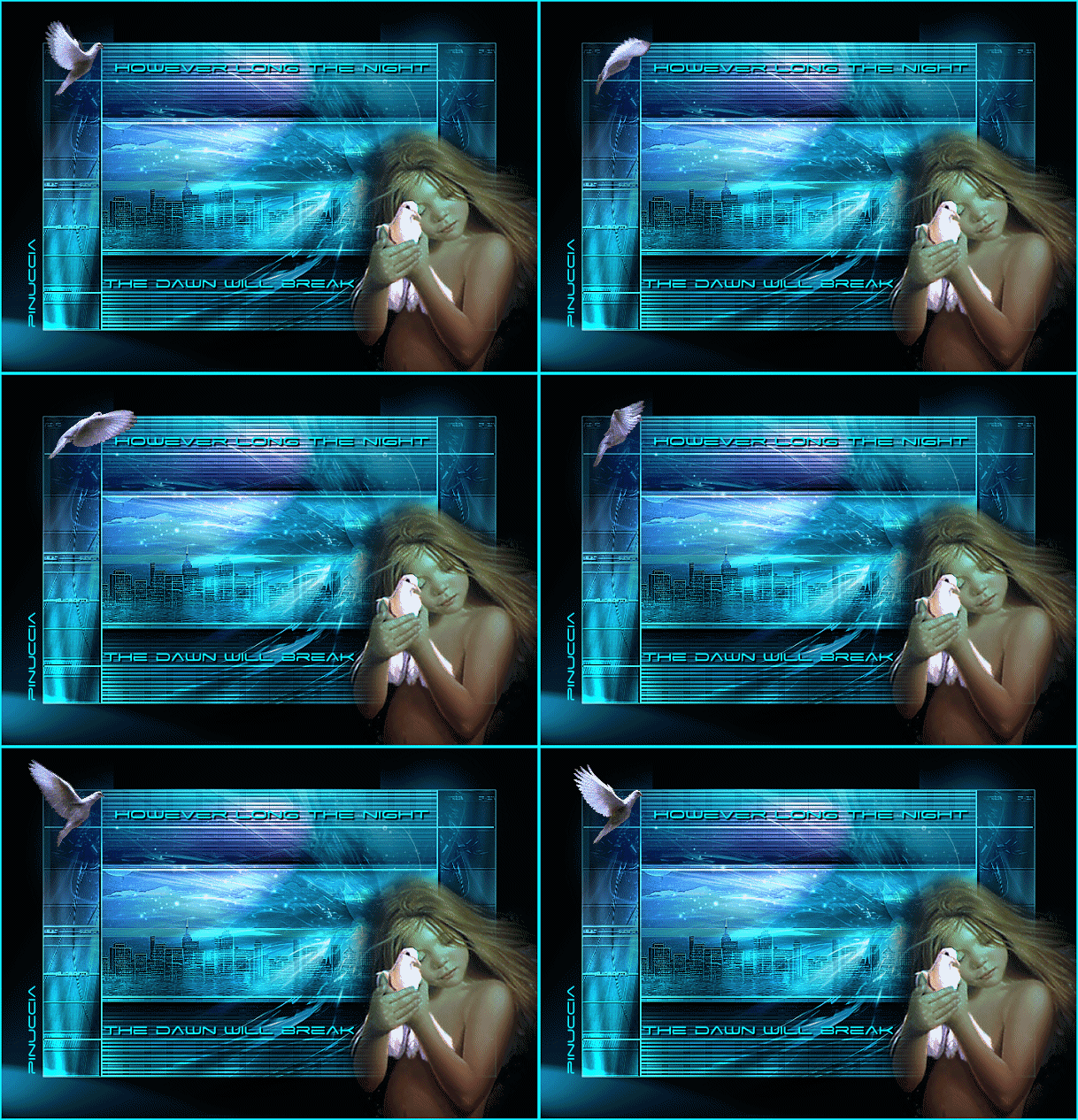
 clicca sull'immagine per visualizzare lo script 
qui puoi trovare qualche risposta ai tuoi dubbi. Se l'argomento che ti interessa non è presente, ti prego di segnalarmelo. Questo tutorial è stato creato con PSP 10, ma può essere eseguito anche con PSP 9. Occorrente: Materiale qui Metti le selezioni nella cartella Selezioni di PSP. Metti i tubes in una cartella a scelta. Metti il gradiente nella cartella Gradienti di PSP. Metti il font nella tua cartella Font. Metti l'impostazione predefinita Lampen nella cartella Impostazioni predefinite di PSP. Filtro ColorEfnewdawncts-Colorize (RGB) (nello zip): da importare nel Filtro Unlimited2. Filtro L&K Jeffrey qui Filtro Unlimited2 (Koopfilter) qui Filtro Simple qui Filtro Graphics Plus qui Filtro MezzoForce-Ice (2manekenai(tm)v1.03) qui Animation Shop qui. Un ringraziamento ad Annemarie che ha creato un simpatico script per questo tutorial qui Se usi grafici e/o tubes di tua scelta, nel corso del tutorial puoi colorizzare con il viraggio per armonizzare i colori. 1. Apri una nuova immagine nera 600 x 380 pixels. 2. Apri il grafico City-ND (446 x 278 pixels). (se stai usando un altro grafico, assicurati che abbia la stessa dimensione di City-ND). 3. Modifica>Copia. 4. Torna al tuo lavoro e vai a Modifica>Incolla come nuovo livello. 5. Livelli>Nuovo livello raster. 6. Selezione>Carica/salva selezione>Carica selezione da disco: Cerca e carica la selezione Yoka-sel-lesNew:Dawn. 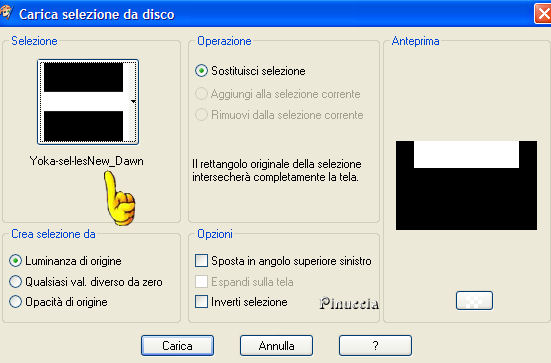 7. Nella paletta dei Materiali passa il colore di primo piano a Gradiente 8. seleziona il gradiente Yoka-sel-les-New_Dawn, con i seguenti settaggi: 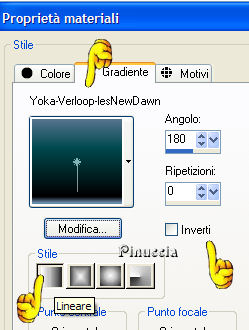 9. Riempi  la selezione con questo gradiente. la selezione con questo gradiente.Mantieni selezionato. 10. Effetti>Plugins>L&K's Jeffrey con i seguenti settaggi: 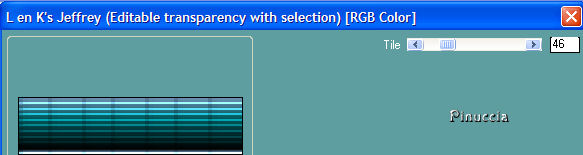 11. Effetti>Effetti di bordo>Aumenta. 12. Selezione>Deseleziona (chi usa Psp avrà: Selezione>Nessuna selezione). 13. Effetti>Effetti di immagine>Scostamento, con i seguenti settaggi:  14. Effetti>Plugins>Filtro Simple - Top Left Mirror:  15. Effetti>Effetti 3D>Sfalsa ombra, con i seguenti settaggi:  16. Livelli>nuovo livello raster. 17. Selezione>Carica/Salva selezione>Carica selezione da disco. Cerca e carica la selezione: Yoka-sel-les-NewDawn2  18. Ingrandisci l'immagine (Visualizza>Ingrandimento). I settaggi dello strumento Riempimento sono i seguenti:  19. Imposta il colore di primo piano con #0ae9fc  e riempi la selezione con questo colore.Clicca un paio di volte nella selezione. Selezione>Deseleziona. 20. Attiva lo strumento Bacchetta magica  Assicurati che sia selezionato "interno"  21. Clicca in quest'area nera (vedi schermata).  22. Livelli>nuovo livello raster. 23. Apri l'immagine Yoka-Zij-strip  24. Modifica>Copia. 25. Torna al tuo lavoro (600 x 380). 26. Modifica>Incolla nella selezione. 27. Selezione>Deseleziona. 28. Imposta l'opacità di questo livello al 75%.  29. Effetti>Plugins>GraphicsPlus / Horizontal Mirror  30. Immagine>Aggiungi bordatura, 1 pixel, simmetriche, con il color #0ae9fc 31. Immagine>Aggiungi bordatura, 55 pixels, simmetriche, con il colore #030609  (in questo bordo non usare il nero, qualsiasi altro colore, ma non il nero). 32. E' il momento di colorizzare, così se stai usando un tuo tube, devi scegliere da questo tube un colore che ti piace. 33. Effetti>Plugins>Filter Unlimited 2>ColorsEfnewdawnct - Colorize (RGB), con i seguenti settaggi:  Qui puoi giocare un po' con i settaggi e scegliere un bel colore che si abbini al tuo tube. Nella schermata qui sotto un esempio con i toni di rosso  34. Effetti>Effetti di illuminazione>Punti luce Cerca l'impostazione predefinita: Yoka-lampen-PSP10-les-NewDawn  35. Apri il tube Yoka-Nebula 36. Modifica>copia. 37. Torna al tuo lavoro e vai a Modifica>Incolla come nuovo livello:  38. Nella paletta dei livelli cambia la modalità di miscelatura in luce netta e abbassa l'opacità all'82%. 39. Attiva lo strumento Selezione  , con i seguenti settaggi: , con i seguenti settaggi: 40. Traccia una selezione nel bordo superiore, dove sporgono i segni del tube.  41. Premi sulla tastiera il tasto CANC. 42. Selezione>Deseleziona. 43. Apri il tube Yoka-Girl-with-Dove-Colorized.  Usa questo tube se stai usando i colori originali del tutorial. (Se stai usando colori difnewdawnrenti, apri il tube Yoka_Girl_with-Dove, che non va colorizzato). 44. Modifica>copia. 45. Torna al tuo lavoro (l'immagine 600 x 380). 46. Modifica>Incolla come nuovo livello e sposta  il tube a destra. il tube a destra. Assicurati che il bordo del tube sia esattamente appoggiato contro il bordo della tag (vedi schermata sopra). 47. Effetti>Effetti 3D>Sfalsa ombra, con i seguenti settaggi:  48. Immagine>Aggiungi bordatura, 1 pixel, simmetriche, con il color #0ae9fc 49. Chiudi il colore di primo piano e imposta il colore di sfondo con #0ae9fc. 50. Attiva lo strumento Testo  , ,font Space Age, dimensione 24.  (se stai usando PSP 9, la dimensione del testo sarà 18). 51. Clicca in alto sull'immagine (vedi l'esempio). scrivi: however long the night Posiziona il testo come nell'esempio.  52. Effetti>Effetti 3D>Sfalsa ombra, con i seguenti settaggi, colore nero:  53. Clicca in basso sull'immagine: vedi l'esempio. Scrivi: the dawn will break.  54. Effetti>Effetti 3D>Sfalsa ombra, con i settaggi del punto 52. 55. Immagine>Aggiungi bordatura, 1 pixel, simmetriche, con il colore #0ae9fc.  Per favore, fai attenzione!! 56. Adesso dovrai creare lo sfondo, ne hai bisogno se vuoi usare lo script. 57. Selezione>Carica/Salva selezione>Carica selezione da disco. Cerca e carica la selezione: Yoka-sel-lesNewDawn3 sulla tua immagine.  58. Modifica>Copia. 59. Modifica>Incolla come nuova immagine. 60. Nella paletta dei livello Converti il livello di sfondo in livello raster. 61. Effetti>Effetti di immagine>Scostamento, con i seguenti settaggi:  62. Effetti>Plugins>Filter MezzoForte-Ice(2manekenai(tm)), con i seguenti settaggi:  63. Effetti>Effetti di immagine>Motivo unico, con i seguenti settaggi:  Salva in formato JPG e mettilo in una cartella. Lo userai più tardi come sfondo del tuo script. Ritorna alla tua immagine 600 x 380 (più i bordi che hai aggiunto nel corso del tutorial). Prima di tutto: 65. Selezione>Deseleziona. 66. Se vuoi usare l'animazione della colomba, è necessario ridimensionare l'immagine. 67. Immagine>Ridimensiona, 85%, tutti i livelli selezionato:  68. Regola>Messa a fuoco>Maschera di contrasto:  69. Salva l'immagine in formato jpg in una cartella a scelta. Se vuoi aggiungere la colomba, clicca qui. Se non vuoi lavorare in Animation Shop, nello zip troverai un piccolo tube di una colomba bianca. 70. Puoi metterla nell'angolo in alto a sinistra al posto dell'animazione.  Prima di salvare in formato JPG, puoi aggiungere il tuo watermark.  Apri Animation Shop. 1. Apri l'animazione Flying Dove 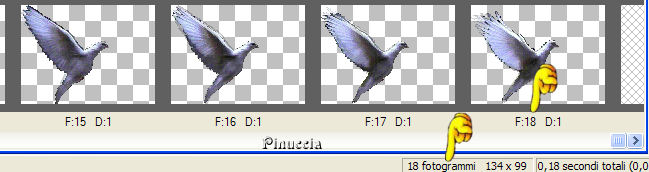 Come puoi vedere, l'animazione è formata da 18 fotogrammi. Per creare l'animazione anche la tua immagine NewDawn deve essere formata da 18 fotogrammi. Devi fare così: 2. Apri la tua tag NewDawn e clicca sull'immagine. Adesso è selezionata. 3. Modifica>Seleziona tutto. 4. Modifica>Duplica. Ripeti 3 volte. Avrai così 9 fotogrammi. Puoi sempre controllare il numero dei fotogrammi nella barra di stato in basso. 5. Adesso clicca su un fotogramma. 6. Modifica>Seleziona tutto. 7. Modifica>Duplica. Adesso hai 18 fotogrammi. 8. Clicca sul primo fotogramma per selezionarlo. 9. Modifica>Seleziona tutto. 10. Vai alla Dove-animation e clicca sul primo fotogramma. Il fotogramma è selezionato se vedi il bordo rossoblu. 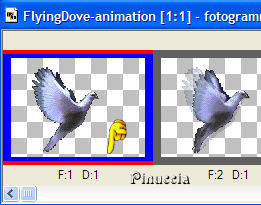 11. Modifica>Seleziona tutto. 12. Modifica>Propaga incolla. 13. Trascina il piccione con il mouse sulla tag, nell'angolo in alto a sinistra. Quando sei sicuro di aver trovato la giusta posizione rilascia il tasto del mouse. 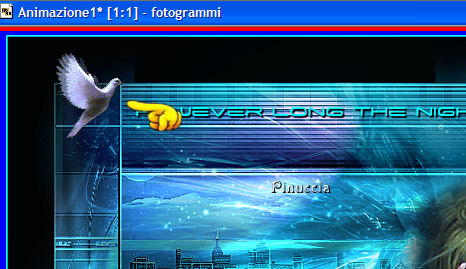 14. Se vuoi controllare l'animazione, clicca su Visualizza animazione  Se non ti piace come hai incollato l'animazione: 15. Clicca sulla tua immagine. 16. Modifica>Annulla Trascina. Devi fare questo sia con l'animazione del piccione, che con la tag New Dawn. Quindi, riprova un'altra volta.... Se sei riuscito, questo sarà il risultato. 17. Se l'animazione è troppo pesante in Kb, puoi ridimensionarla. 18. Modifica>Seleziona tutto. 19. Animazione>Riduci animazione e imposta 7. 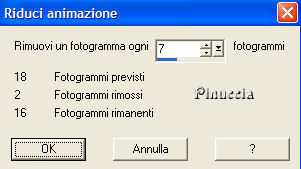 20. Ancora: Animazione>Riduci animazione e imposta 4. Alla fine avrai 12 fotogrammi. 21. L'animazione è troppo veloce, così: 22. Modifica>Seleziona tutto. 23. Animazione>Proprietà fotogramma e imposta la velocità a 17. 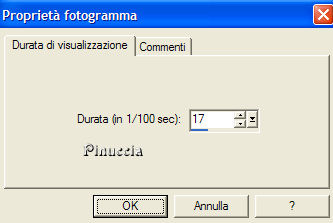 24. File>Salva con... e salva in una cartella a scelta. Se hai problemi o dubbi, o trovi un link non funzionante, o anche soltanto per un saluto, scrivimi. Settembre 2006 |



