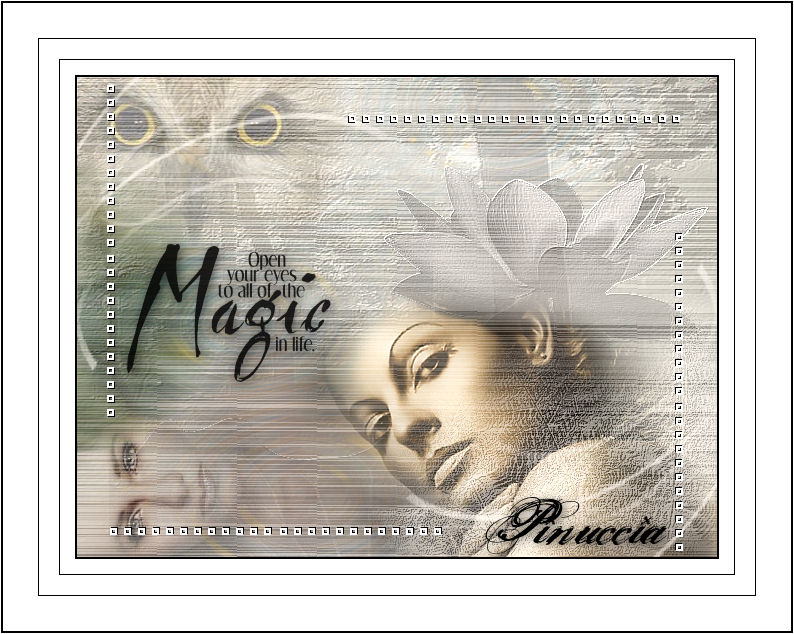 
qui puoi trovare qualche risposta ai tuoi dubbi. Se l'argomento che ti interessa non è presente, ti prego di segnalarmelo. Questo tutorial è stato scritto in PSP 9. Occorrente: tutto il necessario è qui Metti i pennelli nella cartella Pennelli di PSP. Metti il font nella tua cartella Font. Metti le selezioni nella cartella Selezioni di PSP. Metti i tubes e l'immagine in una cartella a scelta. Filtro Two Moon Scratch and Sniff. Filtro Transparency-Eliminate Black. Filtro FMTileTools - Blind Emboss. Filtro Unlimited 1.0, Color Filter - Sunshine (nello zip, da importare nel Filtro Unlimited 1.0). Apri tutti i tubes. Modifica>Copia e Modifica>Incolla>Incolla come nuova immagine, e chiudi gli originali. Se usi tubes, immagini e colori differenti, devi sperimentare con la modalità di miscelatura e l'opacità dei differenti livelli. 1. Apri una nuova immagine trasparente 640 x 480 pixels. 2. Livelli>Nuovo livello raster. 3. Imposta il colore di primo piano beige chiaro (io ho scelto:#EFE4CE e il colore di sfondo bianco. Crea un gradiente con i seguenti settaggi: 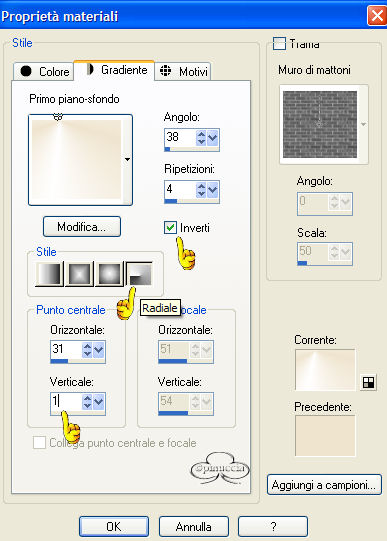 4. Riempi la tela con questo gradiente. 5. Regola>Morbidezza>Fuoco diffuso con i seguenti settaggi: 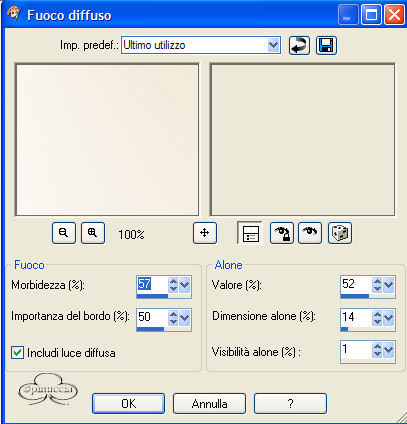 6. Selezione>Seleziona tutto. 7. Apri l'immagine LiquidForest e vai a Modifica>Copia. 8. Ritorna al tuo lavoro e vai a Modifica>Incolla>Incolla nella selezione. 9. Selezione>Nessuna selezione. 10. Effetti>Plugins>FM Tile Tools - Blend Emboss, con i seguenti settaggi: 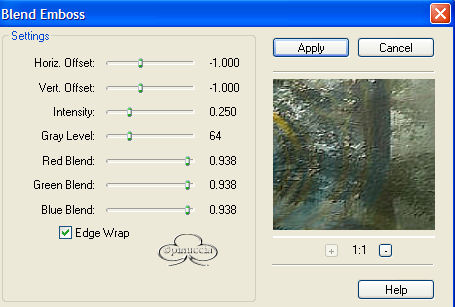 11. Ripeti questo passo. 12. Abbassa l'opacità del livello al 32% e la modalità di miscelatura in Luminanza (esistente). 13. Selezione>Carica/Salva selezione>Carica selezione da disco e cerca la selezione Yoka-OffWhite-sel. 14. Selezione>Innalza selezione a livello e cambia la modalità di miscelatura in Filtra. 15. Selezione>Nessuna selezione. 16. Effetti>Effetti di distorsione>Vento - da destra - 100. 17. Apri l'immagine Witte Lotus e nella paletta dei livelli Innalza a livello di sfondo. 18. Effetti>Plugins>Transparency / Eliminate Black. 19. Effetti>Plugins>Fm Tile Tools - Blend Emboss con gli stessi settaggi. 20. Modifica>Copia. 21. Ritorna al tuo lavoro (la tela 640x480). 22. Modifica>Incolla>Incolla come nuovo livello e muovilo un po' sulla destra e un po' più in basso (vedi schermata).  23. Apri il tube Yoka-MistedLady210306 e vai a Modifica>copia. 24. Torna al tuo lavoro e vai a Modifica>Incolla>Incolla come nuovo livello e sposta il tube sull'angolo inferiore sinistro (vedi schermata).  25. Cambia la modalità di miscelatura in Luminanza (esistente) e abbassa l'opacità al 40%. 26. Selezione>Carica/Salva selezione>Carica selezione da disco e cerca la selezione Yoka-OffWhite-sel2. 27. Selezione>Promuovi selezione a livello e cambia la modalità di miscelatura in Rafforza e abbassa l'opacità al 72%. 28. Selezione>Nessuna selezione. 29. Apri il tube Yoka-LadyOffWhite210306 e vai a Modifica>Copia. 30. Torna al tuo lavoro e vai a Modifica>Incolla>Incolla come nuovo livello e sposta il tube a destra. Assicurati che l'orecchio della donna si fonda dolcemente con il fiore (vedi schermata)  31. Cambia la modalità di miscelatura in Luminanza (esistente). 32. Selezione>Carica/Salva selezione>Carica selezione da disco e cerca la selezione Yoka-Off-White-sel3 33. Selezione>Innalza selezione a livello. 34. Selezione>Nessuna selezione. 35. Livelli>Nuovo livello raster. 36. Imposta il colore di primo piano con BIANCO. 37. Attiva lo strumento Pennello e cerca il pennello Yoka-OffWhiteBrush-Varen. Applicalo sull'angolo inferiore destro con i seguenti settaggi:  38. Effetti>Effetti di bordo>Aumenta:  39. Apri il tube Yoka-MistedOwlface e vai a Modifica>Copia. 40. Torna al tuo lavoro e vai a Modifica>Incolla>Incolla come nuovo livello e muovilo nell'angolo superiore sinistro (vedi schermata). 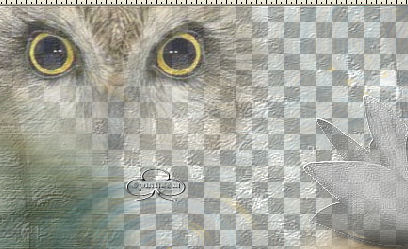 41. Abbassa l'opacità di questo livello al 76%. 42. Livelli>Unisci>Unisci visibile. 44. Attiva nuovamente lo strumento Pennello e cerca il pennello Yoka-OffWhiteBrushSwirl, con i seguenti settaggi:  45. Applica il pennello sul lato destro della tela (vedi schermata). 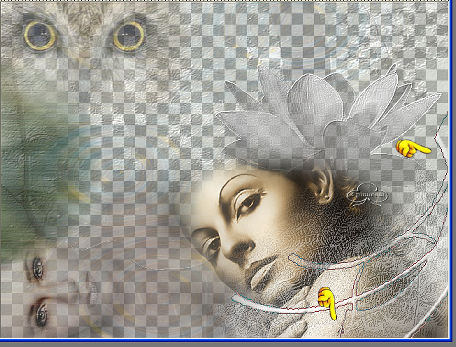 46. Livelli>Duplica. Immagine>Rifletti. 47. Immagine>Capovolgi. 48. Livelli>Unisci>Unisci giù e abbassa l'opacità al 66%. 49. Livelli>Nuovo livello raster. 50. Imposta il colore di primo piano su bianco e il colore di sfondo su nero. 51. Crea un gradiente con questi colori usando i seguenti settaggi: 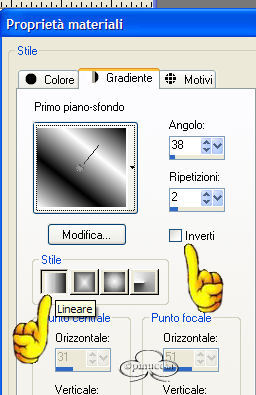 e riempi la tela con questo gradiente. Abbassa l'opacità di questo livello al 24% e cambia la modalità di miscelatura in Filtra. 52. Effetti>Plugins>Two Moon / Scratch and Sniff con i seguenti settaggi: 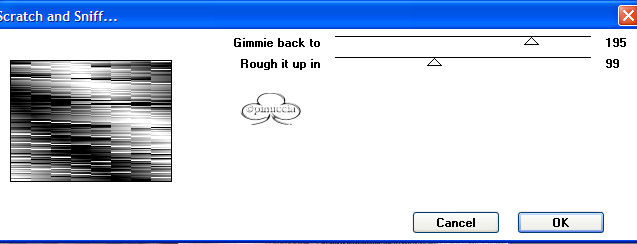 53. Effetti>Effetti di bordo>Aumenta. 54. Apri il tube Yoka-Blokjes e vai a Modifica>Copia. 55. Torna al tuo lavoro e vai a Modifica>Incolla>Incolla come nuovo livello. 56. Apri il tube : Text-Tubemagic e vai a Modifica>Copia. 57. Torna al tuo lavoro e vai a Modifica>Incolla>Incolla come nuovo livello e posiziona il testo come nell'esempio sotto:  58. Effetti>Effetti 3D>Sfalsa ombra con i seguenti settaggi:  59. Abbassa l'opacità di questo livello all'82%. 60. Il tuo colore di sfondo è nero e il colore di primo piano nullo. 61. Attiva lo strumento testo con il font Hurricane SDS con i seguenti settaggi:  Scrivi il tuo nome e spostalo nell'angolo inferiore destro (vedi esempio).  62. Effetti>Effetti 3D>Sfalsa ombra con gli stessi settaggi del passo 58. 63. Livelli>Unisci>Unisci tutto. 64. Effetti>Plugins>Filters Unlimited 1.0 - Color Filters - Sunshine con i seguenti settaggi:  65. Immagine>Aggiungi bordatura, 2 pixels, simmetriche, colore NERO 66. Immagine>Aggiungi bordatura, 15 pixels, simmetriche, colore BIANCO 67. Immagine>Aggiungi bordatura, 1 pixel, simmetriche, colore NERO 68. Immagine>Aggiungi bordatura, 20 pixels, simmetriche, colore BIANCO 69. Immagine>Aggiungi bordatura, 1 pixel, simmetriche, colore NERO 70. Immagine>Aggiungi bordatura, 35 pixels, simmetriche, colore BIANCO 71. Immagine>Aggiungi bordatura, 2 pixels, simmetriche, colore NERO 72. Immagine>Aggiungi bordatura, 1 pixels, simmetriche, colore BIANCO La tag è finita. Aggiungi il tuo watermark e salva in formato JPG.  Se hai problemi o dubbi, o trovi un link non funzionante, o anche soltanto per un saluto, scrivimi. Aprile 2006 |



