SHADES OF PURPLE
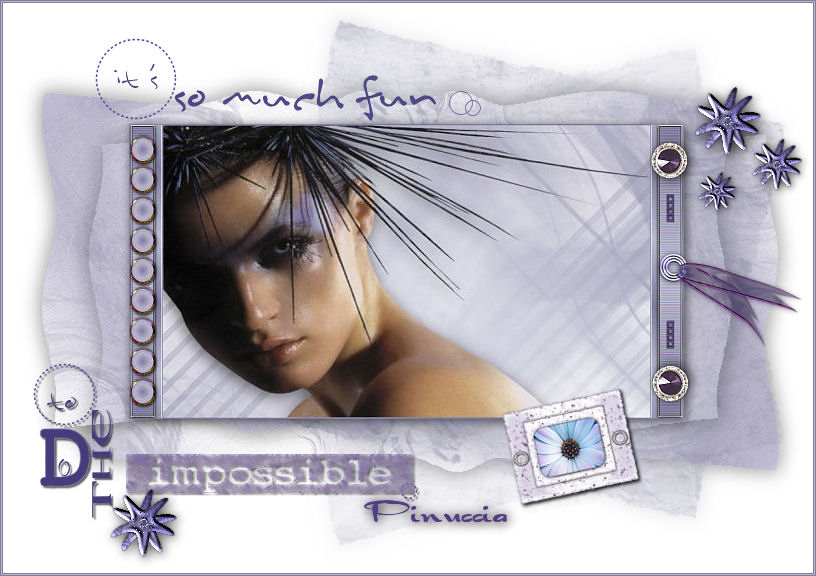
Ringrazio Yoka per avermi permesso di tradurre questo tutorial
Il sito è chiuso.

qui puoi trovare qualche risposta ai tuoi dubbi.
Se l'argomento che ti interessa non è presente, ti prego di segnalarmelo.
Questo tutorial è stato fatto con PSP 10. Per tradurlo l'ho eseguito con PSP 9.
Occorrente:
Tutto il materiale è nello zip
Metti il pennello nella cartella Pennelli di PSP.
Metti il font nella tua cartella dei font.
Metti le selezioni nella cartella Selezioni.
Metti i tubes e le immagini in una cartella a scelta.
Metti le trame Background-020.jpg and scrapbook-paper_9839-ci nella tua cartella Trame.
Filtro Distortion Filter Crumple nello zip
Filtro AS Xenofex 2 qui
Una raccolta di decorazioni "Scrapkit Shades of Purple" qui
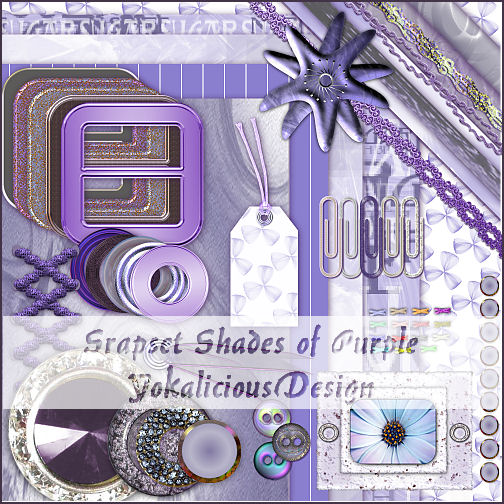
Apri tutti i tube e, uno alla volta, vai a Modifica>Copia.
Poi Modifica>Incolla>Incolla come nuova immagine e chiudi gli originali.
Possiamo partire.
PARTE PRIMA
1. Apri una nuova immagine bianca 750 x 450 pixels.
2. Livelli>Nuovo livello raster.
3. Scegli due colori che si adattino al tube Yoka-LadyBlue-230306.
Io ho scelto come colore scuro di primo piano: #807C9E; come colore
chiaro di sfondo #BBBCD1.
Crea con questi colori un gradiente. Assicurati che Trame sia selezionato, scegli Background-020, e
usa i seguenti settaggi:
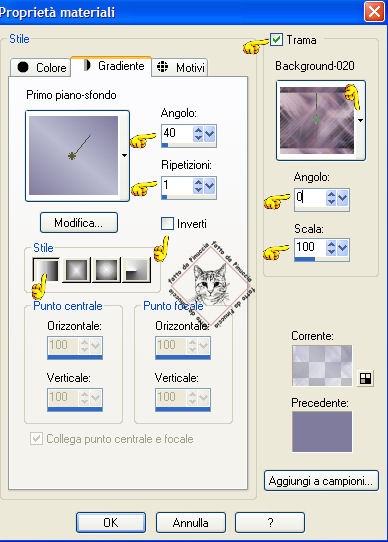
4. Riempi la tela con il gradiente.
5. Livelli>Nuovo livello raster.
6. Selezione>Seleziona tutto.
7. Apri il tube Yoka-LadyBlue-230306 tube e vai a Modifica>Copia.
8. Torna al tuo lavoro e vai a Modifica>Incolla>Incolla nella selezione.
9. Selezione>Nessuna selezione.
10. Effetti>Effetti 3D>Sfalsa ombra, con i seguenti settaggi:
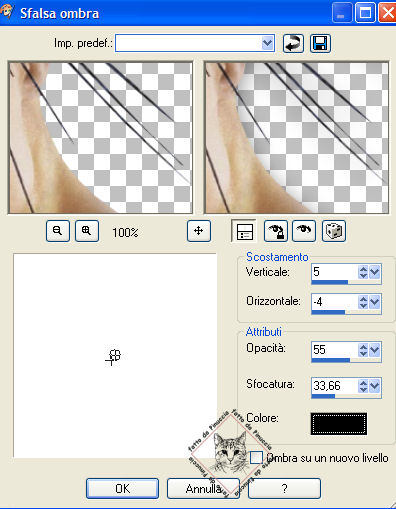
11. Livelli>Unisci>Unisci visibile.
12. Immagine>Aggiungi bordatura, 1 pixel, simmetriche, colore: il colore scuro scelto dal tube.
Io ho scelto #807c9e.
13. Immagine>Agigungi bordatura, usando i seguenti settaggi:
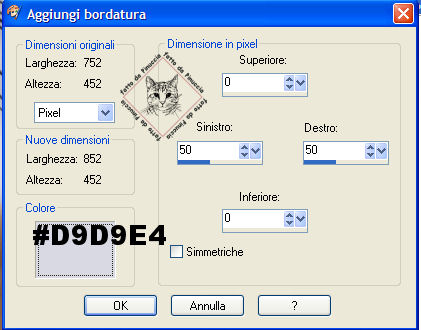
14. Attiva lo strumento  Bacchetta magica con i seguenti settaggi: Bacchetta magica con i seguenti settaggi:

15. Seleziona i bordi.
16. Livelli>Nuovo livello raster.
17. Imposta il gradiente come al passo 3, ma questa volta ripetizioni 10 e Trame non selezionato:
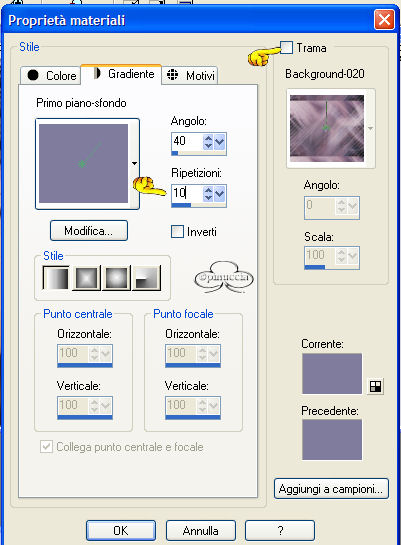
18. Attiva lo strumento Riempimento, con questi settaggi:

e riempi le selezioni con questo gradiente.
19. Effetti>Effetti di bordo>Aumenta di più.
20. Selezione>Nessuna selezione.
21. Livelli>Nuovo livello raster.
22. Selezione>Carica/Salva selezione>Carica selezione da disco e cerca la selezione Yoka_les_SP:
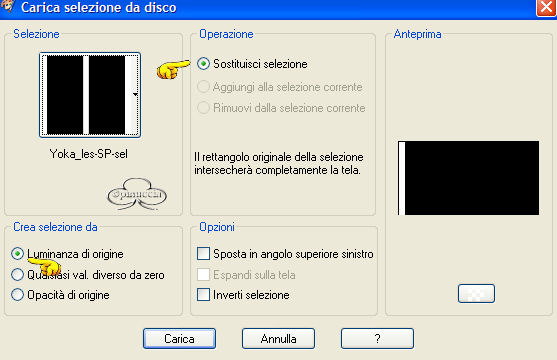
23. Di nuovo usa lo stesso gradiente, ma questa volta: angolo 0, ripetizioni 1, e riempi la selezione.
24. Selezione>Nessuna selezione.
25. Effetti>Effetti di bordo>Aumenta di più, 2 volte.
26. Effetti>Effetti 3D>Sfalsa ombra, con i seguenti settaggi:
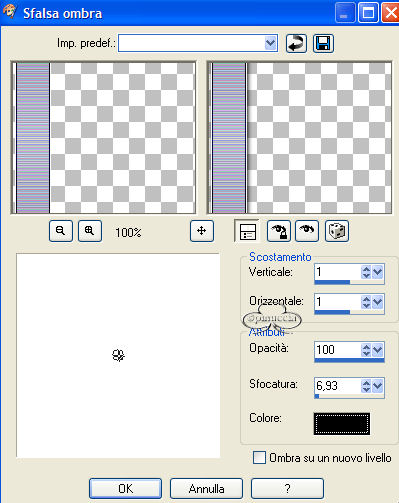
27. Livelli>Duplica.
Immagine>Rifletti.
28. Apri il tube Yoka-StripPurpleButton.
29. Modifica>Copia.
30. Torna al tuo lavoro e vai a Modifica>Incolla>Incolla come nuovo livello e
spostalo sul lato sinistro (Vedi schermata).
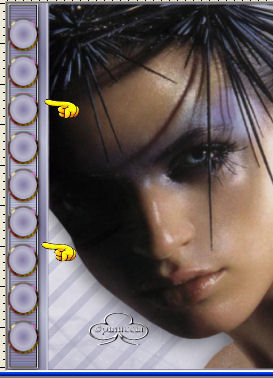
31. Effetti>Effetti 3D>Sfalsa ombra, stessi settaggi.
32. Cambia il colore di primo piano con un colore scuro che si adatti al tube, io ho
scelto #3f2062.
33. Livelli>Nuovo livello raster.
34. Attiva lo strumento  Pennello e cerca il pennello Yoka-lesSP-Blokjes,
con i seguenti settaggi: Pennello e cerca il pennello Yoka-lesSP-Blokjes,
con i seguenti settaggi:

Applica il pennello sul tuo lavoro come si vede nella schermata:
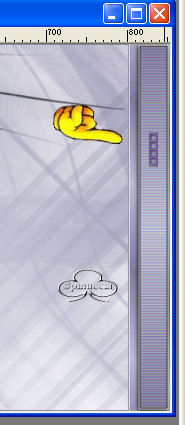
35. Effetti>Effetti 3D>Sfalsa ombra, con i seguenti settaggi:
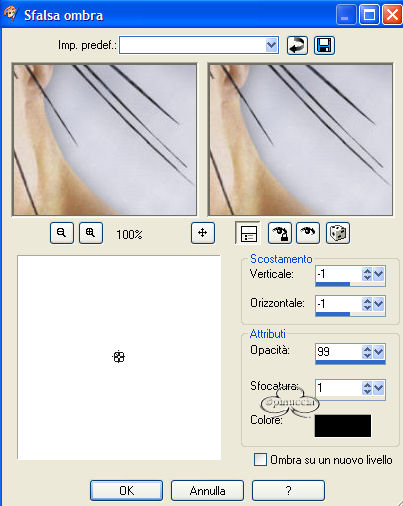
36. Livelli>Duplica.
Immagine>Capovolgi.
37. Immagine>Aggiungi bordatura, 1 pixel, simmetriche, con il colore scuro preso dal tube; io
ho scelto #807C9E
(Nota: rispondendo sì alla finestra che apparirà automaticamente l'immagine
sarà appiattita in un unico livello di sfondo).
38. Immagine>Ridimensione, con i seguenti settaggi:
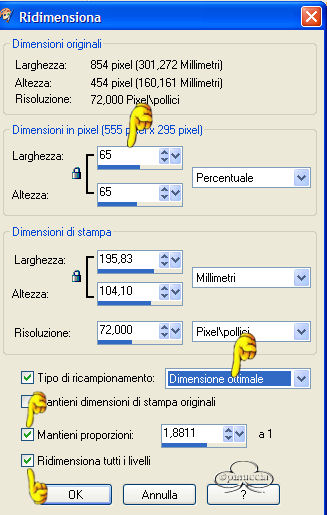
39. Regola>Messa a fuoco>Maschera di contrasto:
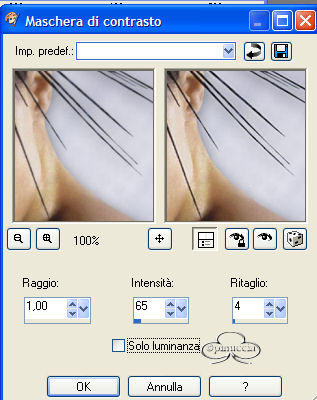
Per il momento metti da parte questa immagine.
PARTE SECONDA
1. Apri una nuova immagine bianca 810 x 570.
2. Apri il file Yoka-AchtergrondPapiertje-LesSP e vai a Modifica>Copia.
3. Torna all'immagine bianca e vai a Modifica>Incolla>Incolla come nuovo livello.
4. Effetti>Plugins>Distortion Filters - Crumple, con i seguenti settaggi:
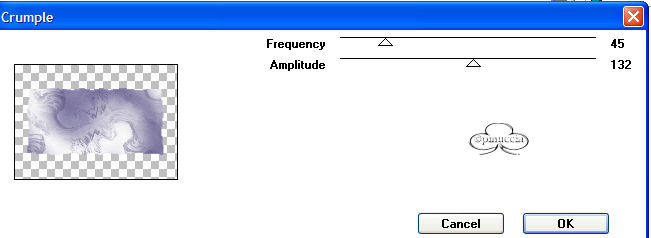
5. Effetti>Effetti 3D>Sfalsa ombra, con i seguenti settaggi:
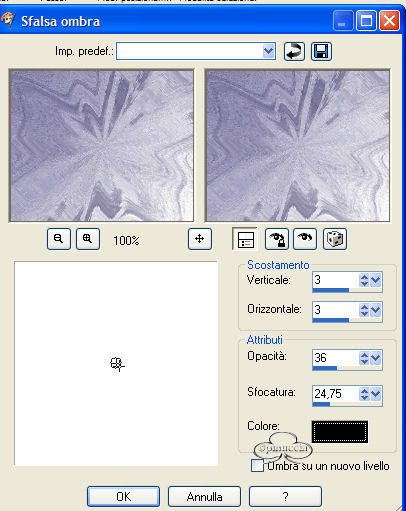
6. Ripeti lo sfalsa ombra, cambiando questa volta orizzontale e verticali in -3.
Nella paletta dei livelli abbassa l'opacità al 52%.
7. Livelli>Duplica.
Poi Immagine>Capovolgi e Immagine>Rifletti.
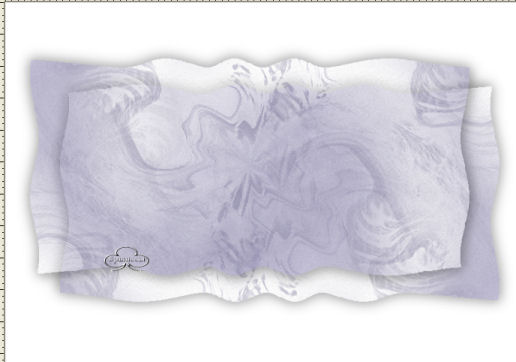
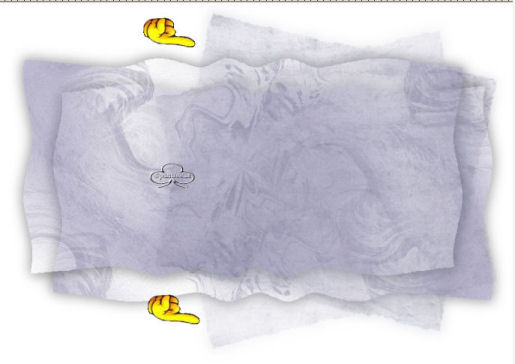
8. Con lo strumento Spostamento  riposiziona i due
livelli come si vede nella schermata. riposiziona i due
livelli come si vede nella schermata.
9. Livelli>Nuovo livello raster.
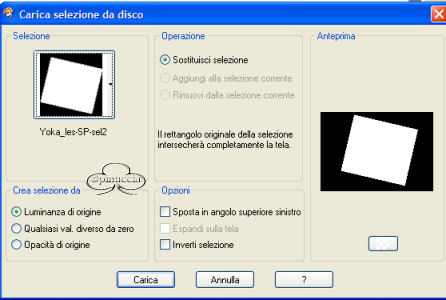
10. Selezione>Carica/Salva selezione>Carica selezione da disco e carica la selezione Yoka_les-SP-sel2.
11. Usa lo stesso gradiente del passo 3 della Prima parte, ma con i seguenti settaggi:
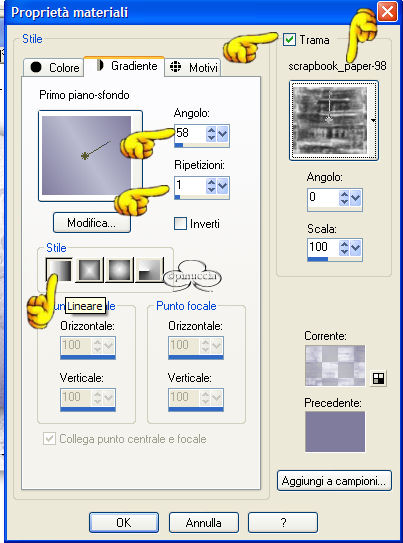
12. Riempi la selezione con il gradiente-trama.
13. Selezione>Nessuna selezione.
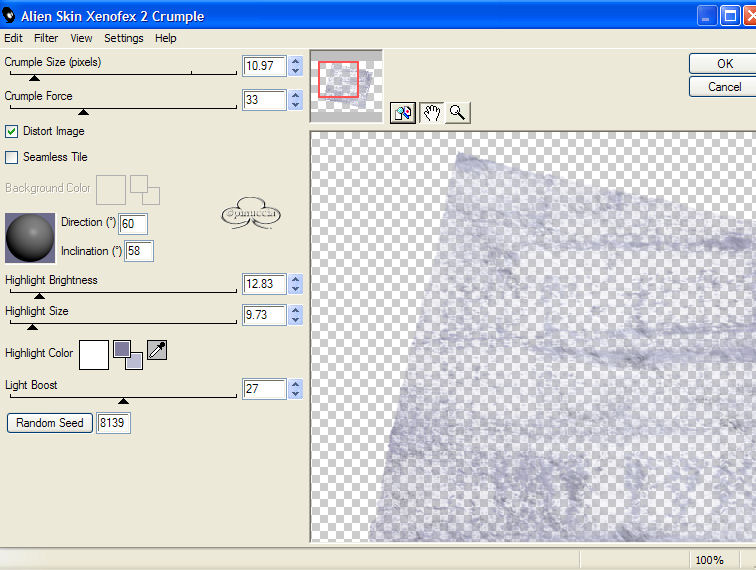
14. Effetti>Plugins>Alien Skin Xenofex 2 - Crumple usando i seguenti settaggi:
15. Nella paletta dei livelli abbassa l'opacità di questo livello al 55%.
16. Effetti>Effetti 3D>Sfalsa ombra, con i settaggi precedenti, ma cambiando il colore, con
un colore che si adatti all'immagine: io ho scelto #8782a5.
17. Livelli>Duplica. Immagine>Capovolgi.
18. Livelli>Unisci>Unisci giù. Sposta questo livello un po' a destra (vedi schermata sotto).
19. Livelli>Unisci>Unisci visibile.
20. Ritorna alla tag della Prima parte (l'immagine 750 x 450).
21. Modifica>Copia.
Ritorna allo sfondo che hai appena fatto e vai a Modifica>Incolla>Incolla come nuovo livello.
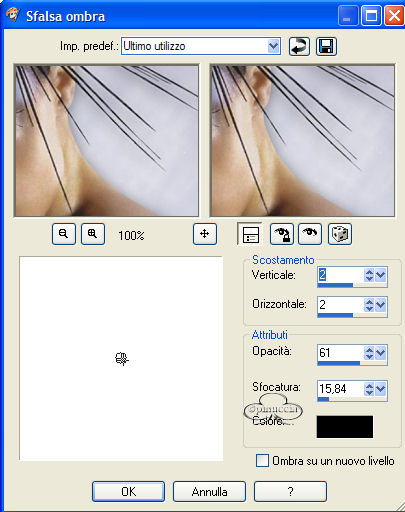
22. Effetti>Effetti 3D>Sfalsa ombra con i seguenti settaggi:
23. Adesso decoriamo...
24. Apri il file Yoka-ButtonPurple-small e vai a Modifica>Copia.
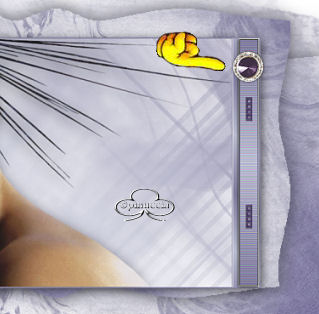
25. Torna al tuo lavoro e vai a Modifica>Incolla>Incolla come nuovo livello.
Sposta il bottone sulla destra (Vedi schermata).
(Nota: questo file non è supportato dalle versioni precedenti alla 10. Lo trovate compatibile con le
versioni precedenti qui)
26. Effetti>Effetti 3D>Sfalsa ombra, con gli stessi settaggi del passo 22.
27. Livelli>Duplica. Immagine>Capovolgi.
28. Apri il tube Yoka-lesSP-Ster (valgono le stesse osservazioni del file precedente e lo trovate
nello zip). Modifica>Copia.
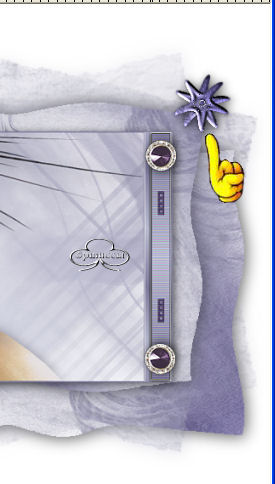
29. Torna al tuo lavoro e vai a Modifica>Incolla>Incolla come nuovo livello.
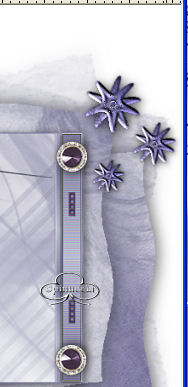
Posizionalo nell'angolo superiore destro (vedi schermata).
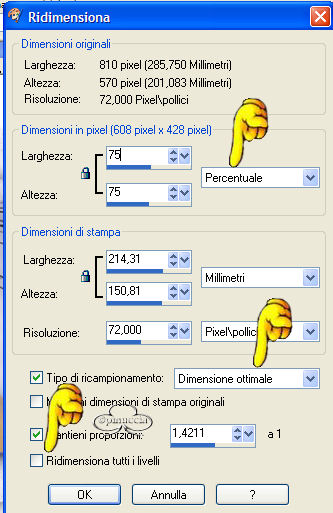
30. Livelli>Duplica. Immagine>Ridimensiona, con i seguenti settaggi:
31. Regola>Messa a fuoco>Maschera di contrasto, con i seguenti settaggi:
32. Posiziona la stella accanto all'altra.
33. Ripeti i passi 30 e 31, e posiziona la stella (vedi schermata).
34. Apri il tube Yoka-LesSP-Wordart1.
35. Modifica>Copia.
36. Torna al tuo lavoro e vai a Modifica>Incolla>Incolla come nuovo livello e sposta il tube sopra la testa della donna (vedi schermata sotto).
37. Apri il tube Yoka-LesSP-Wordart2.
38. Modifica>Copia.
39. Torna al tuo lavoro e vai a Modifica>Incolla>Incolla come nuovo livello e sposta il tube nell'angolo
inferiore sinistro (vedi schermata sotto).
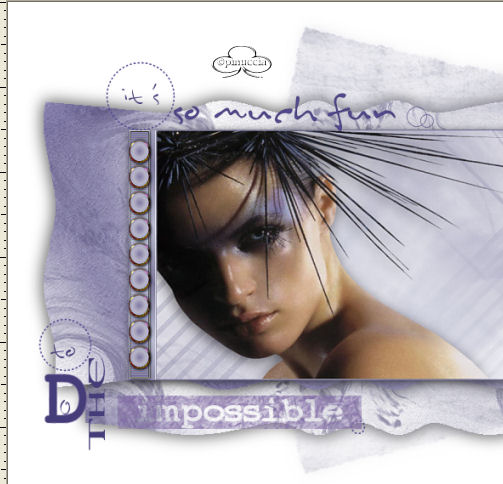
40. Effetti>Effetti 3D>Sfalsa ombra, con settaggio a scelta.
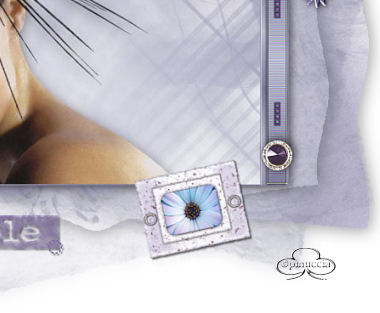
41. Apri il tube Yoka-Les=SP-Deco.
42. Modifica>copia.
43. Torna al tuo lavoro e vai a Modifica>Incolla>Incolla come nuovo livello.
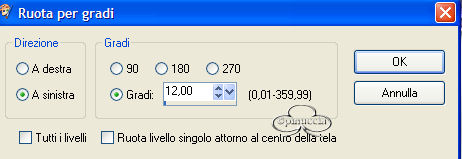
44. Immagine>Ruota>Ruota per gradi, con i seguenti settaggi:
45. Sposta il tube (vedi schermata) e applica uno sfalsa ombra a scelta.
46. Di nuovo, apri il tube Yoka-lesSP-Ster.
47. Modifica>Copia.
48. Torna al tuo lavoro e vai a Modifica>Incolla>Incolla come nuovo livello e spostalo sotto la parola "impossible".
49. Apri il tube Yoka-PurpleRibbon.
50. Modifica>Copia.
51. Torna al tuo lavoro e vai a Modifica>Incolla>Incolla come nuovo livello e spostalo a destra tra i due bottoni
(vedi schermata sotto).
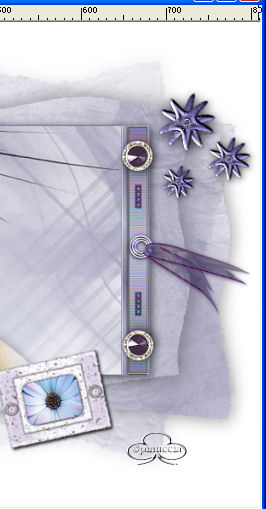
Se vuoi, applica un effetto sfalsa ombra.
52. Imposta il colore di sfondo con un colore scuro che si adatti al tuo tube. Io ho scelto: #543d82.
53. Apri il font Violett con i seguenti settaggi:

e scrivi il tuo nome.
(Per PSP 10:)

54. Effetti>Effetti 3D>Sfalsa ombra, con i seguenti settaggi:
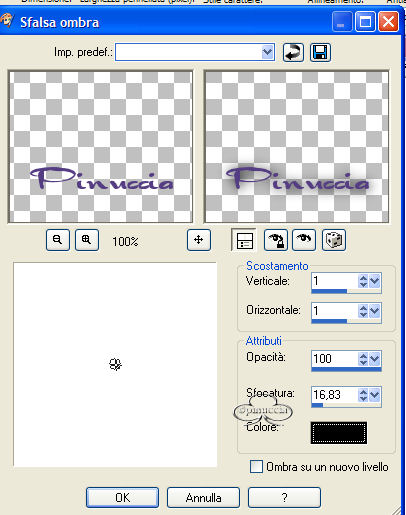
Sposta il tuo nome sotto la parola impossibile (vedi schermata).
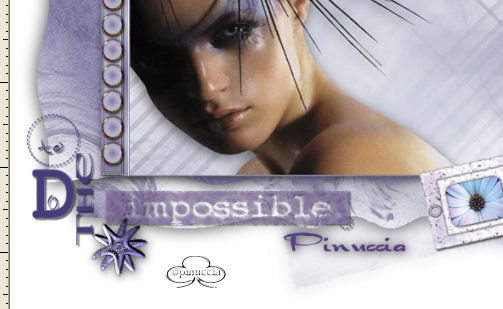
Adesso puoi aggiungere il tuo watermark.
55. Livelli>Unisci>Unisci tutto e salva in formato jpg.

Se hai problemi o dubbi, o trovi un link non funzionante,
o anche soltanto per un saluto, scrivimi.
Maggio 2006
|



