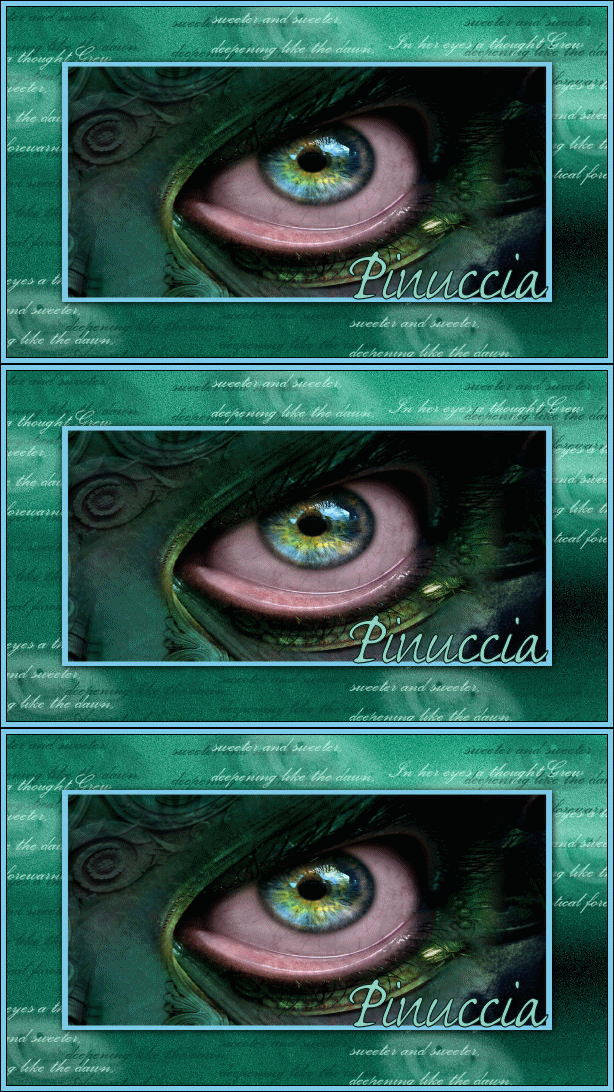 
qui puoi trovare qualche risposta ai tuoi dubbi. Se l'argomento che ti interessa non è presente, ti prego di segnalarmelo. Questo tutorial è stato fatto con PSP 9 e necessita di una conoscenza avanzata del programma. E' necessaria anche la conoscenza di Animation Shop. Occorrente: Materiale qui Metti il grafico in una cartella a scelta. Metti i fonts nella tua cartella Font. Metti il gradiente nella cartella Gradienti di PSP. Filtro Unlimited 2.0 qui Filtro Factory Gallery v qui Animation Shop qui Possiamo partire. 1. Apri una nuova immagine trasparente 600 x 350 pixels. 2. Imposta il colore di primo piano su gradiente e cerca il gradiente Yoka_JdL_RFL1 Riempi l'immagine con questo gradiente, usando i seguenti settaggi: 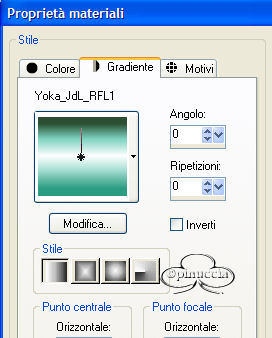 3. Effetti>Effetti di immagine>Motivo unico, con i seguenti settaggi: 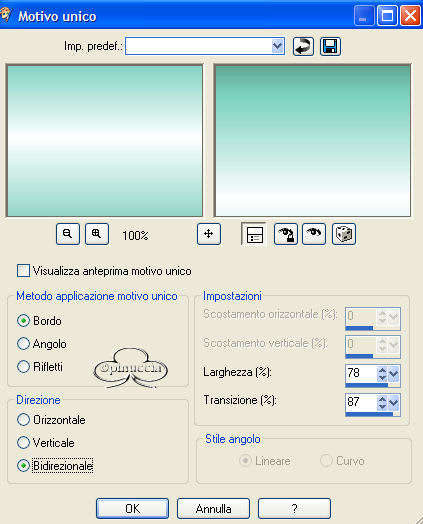 4. Regola>Sfocatura>Sfocatura radiale, con i seguenti settaggi: 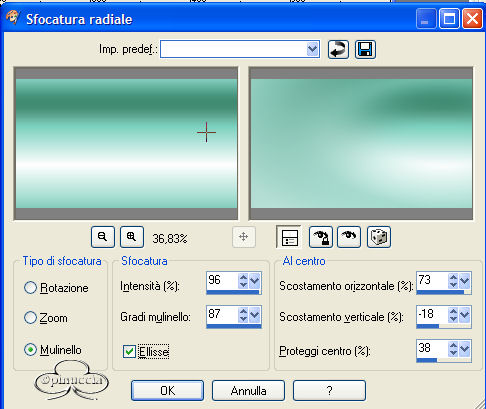 5. Regola>Aggiungi/rimuovi disturbo/Aggiungi disturbo, con i seguenti settaggi:  6. Effetti>Plugins>Filtro Unlimited 2>Factory Gallery V - Anti Inverter con i seguenti settaggi:  7. Selezione>Seleziona tutto. 8. Selezione>Modifica>Contrai di 55 pixels. 9. Selezione>Inverti. 10. Livelli>Nuovo livello raster. 11. Imposta il colore di primo piano su #02392d. 12. Attiva lo strumento Pennello e cerca il pennello Yoka_JdL_EyeText, con i seguenti settaggi:  e qua e là applica il pennello nella selezione. 13. Imposta il colore di primo piano su #d7fdec e ripeti l'applicazione del pennello (vedi schermata).  14. Abbassa l'opacità di questo livello all'86%. 15. Selezione>Inverti selezione. 16. Livello>Nuovo livello raster. 17. Apri il file The Eye-graphic. Se usi un altro grafico, assicurati che abbia un bordo di circa 5-6 pixels. 18. Modifica>Copia. 19. Torna al tuo lavoro e vai a Modifica>Incolla>Incolla nella selezione. 20. Selezione>Nessuna selezione. 21. Effetti>Effetti 3D>Sfalsa ombra, con i seguenti settaggi:  22. Livelli>Unisci>Unisci tutto. 23. Immagine>Aggiungi bordatura, 1 pixel, simmetriche, colore #010807. 24. Immagine>Aggiungi bordatura, 5 pixels, simmetriche, colore #7ecbe9. 25. Immagine>Aggiungi bordatura, 1 pixel, simmetriche, colore #010807. 26. Imposta il colore di primo piano su #031a14 e il colore di sfondo su #8fd2c1. 27. Attiva lo strumento Testo e cerca il font Marquardt, con i seguenti settaggi:  28. Scrivi il tuo nome e posizionalo (vedi schermata).  La dimensione nell'esempio è per un nome di quattro lettere. Se il tuo nome è più lungo, dovrai cambiare la dimensione in relazione appunto alla lunghezza del tuo nome. 29. Nella paletta dei livelli converti in livello vettore in livello raster. 30. Livelli>Unisci>Unisci visibile. 31. Nella paletta dei livelli, clicca con il tasto destro del mouse e scegli: Duplica.  32. Fai questo due volte. Così adesso nella paletta dei livelli avrai tre livelli con la stessa immagine. 33. Chiudi i livelli inferiori e seleziona il livello superiore. 34. Imposta il colore di primo piano su :#99d1c4. 35. Adesso Attiva il Pennello Tasforma in destinazione.  e con i seguenti settaggi:  36. Picchietta il colore intorno all'iride. (#99d1c4).  37. Quando hai finito, chiudi questo livello. 38. Apri il secondo livello e selezionalo.  39. Imposta il colore di primo piano su: #eee477. Ripeti i passi 35 e 36. 40. Fai la stessa cosa con il rimanente livello usando il colore #e7a619. Just play with the Change to target Brush and find out what you like best. 41. Salva questo livello in formato jpg in una cartella a scelta (gli altri due livelli sono chiusi) Nomina questo livello, per esempio: occhio1. 42. Apri il secondo livello e chiudi nuovamente il terzo livello (vedi schermata). 43. Salva il livello due in jpg nella stessa cartella, nominandolo occhio2. 44. Fai lo stesso con l'ultimo livello e nominalo occhio3. 45. Apri Animation shop. 46. File>Creazione guidata animazione: 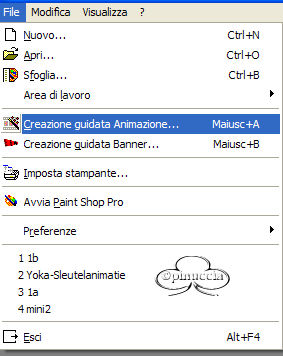 Le successiva finestre saranno: 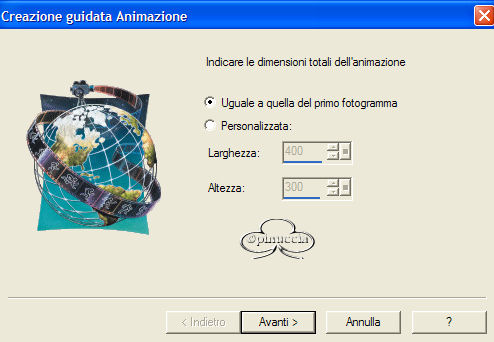 47. Usa gli stessi settaggi e clicca avanti. La successiva sarà: 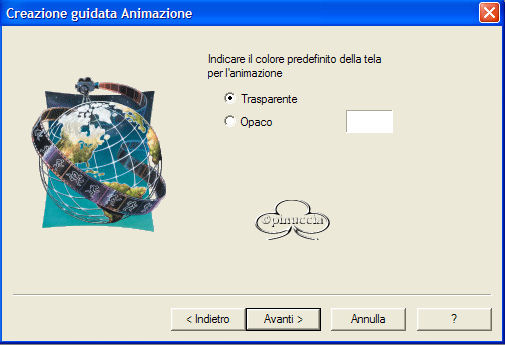 48. Usa questi settaggi e clicca Avanti. 49. Un'altra finestra, usa i settaggi qui sotto e clicca Avanti. 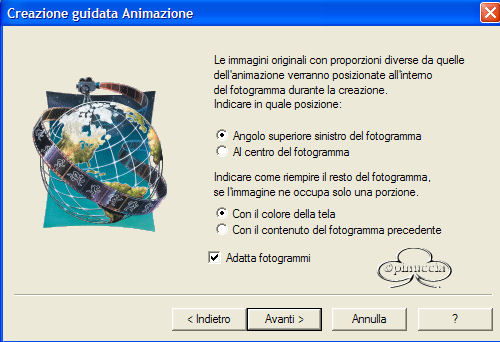 50. Di nuovo clicca avanti.  51. Clicca Avanti e alla successiva:  52. Clicca su Aggiungi immagine e cerca la cartella dove hai salvato i file jpg dell'occhio. 53. Seleziona occhio 1 e clicca su Apri. 54. Fai lo stesso con gli altri due file (vedi schermata).  55. Clicca: Avanti - Fine. Avrai adesso tre fotogrammi animati. 56. Per controllare se ti piace l'animazione clicca su:  Se sei soddisfatto: 57. File>Salva come e salva in una cartella a scelta. 58. Avanti - Avanti - Avanti - Fine. Se ritieni che la tag sia troppo grande, puoi ridimensionarla: 59. Animazione>Ridimensiona animazione ecc.  Se hai problemi o dubbi, o trovi un link non funzionante, o anche soltanto per un saluto, scrivimi. Maggio 2006 |



