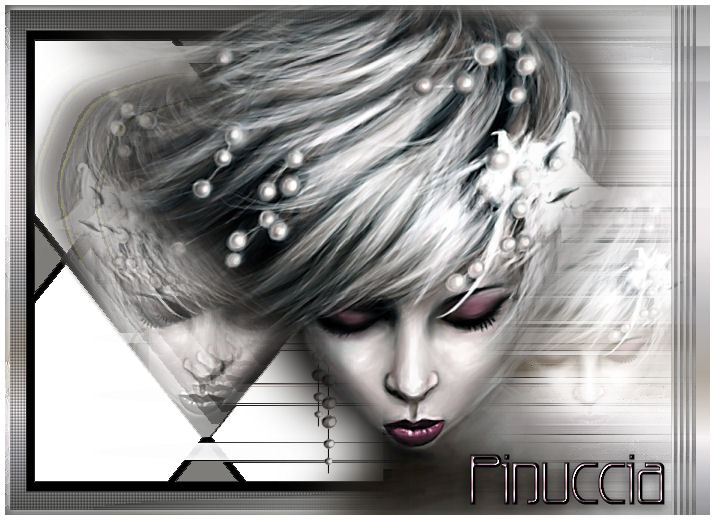 
qui puoi trovare qualche risposta ai tuoi dubbi. Se l'argomento che ti interessa non è presente, ti prego di segnalarmelo. Questo tutorial è stato fatto con PSP 9. Occorrente: Materiale nello qui Metti i tubes in una cartella a scelta. Metti le selezioni nella cartella Selezioni di PSP. Metti il font nella tua cartella Font. Puoi trovare il filtro VM Toolbox qui Puoi trovare il filtro Factory Gallery A qui (puoi importare questo filtro nel Filtro Unlimited 2.0 ma puoi anche metterlo nella tua cartella Plugins. Ok. Possiamo partire. 1. Apri una nuova immagine nera 400 x 500 pixels. 2. Livelli>Nuovo livello raster. 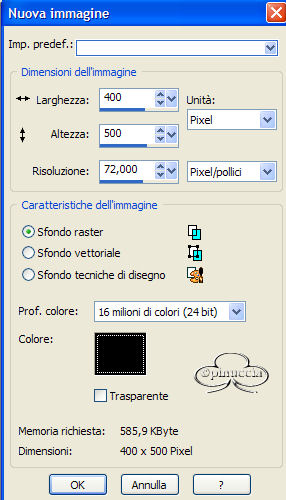 3. Selezione>Carica/Salva selezione>Carica selezione da disco e cerca la selezione Yoka-JdL- Serenitysel1a, con i seguenti settaggi: 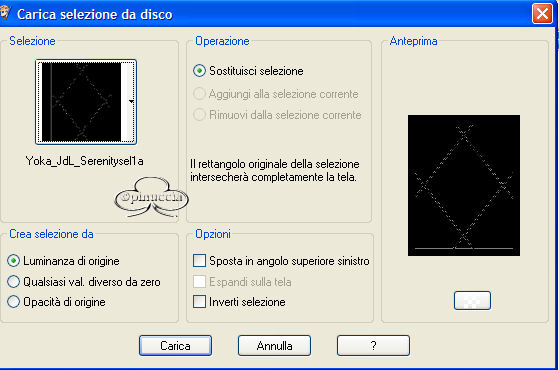 4. Con lo strumento Riempimento  riempi questa
selezione con #7F7D7A, riempi questa
selezione con #7F7D7A,Assicurati che l'intera selezione sia riempita. Puoi aiutarti con lo strumento Zoom  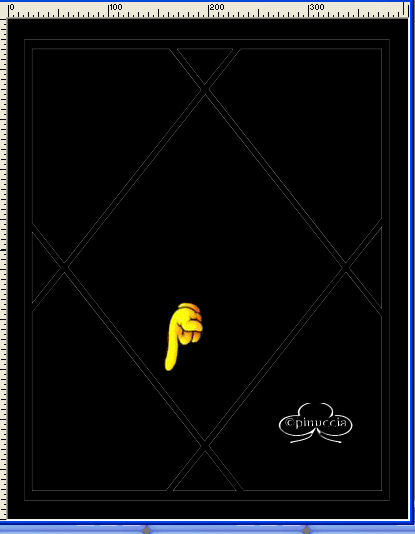 5. Selezione>Nessuna selezione. 6. Attiva lo strumento Bacchetta magica  con i seguenti settaggi: con i seguenti settaggi: Seleziona le parti da 1 a 9 (vedi schermata) (per vedere meglio ho abbassato l'opacità del livello di sfondo). 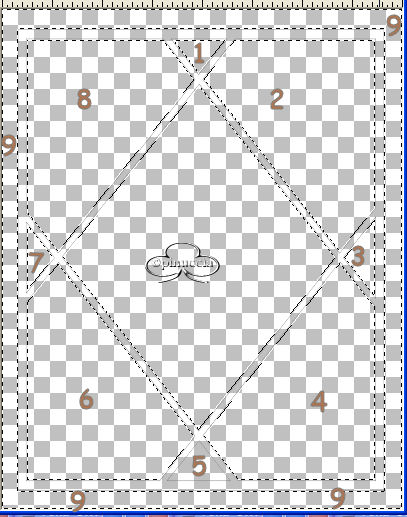 7. Selezione>Modifica>Espandi di 2 pixels. 8. Livelli>Nuovo livello raster. 9. Riempi le parti 1, 3, 7 e 5 con un colore grigio. Io ho usato #7F7D7A. 10. Riempi le parti 2, 4, 6 e 8 con il colore bianco. 11. Cerca il gradiente Acciaio con questi settaggi: 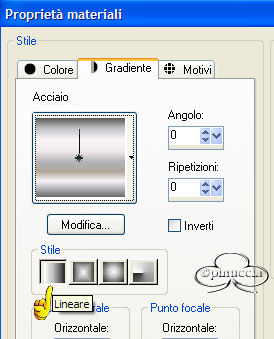 12. Riempi la parte 9 con questo gradiente. 13. Selezione>Nessuna selezione. 14. Selezione>Carica/Salva selezione>Carica selezione da disco e cerca la selezione Yoka-JdL-Serinitysel1b, con i seguenti settaggi: 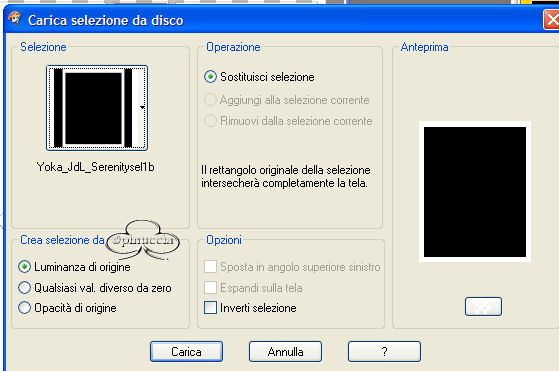 15. Effetti>Effetti di trama>Veneziana, con i seguenti settaggi: 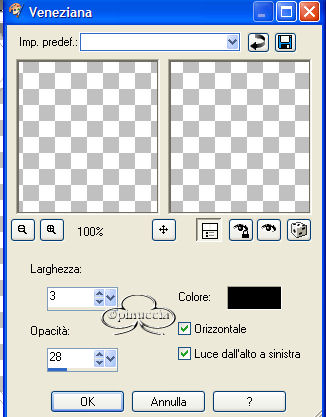 16. Ripeti questo passaggio ma con Orizzontale NON selezionato. Avrai questo: 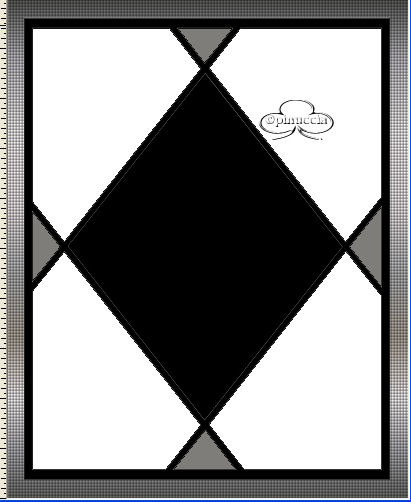 17. Selezione>Nessuna selezione. 18. Livelli>Unisci>Unisci visibile. 19. Apri il tube Yoka_JdL_Serenity-driehoek. 20. Modifica>Copia. 21. Torna al tuo lavoro e vai a Modifica>Incolla>Incolla come nuovo livello. 22. Posiziona il tube sull'immagine (vedi schermata). 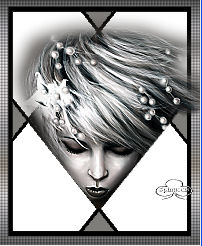 23. Livelli>Unisci>unisci tutto. 24. Immagine>Aggiungi bordatura, con i seguenti settaggi (usa il colore bianco). 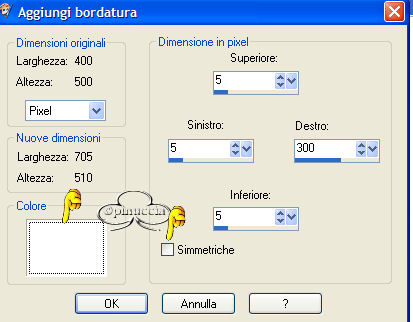 25. Seleziona questo bordo con la Bacchetta magica e usa gli stessi settaggi del passo 6.26. Livelli>Nuovo livello raster. 27. Riempi questa selezione con lo stesso gradiente usato al passo 11. 28. Effetti>Effetti tecniche di disegno>Pennellate, con i seguenti settaggi: 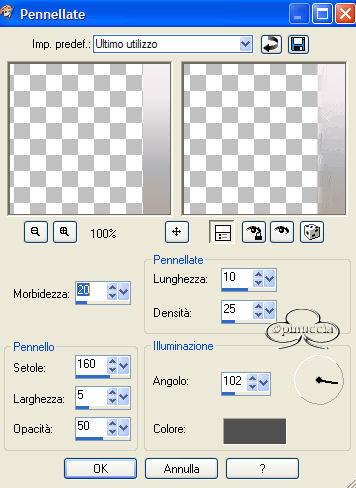 29. Selezione>Nessuna selezione. Avrai questo: 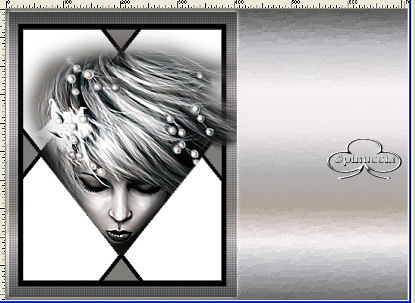 30. Livelli>Unisci>unisci visibile. 31. Effetti>Plugins>VM Toolbox - Motion Trail con i seguenti settaggi: 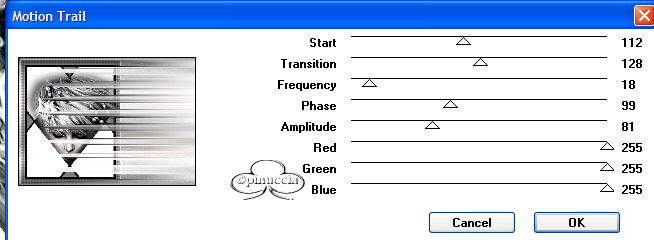 32. Apri nuovamente il tube Yoka_JdL_SerenityDriehoek. 33. Modifica>Copia. 34. Modifica>Incolla>Incolla come nuovo livello. Posiziona il tube sull'altro. 35. Livelli>Unisci>unisci visibile. 36. Effetti>Plugins>Factory Gallery A - Zoom out, con i seguenti settaggi: 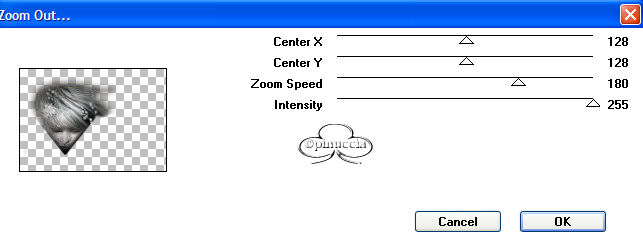 Se hai importato il filtro in Unlimited 2.0, avrai questo: 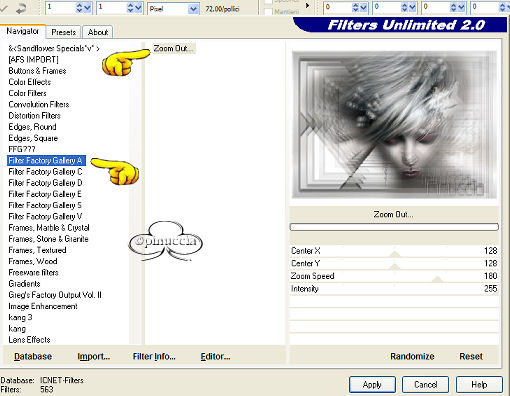 37. Livelli>Nuovo livello raster. 38. Selezione>Carica/Salva selezione>Carica selezione da disco: carica la selezione Yoka-JdL_Serinty2, con i seguenti settaggi: 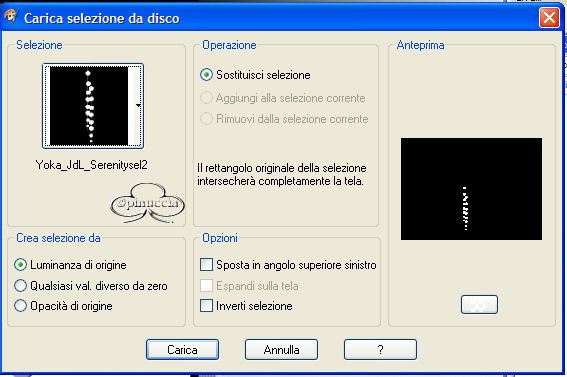 39. Apri il tube Yoka_JdL_Pearlstring. 40. Modifica>copia. 41. Torna al tuo lavoro e vai a Modifica>Incolla>Incolla nella selezione. 42. Selezione>Nessuna selezione. 43. Apri il tube Yoka_JdL_Serenity-small. 44. Modifica>copia. 45. Torna al tuo lavoro e vai a Modifica>Incolla>Incolla come nuovo livello. 46. Con lo strumento Spostamento  mettilo sulla destra (vedi schermata). mettilo sulla destra (vedi schermata).47. Cambia la modalità di miscelatura di questo livelli in Sovrapponi. 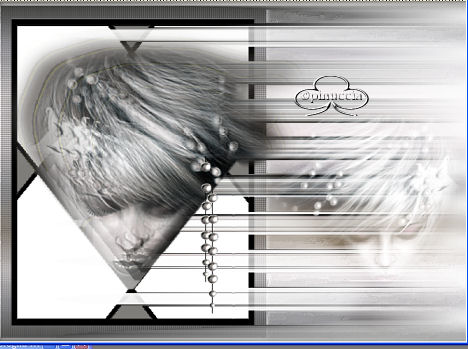 48. Apri il tube Yoka_JdL_Serenity. 49. Modifica>copia. 50. Torna al tuo lavoro e vai a Modifica>Incolla>Incolla come nuovo livello. 51. Di nuovo, sistemalo con lo strumento Spostamento (vedi schermata). 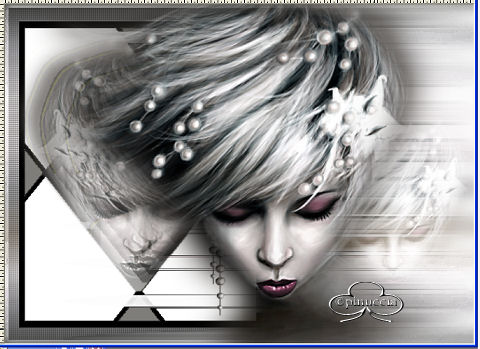 52. Apri il tube Yoka_JdL_Rand. 53. Modifica>Copia. 54. Torna al tuo lavoro e vai a Modifica>Incolla>Incolla come nuovo livello. Spostalo sulla destra (vedi schermata). 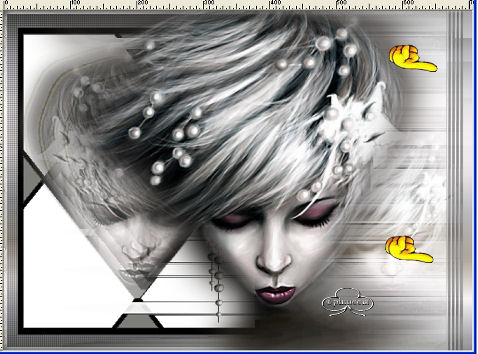 55. Livelli>Unisci>Unisci tutto. 56. Immagine>Aggiungi bordatura, 5 pixels, simmetriche, colore: bianco. 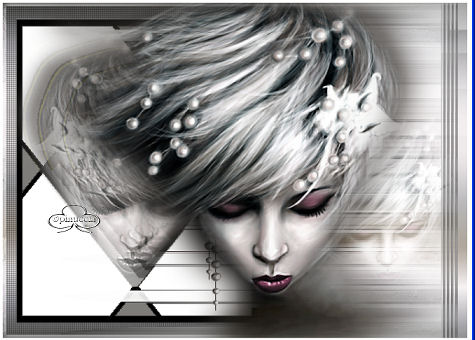 57. Imposta il colore di primo piano in nero e il colore di sfondo con lo stesso gradiente usato al passo 11. 58. Attiva lo strumento Testo  e apri il font Planet Dust con i seguenti settaggi: e apri il font Planet Dust con i seguenti settaggi: Scrivi il tuo nome. 59. Nella paletta dei livelli converti il livello vettore in livello raster. 60. Effetti>Effetti 3D>Smusso a incasso con i seguenti settaggi: 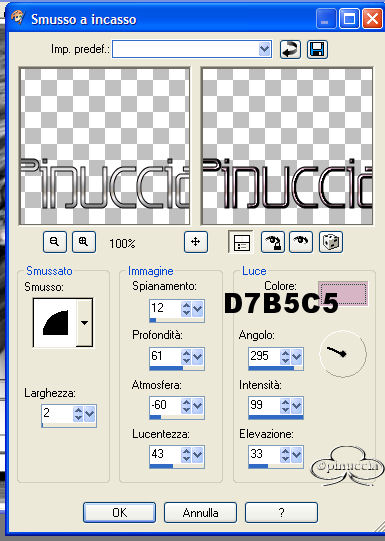 61. Effetti>Effetti 3D>Sfalsa ombra, con i seguenti settaggi: 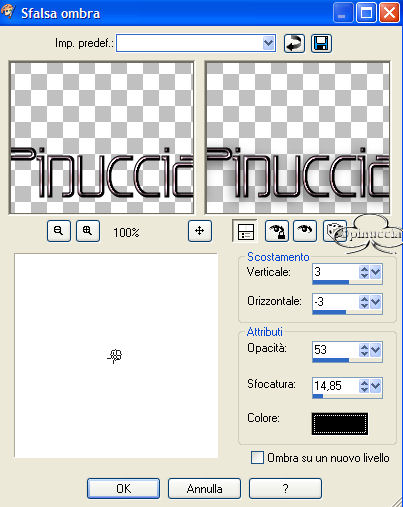 62. Sposta il tuo nome al suo posto (vedi schermata). 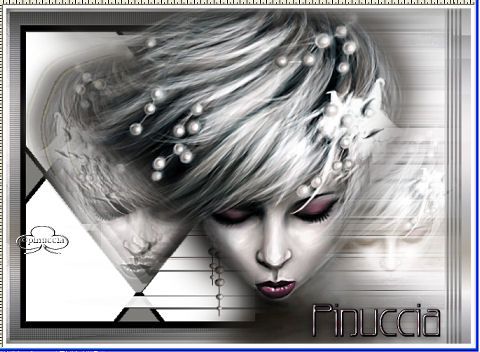 Ridimensiona, se vuoi, la tua tag, aggiungi il tuo watermark e salvala in formato JPG, in una cartella a scelta.  Se hai problemi o dubbi, o trovi un link non funzionante, o anche soltanto per un saluto, scrivimi. Maggio 2006 |



