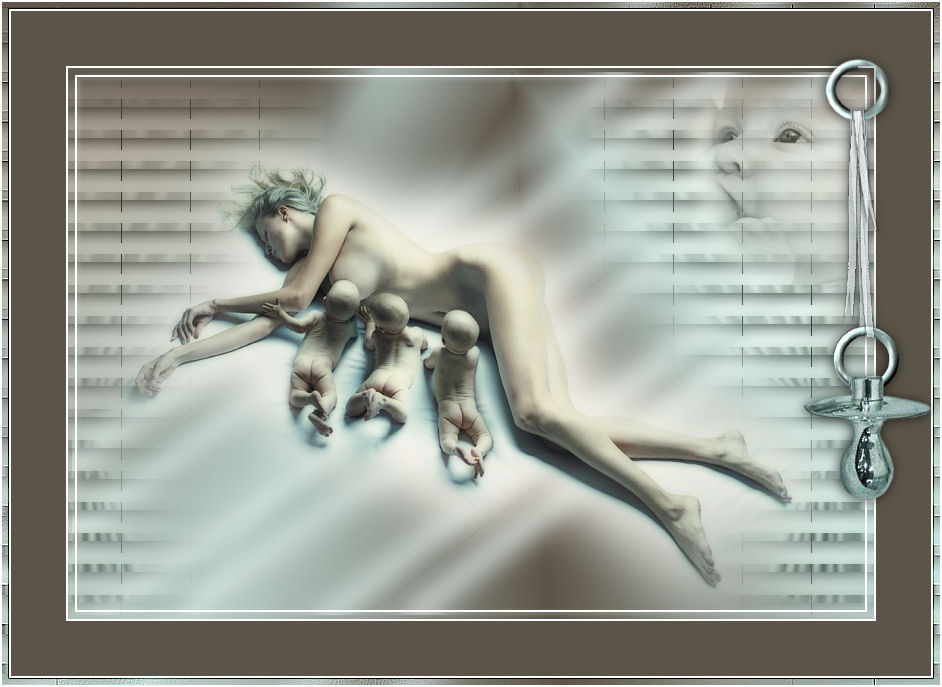 
qui puoi trovare qualche risposta ai tuoi dubbi. Se l'argomento che ti interessa non è presente, ti prego di segnalarmelo. Questo tutorial è stato scritto in PSP 9 Occorrente: Materiale qui Metti le selezioni nella cartella Selezioni di PSP. Metti i tubes in una cartella a scelta. Filtri: Xero / Porcelain qui Unplugged Tools (Jalusi) (è nello zip). Apri tutti i tubes. Uno alla volta: Modifica>Copia, e quindi Modifica>Incolla>Incolla come nuova immagine e chiudi gli originali. Salvali in una cartella a scelta. Se usi dei tubes diftwilightrenti, dovrai sperimentare un po' il loro rendimento con le modalità di miscelatura dei vari livelli. Possiamo partire: 1. Apri una nuova immagine trasparente 806 x 551 pixels. 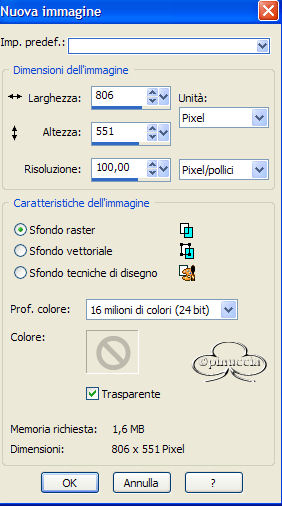 2. Scegli come colore di primo piano un colore chiaro che si adatti al tuo tube. Io ho scelto #BBCBC4, e 3. scegli come colore di sfondo un colore ancora più chiaro che si adatti al tuo tube, usando le stesse tonalità di colore. Io ho scelto #F0FBF8. 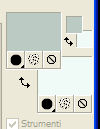 4. Nella paletta dei materiali passa il colore di primo piano a gradiente di primo piano/sfondo con i seguenti settaggi: 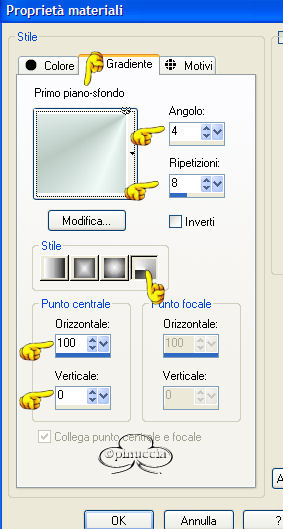 Riempi  l'immagine con il gradiente. l'immagine con il gradiente.5. Regola>Sfocatura>Sfocatura gaussiana, raggio 9: 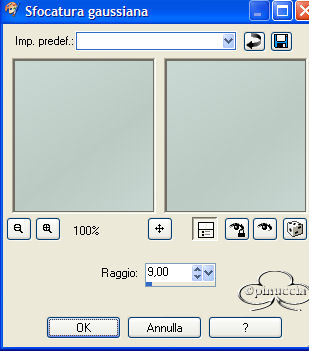 6. Livelli>Nuovo livello raster. 7. Selezione>Carica/salva selezione>Carica selezione da disco. Cerca e carica la selezione Yoka-lesTwilight1: 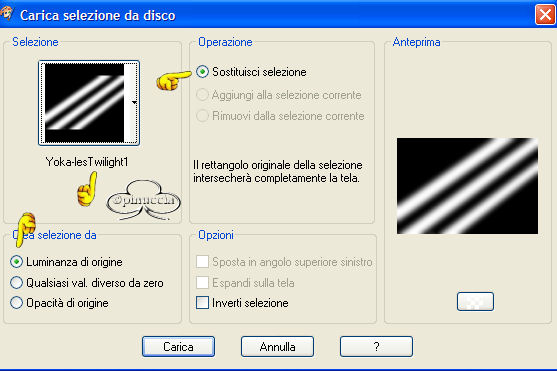 riempi la selezione con il colore chiaroio ho usato: #F0FBF8 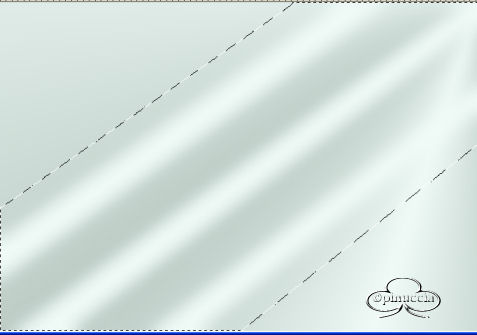 8. Imposta il colore di primo piano con un colore più scuro preso dal tube, io ho scelto: #5E5448 . 9. Imposta il colore di sfondo con un colore più chiaro preso dal tube, io ho scelto: #BAD1CB.  10. Passa il colore di primo piano a gradiente di primo piano/sfondo, con i seguenti settaggi: 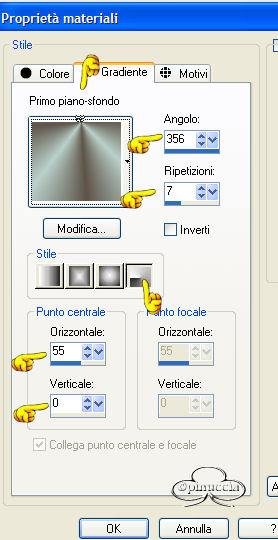 11. Selezione>Modifica>Contrai, di 4 pixels. 12. Selezione>Inverti. 13. Riempi la selezione con il gradiente.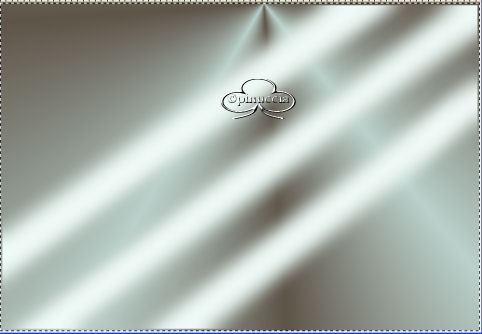 14. Selezione>Inverti. 15. Riempi la selezione con lo stesso gradiente.16. Effetti>Effetti di bordo>Aumenta di più. 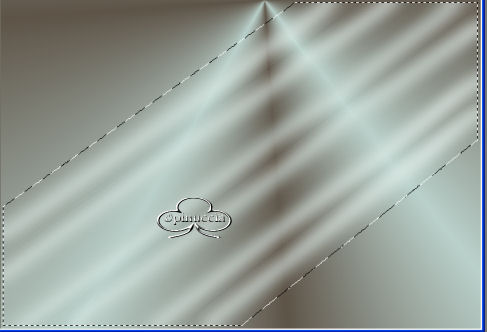 17. Selezione>Nessuna selezione. 18. Selezione>Carica/Salva selezione>Carica selezione da disco: Cerca e carica la selezione Yoka-lesTwilight2 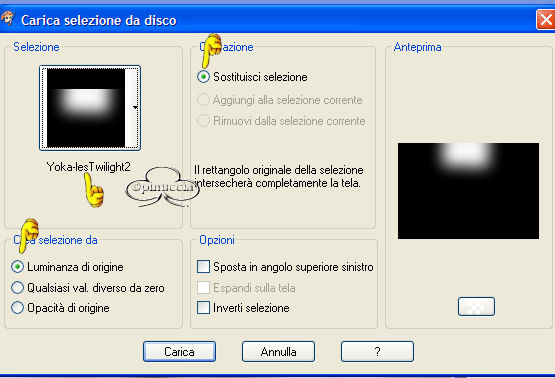 19. Passa il colore di primo piano a gradiente di primo piano/sfondo, con i seguenti settaggi: 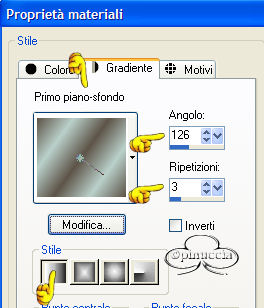 20. Riempi la selezione con il gradiente.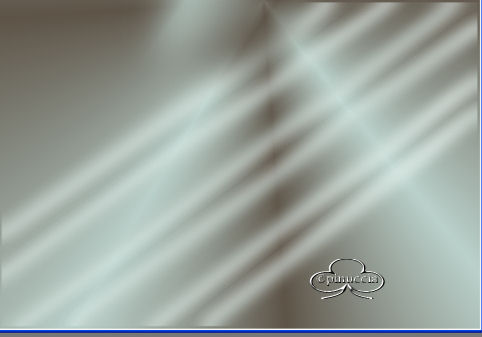 Selezione>Nessuna selezione. 21. Livelli>Nuovo livello raster. 22. Selezione>Carica/Salva selezione>Carica selezione da disco: cerca e carica la selezione Yoka-lesTwilight3: 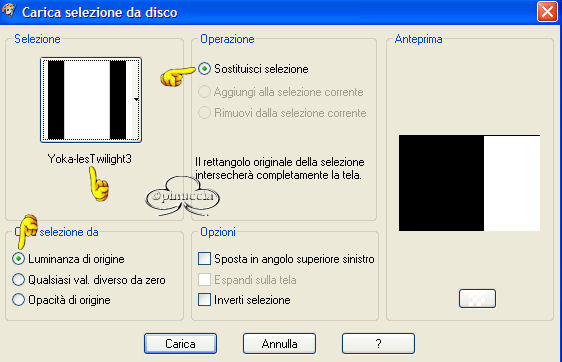 23. Apri il tube Yoka-Curtain. 24. Modifica>Copia. 25. Torna al tuo lavoro e vai a Modifica>Incolla>Incolla nella selezione. 26. Selezione>Nessuna selezione. Sposta  la tenda un po' a destra (vedi schermata). la tenda un po' a destra (vedi schermata).27. Nella paletta dei livelli cambia la modalità di miscelatura in Luminanza (Esistente) e abbassa l'opacità al 72%. 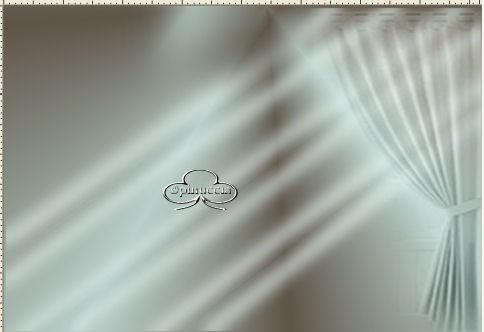 28. Livelli>Duplica. 29. Immagine>Rifletti. 30. Sposta la tenda un po' a sinistra, come si vede nella schermata: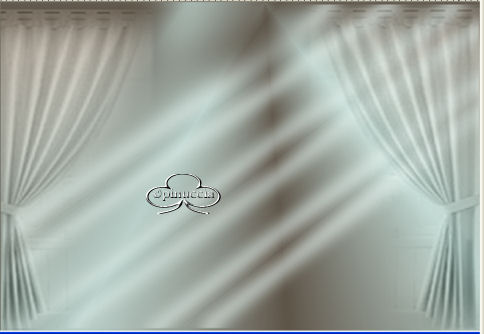 31. Livelli>Unisci>Unisci giù. 32. Effetti>Plugins>Unplugged Tools - Jalusi con i seguenti settaggi: 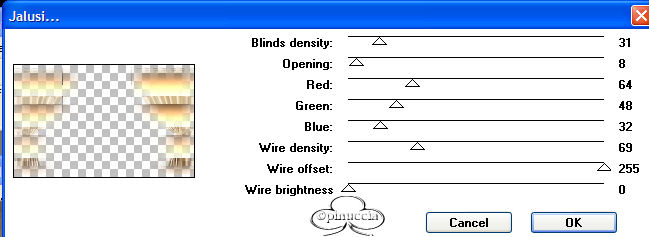 33. Livelli>Unisci>Unisci visibile. 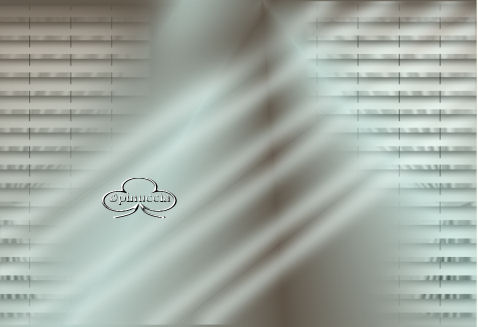 34. Apri il tube Yoka-MistLady-and-babies2300506. 35. Modifica>Copia. 36. Torna al tuo lavoro e vai a Modifica>Incolla>Incolla come nuovo livello e sposta il tube un po' più in basso: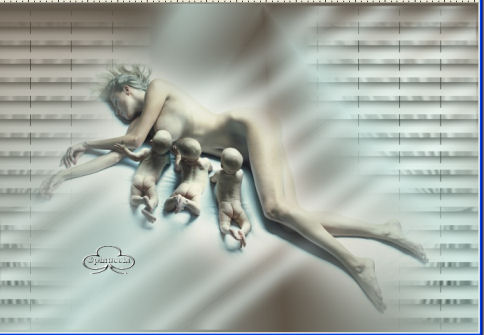 37. Livelli>Duplica. 38. Livelli>Unisci>Unisci visibile. 39. Selezione>Seleziona tutto. 40. Selezione>Modifica>Contrai, di 7 pixels. 41. Effetti>Plugins>Xero / Porcelain, con i seguenti settaggi: 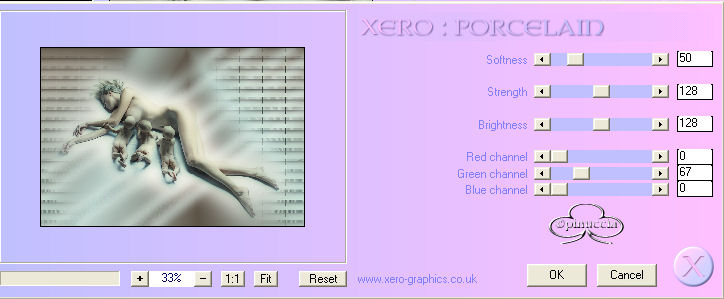 42. Premi sulla tastiera Ctrl+C. 43. Livelli>Nuovo livello raster 44. Selezione>Modifica>Contrai, di 2 pixels. Riempi la selezione con il colore bianco.45. Premi sulla tastiera il tasto CANC. 46. Selezione>Nessuna selezione. 47. Effetti>Effetti 3D>Sfalsa ombra, con i seguenti settaggi: 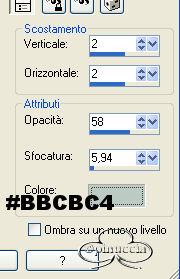 48. Immagine>Aggiungi bordatura, 2 pixels, simmetriche, con il colore bianco. 49. Immagine>Aggiungi bordatura, 55 pixels, simmetriche, con un colore scuro preso dall'immagine: io ho scelto: #5B5549 50. Immagine>Aggiungi bordatura, 2 pixels, simmetriche, con il colore bianco. 51, Immagine>Aggiungi bordatura, 7 pixels, simmetriche, con qualsiasi colore che non sia il bianco. 52. Seleziona il bordo da 7 pixels con la bacchetta magica  così impostata: così impostata: 53. Incolla>Incolla nella selezione (l'immagine è ancora in memoria). 54. Effetti>Effetti di bordo>Aumenta di più. 55. Immagine>Aggiungi bordatura, 2 pixels, simmetriche, con il colore bianco. 56. Selezione>Nessuna selezione. 57. Apri il tube Yoka-Babyface. 58. Modifica>Copia. 59. Torna al tuo lavoro e vai a Modifica>Incolla>Incolla come nuovo livello e spostalo nell'angolo in alto a destra.Nella paletta dei livelli cambia la modalità di miscelatura in Luminanza (esistente) e abbassa l'opacità al 64%. 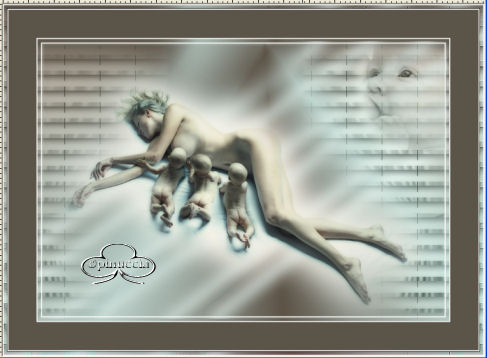 60. Apri il tube Yoka-Fopspeen. 61. Modifica>Copia. 62. Torna al tuo lavoro e vai a Modifica>Incolla>Incolla come nuovo livello e spostalo a destra, come mostrato nella schermata: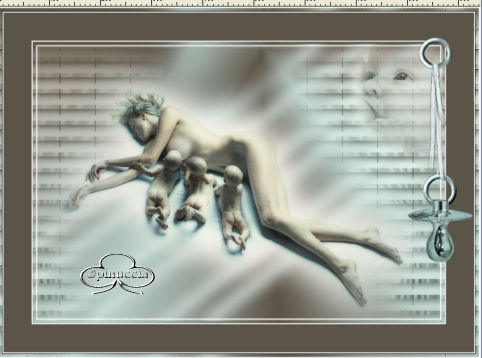 63. Adesso dovrai modificare un po' il tube, in modo che sembri che sia appeso: 64. Attiva lo zoom del livello superiore: 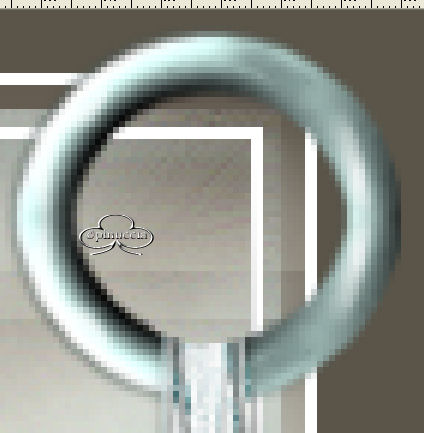 65. Abbassa, per il momento, l'opacità al 40%. 66. Attiva lo strumento Selezione  con questi settaggi: con questi settaggi: 67. Seleziona la parte dell'anello come mostrato nella schermata sotto:  68. Premi sulla tastiera il tasto CANC. Selezione>Nessuna selezione. Riporta l'opacità al 100%. 69. Effetti>Effetti 3D>Sfalsa ombra, con i seguenti settaggi:  70. Livelli>Unisci>Unisci tutto. Aggiungi il tuo watermark, se vuoi, e ridimensiona la tag.  Se hai problemi o dubbi, o trovi un link non funzionante, o anche soltanto per un saluto, scrivimi. Luglio 2006 |



