WILD NIGHTS IN AMSTERDAM
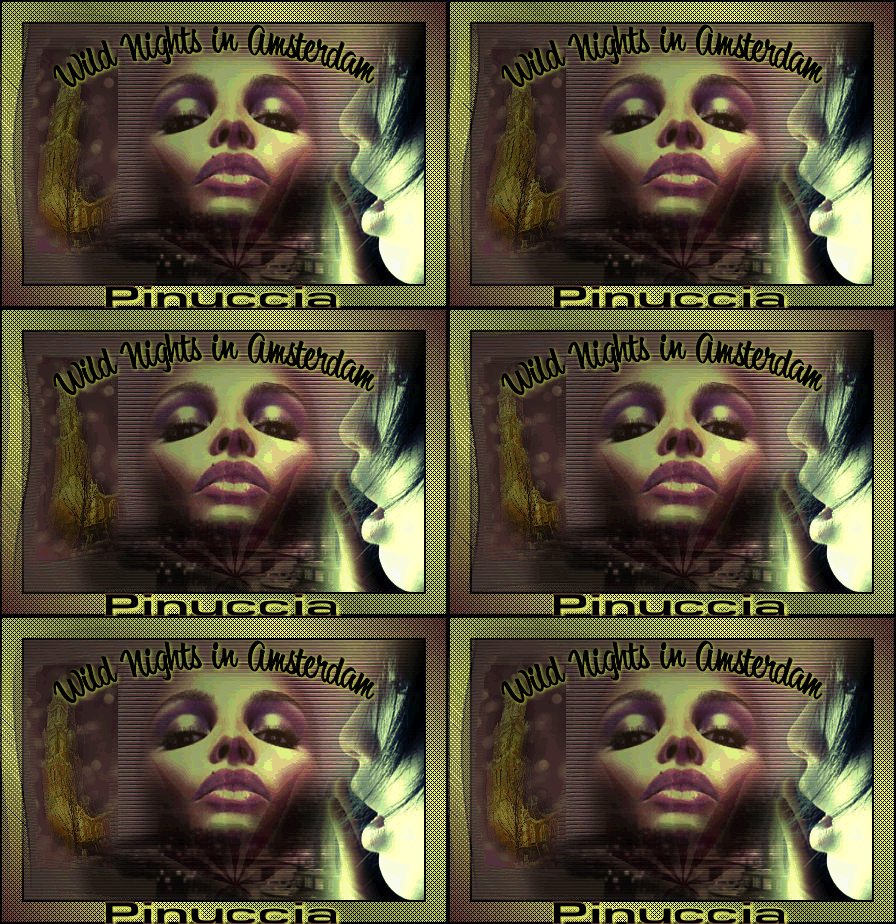
Ringrazio Yoka per avermi permesso di tradurre questo tutorial
Il sito è chiuso.

qui puoi trovare qualche risposta ai tuoi dubbi.
Se l'argomento che ti interessa non è presente, ti prego di segnalarmelo.
Questo tutorial è stato scritto in PSP 9.
E' laborioso e lungo, ma è molto divertente.
Occorrente:
Quello che serve è qui
Metti i pennelli nella cartella Pennelli di PSP.
Metti la maschera mask Yoka-WNiP nella cartella Maschere di PSP.
Metti il preset YokaWildNights nella cartella Impostazioni predefinite di PSP.
Metti il font FederationWide nella tua cartella font.
Metti i tubes in una cartella a scelta.
Metti il gradiente nella cartella Gradienti di PSP.
Metti le selezioni nella cartella Selezioni di PSP.
Filtro:
Cybia - Screenworks qui
Ti servirà anche Animation Shop qui
Apri i tubes, copiali e incollali come nuova immagine. Chiudi gli originali. Mettili da parte per utilizzarli più tardi.
1. Apri una nuova immagine trasparente 400 x 260 pixels.
2. Imposta il colore di primo piano su: #553065 e il colore di sfondo su: #f9ddf4.
3. Riempi il livello con il colore di primo piano.
4. Livelli>Nuovo livello raster e riempi il livello con il colore di sfondo.
5. Livelli>Carica/Salva maschera>Carica maschera da disco e cerca la maschera Yoka-WNiP, con i seguenti settaggi:
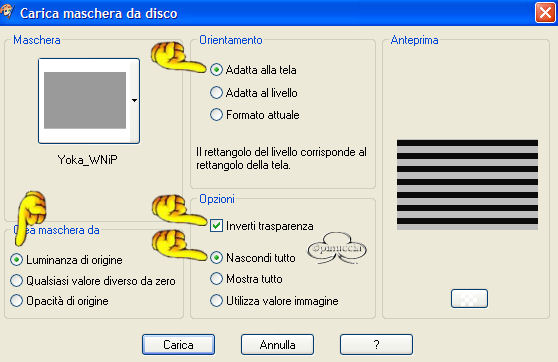
6. Livelli>Unisci>Unisci gruppo.
7. Livelli>Nuovo livello raster.
8. Selezione>Carica/Salva selezione>Carica selezione da disco e cerca la selezione Yoka-WildNightSel1.
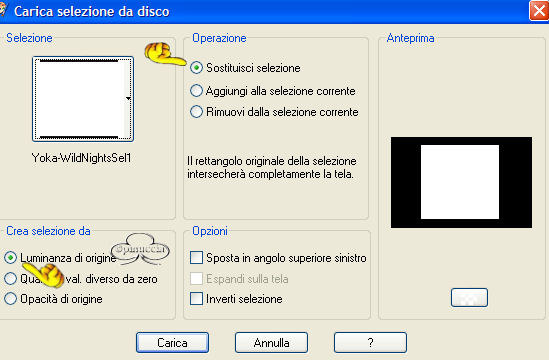
9. Riempi la selezione con il colore di primo piano.
10. Effetti>Effetti di trama>Veneziana, con i seguenti settaggi:
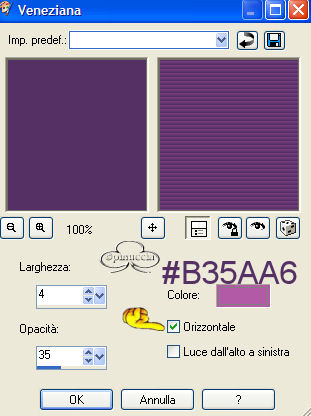
11. Selezione>Nessuna selezione.
12. Effetti>Effetti di bordo>Aumenta di più.
13. Effetti>Effetti di distorsione>Vento - da sinistra - intensità del vento: 100.
14. Effetti>Effetti di distorsione>Vento - da destra - intensità del vento: 100.
15. Apri il tube Face Misted.
16. Modifica>copia.
17. Torna al tuo lavoro e vai a Modifica>Incolla>Incolla come nuovo livello.
18. Con lo strumento Spostamento muovi il tube un po' più in basso.
Dovresti vedere questo:
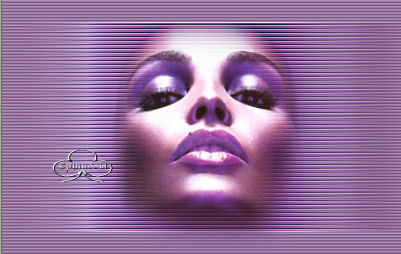
19. Livelli >Unisci>Unisci visibile.
20. Livelli>Nuovo livello raster.
21. Selezione>Carica/Salva selezione>Carica selezione da disco e carica la selezione Yoka-Wildnightssel2, con questi settaggi:.
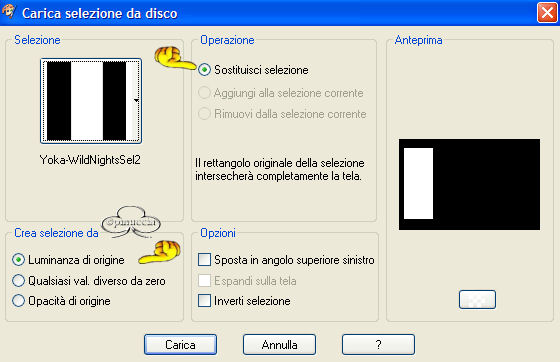
22. Imposta come colore di primo piano #452543 e come colore di sfondo #b25aa6.
23. Crea un gradiente di primo piano/sfondo con questi settaggi:
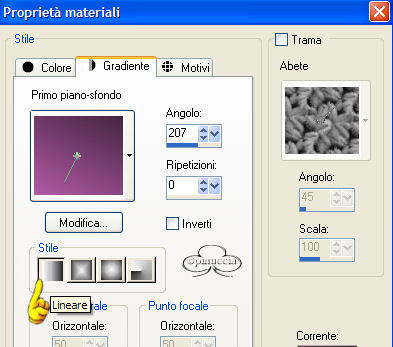
24. e riempi la selezione con questo gradiente.
25. Attiva lo strumento Pennello e cerca il pennello: Yoka-Dotted
26. e con i seguenti settaggi:

27. e impostato il colore di primo piano su: #e6b0d0.
28. incolla il pennello un paio di volte nella selezione (vedi schermata)
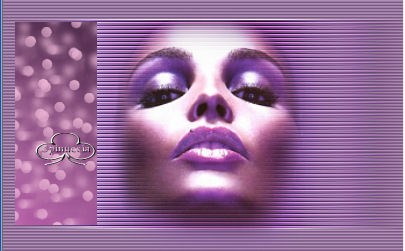
29. Selezione>Nessuna selezione.
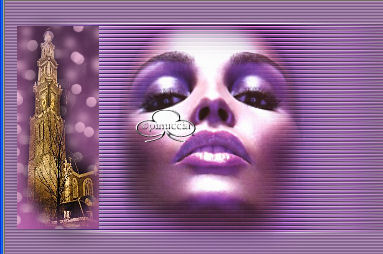
30. Apri il tube Yoka-WestertorenAmsterdamMisted-klein
31. Modifica>Copia.
32. Torna al tuo lavoro e vai Modifica>Incolla>Incolla come nuovo livello.
33. Sposta il tube al suo posto (vedi schermata).
34. Livelli>Nuovo livello raster.
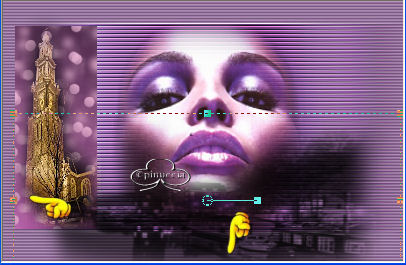
35. Imposta lo strumento Pennello e cerca il pennello Yoka-AmsterdambyNightII, con i seguenti settaggi e il colore
di primo piano impostato su nero:

incolla il pennello sul lavoro.
36. Immagine>Rifletti.
37. Con lo strumento deformazione allarga il pennello in modo che copra la parte inferiore dell'immagine (vedi schermata).
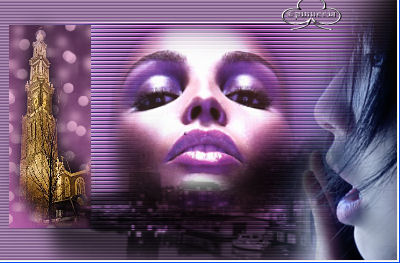
38. Apri il tube Yoka-Looking
40. Torna al tuo lavoro e vai a Modifica>Incolla>incolla come nuovo livello e spostalo un po' sulla destra (vedi schermata)
41. Apri il tube Yoka-Wietblad
42. Modifica>Copia.
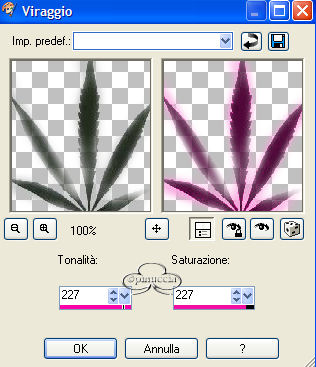
43. Modifica>Incolla>Incolla come nuovo livello e muovilo un po' verso il centro, e abbassa l'opacità al 20%.
44. Regola>Saturazione e tonalità>Viraggio:
Questo è quello che dovresti ottenere:
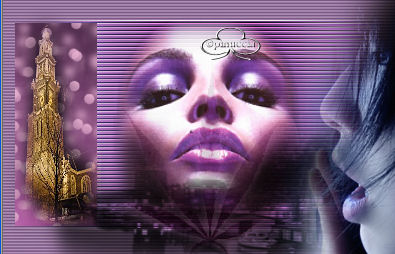
45. Livelli>Unisci>Unisci visibile.
46. Effetti>Effetti di illuminazione>Punti luce e cerca il preset: Yoka-WildNights.
47. Applica il preset due volte. Questo è quello che dovresti ottenere:
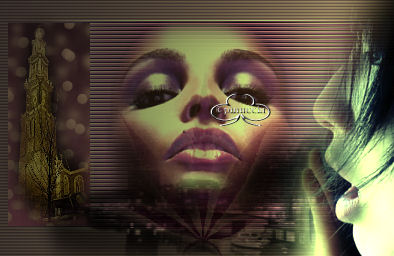
48. Immagine>Aggiungi bordatura, 2 pixels, simmetriche, colore nero.
49. Immagine>Aggiungi bordatura, 20 pixels, simmetriche, colore bianco.
50. Immagine>Aggiungi bordatura, 2 pixels, simmetriche, colore bianco.
51. Con lo strumento bacchetta magica, tolleranza e sfumatura 0, antialias selezionato, seleziona il bordo bianco.
52. Livelli>nuovo livello raster.
53. Imposta il colore di primo piano su gradiente e cerca il gradiente YokaWildNights, con questi settaggi:
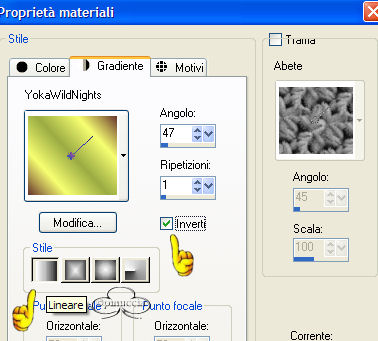
e riempi il bordo con questo gradiente.
54. Effetti>Plugins>Cybia>Screenworks - Light Gauze
55. Selezione>Nessuna selezione.
56. Livelli>Unisci>Unisci tutto.
57. Salva come file .jpg in una cartella a scelta.
58. Attiva lo strumento Selezione a manolibera con i seguenti settaggi:

e fai una selezione attorno alla "Westertoren" come si vede nella schermata sotto:
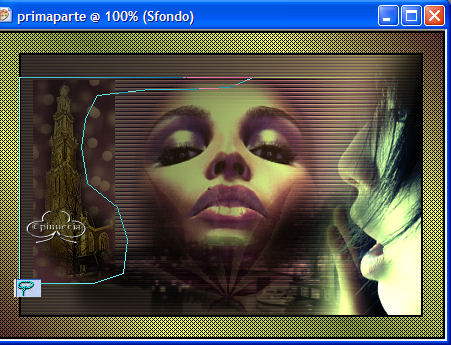
quando avrai rilasciato il mouse, la selezione si allargherà. E' corretto così.
59. Modifica>Copia.
60. Modifica>Incolla>Incolla come nuova immagine.
61. Salva l'immagine della torre sfumata in formato .psp in una cartella a scelta.
62. Imposta il colore di primo piano con il gradiente YokaWildNights con i seguenti settaggi:
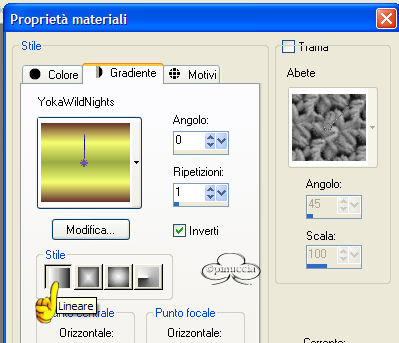
63. e con il colore di sfondo su nero.
65. Cerca il font FederationWide e scrivi il tuo nome con i seguenti settaggi.

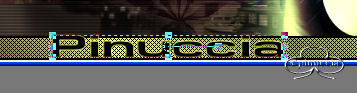
65. Trascina il tuo nome sul bordo inferiore e posizionalo al centro.
Agendo sui nodi sistemalo in modo che si adatti fra le due linee del bordo (vedi schermata).
66. Nella paletta dei livelli: converti il livello vettore in livello raster.
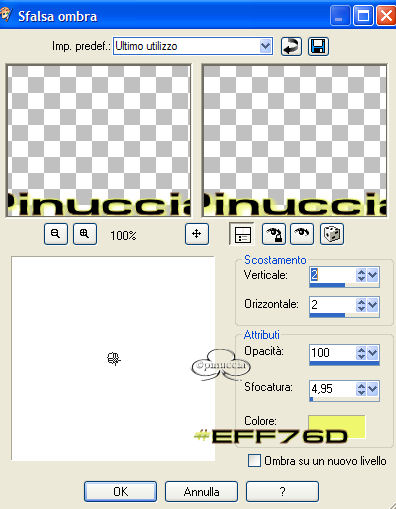
67. Effetti>Effetti 3D>Sfalsa ombra con i seguenti settaggi.
68. Modifica>Copia.
69. Modifica>Incolla>Incolla come nuova immagine.
70. Salva questa immagine del nome in formato .psp in una cartella a scelta.
71. Apri Animation Shop.
72. Apri il file .psp fatto con la selezione della Westertoren.
73. Effetti>Inserisci effetto immagine.
74. Nella finestra che apparirà
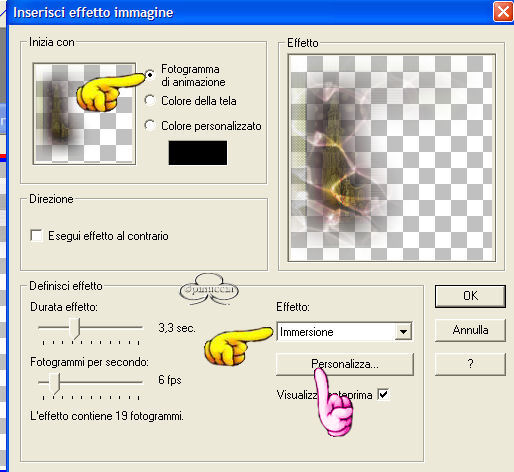
75. Seleziona Immersione.
76. Quindi clicca su Personalizza (manina rossa)
77. Apparirà la finestra delle impostazioni personalizzate:
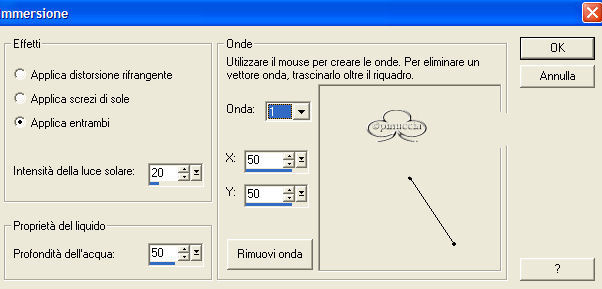
78. A proposito dei settaggi, quelli che ho usato sono ancora da sperimentare. Prova anche tu a sperimentare i tuoi settaggi.
I settaggi sono da impostare manualmente perchè non esistono impostazioni predefinite da utilizzare.
Nessuna animazione sembrerà uguale ad un'altra.
Così tu potrai usare i miei settaggi ma sembreranno sempre differenti dai miei.
Ognuno disegna differenti linee delle onde, cosicchè nessuna animazione sarà uguale ad un'altra.
Ecco perchè ti invito a sperimentare i settaggi e trovare quello che ti sembra meglio.
79. Le linee nere nel quadrato sono linee create dall'onda (puoi fare molte onde disegnando delle piccole linee - vedi schermata).
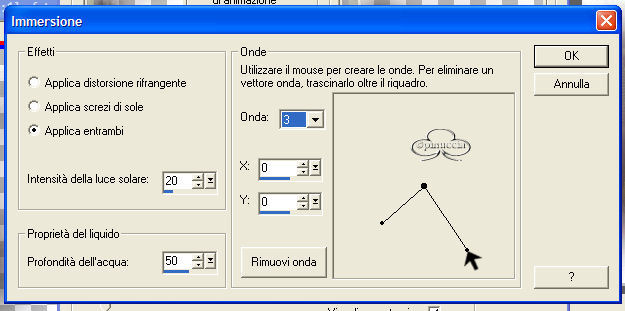
80. Se vuoi rimuovere un'onda trascina la linea con il mouse fuori dal pannello e la linea sparirà (vedi schermata sopra).
81. Posso soltanto darvi un esempio di quello che ho fatto. I settaggi dal punto 77 sono quelli che ho usato...
82. Quindi, gioca un po' con i settaggi e quando sei soddisfatto del risultato, clicca ok.
83. Fatto questo, puoi creare l'animazione dell'immagine sfumata della torre.
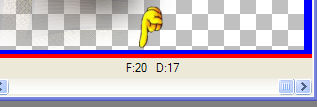
Come puoi vedere dalle informazioni nella barra inferiore (vedi schermata), l'animazione è composta da 20 fotogrammi

84. Posizionati sul primo fotogramma per selezionarlo.
85. Ricorda: il fotogramma è selezionato se si vede il bordo rossoblu attorno alla cornice (vedi schermata sotto).
(se vedi un bordo grigio, il fotogramma NON è selezionato).
86. Adesso cerca il file JPG che hai fatto e salvato prima (la tag sfondo).
87. Questa immagine ha soltanto un fotogramma.
Per fare l'animazione devi assicurarti che abbia 20 fotogrammi, come l'animazione della torre sfumata.
88. Questo è quello che devi fare.
89. Clicca sull'immagine per selezionarla.
90. Modifica>Duplica e duplica fino ad ottenere 20 fotogrammi.
92. Se alla fine te ne ritrovi di più, cancella gli eccedenti.
93. Cliccando 5 volte duplica, arrivi a 17 fotogrammi.
94. Clicca sull'ultimo e duplica altre tre volte per arrivare a 20.
95. Adesso clicca sul primo fotogramma per selezionarlo.
96. Modifica>Seleziona tutto.
97. Torna all'animazione della torre sfumata e clicca sul primo fotogramma per selezionarlo.
98. Modifica>Seleziona tutto.
99. Modifica>Propaga incolla e con lo strumento freccia impostato, trascina l'animazione sull'immagine di sfondo. trascina l'animazione sull'immagine di sfondo.
100. Rilascia il tasto del mouse quando sei soddisfatto della posizione.
101. Clicca sul primo fotogramma dell'animazione, e premi il tasto CANC della tastiera. Rimuovendo il primo fotogramma,
l'animazione migliorerà.
Questo è quello che dovresti avere:
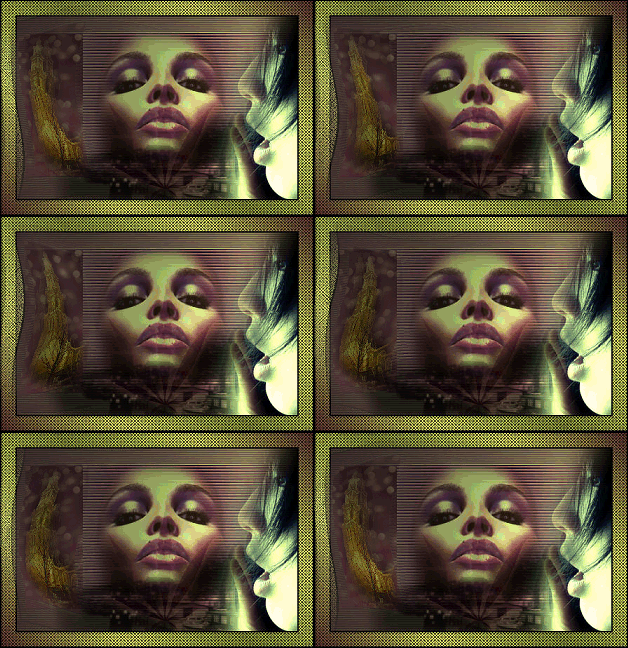
102. L'animazione però è un po' troppo veloce.
103. Clicca sul primo fotogramma per selezionarlo.
104. Modifica>Seleziona tutto
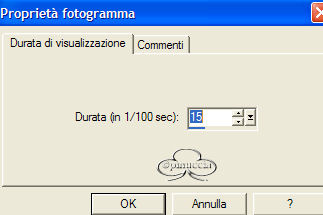
105. Animazione>Proprietà fotogramma e alla finestra che apparirà
digita 15 (vedi schermata) e clicca ok.
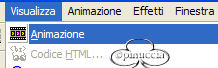
106. Per controllare se ti piace, clicca su:
107. Apri il tube Yoka-WildnightTextII
(poichè stai aprendo un tube in Animation Shop questo diventa immediatamente un fotogramma).
108. Clicca sul tube per selezionarlo.
109. Modifica>Seleziona tutto.
110. Modifica>Propaga incolla.
111. Torna alla tua animazione (la tag) e clicca sul primo fotogramma per selezionarlo.
112. Modifica>Seleziona tutto.
Trascina il testo (sempre con lo strumento freccia attivo) e posizionalo al suo posto (vedi screen).
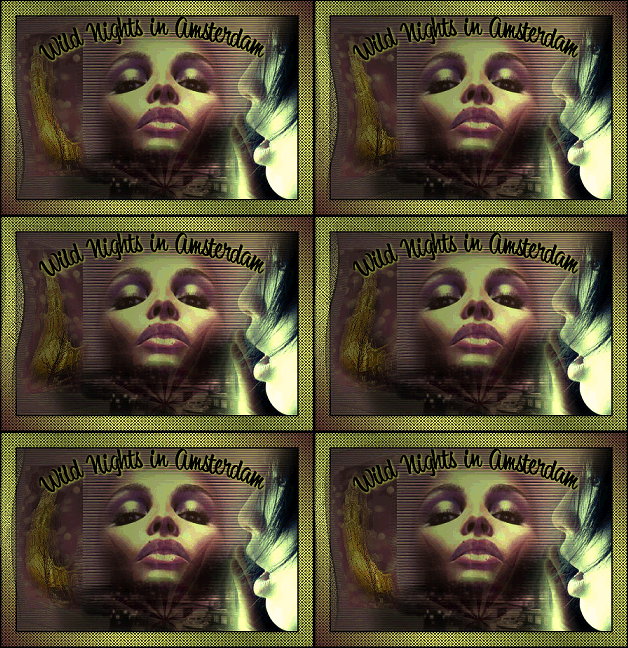
113. Apri il tuo nome (il file psp che hai salvato prima).
114. Ripeti i passi dal 108 al 112.
115. L'animazione è piuttosto pesante così occorre ridurla.
116. Clicca sul primo fotogramma per selezionarlo.
117. Modifica>Seleziona tutto.
118. Animazione>Riduci animazione.
119. Nella finestra che apparirà scrivi 5.
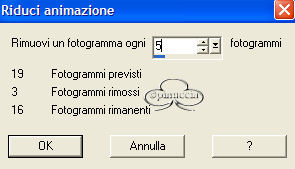
120. Animazione>Riduci animazione e scrivi 3.
121. Salva in una cartella a scelta.
122. Quindi, avanti, avanti, avanti, fine.

Se hai problemi o dubbi, o trovi un link non funzionante,
o anche soltanto per un saluto, scrivimi.
Aprile 2006
|



