|
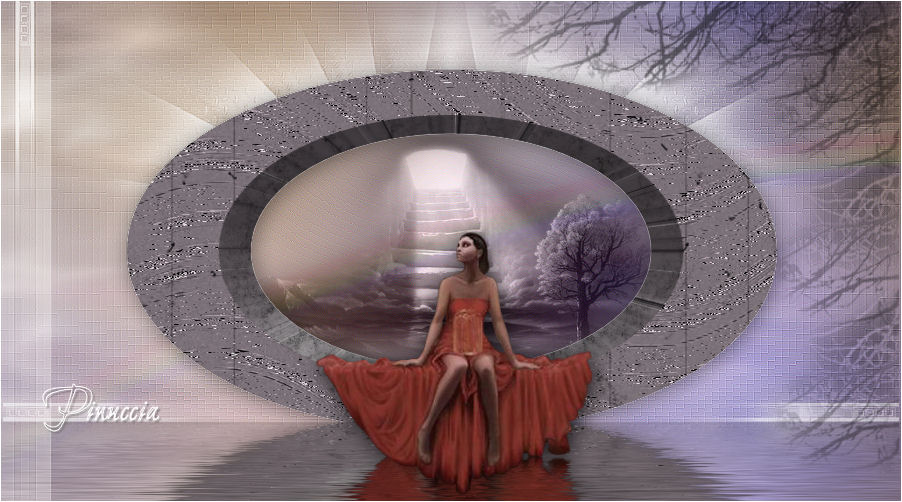
WINDOW OF HOPE Ringrazio Yoka per avermi permesso di tradurre questo tutorial.
qui puoi trovare qualche risposta ai tuoi dubbi. Se l'argomento che ti interessa non è presente, ti prego di segnalarmelo. Questo tutorial è stato scritto e tradotto con PSP X, ma può essere eseguito anche con PSP 9. Occorrente: materiale qui Metti le selezioni nella cartella Selezioni di PSP. Metti i pennelli nella cartella Pennelli di PSP. Metti il gradiente nella cartella Gradienti di PSP. Metti la trama nella cartella Trame di PSP. Metti i tubes in una tua cartella a scelta. Metti il font nella tua cartella font. Filtri: Filtro SapphirePlugin (nello zip) qui questo filtro può essere importato nel Filtro Unlimited, ma funziona anche da solo. Filters Unlimited2 qui Filtro - Special Effects 1 - Shiver (nello zip), da importare in Unlimited 2. Filter UnPlugged Tools - lomo qui Ulead Effects - Particle qui Flaming Pear - Flood qui Andromeda - Rainbow qui Alien Skin Eye Candy 5 Impact qui (nello zip trovi il preset da utilizzare: mettilo nella cartella del filtro sotto AlienSkinEyeCandy5 Impact - Settings - Extrude). Photo Aging Kit qui questo filtro va importato nel Filtro Unlimited: come fare vedi qui Nello zip trovi il preset da utilizzare con il filtro EyeCandy 5 Impact. (Yoka-windowofhope-BL1 in de Zipfile). Mettilo nella cartella sotto AlienSkinCandy5>Impact>Settings>Extrude : 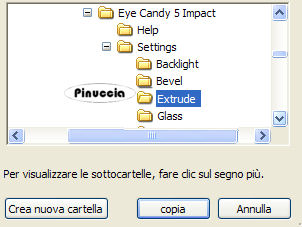 Annemarie ha creato per questo tutorial uno script, grazie Annemarie per questo bellissimo script. lo script qui Per visitare il sito di Annemarie vai qui http://www.annemaries.nl/ Per vedere l'esempio dello script qui Preparazione: Imposta il colore di primo piano con un colore scuro, io ho scelto #8B7F87, e il colore di sfondo con un colore chiaro della stessa tonalità, io ho scelto #D4BCC3. 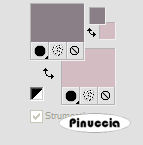 Passa il colore di primo piano a Gradiente di primo piano/sfondo, con i seguenti settaggi: 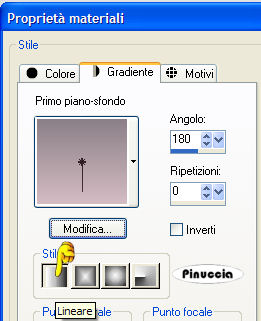 1. Apri una nuova immagine trasparente 900 x 500 pixels, e riempila  con il gradiente. con il gradiente.2. Effetti>Plugins>SapphirePlugin_0611, con i seguenti settaggi: (se stai usando altri colori, dovrai giocare con i settaggi, per trovare un risultato che ti soddisfi). 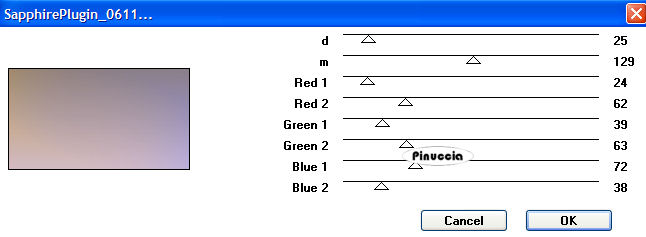 3. Regola>Sfocatura>Sfocatura radiale, con i seguenti settaggi: 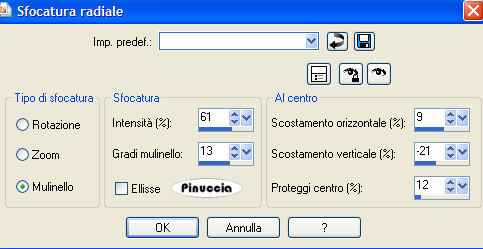 4. Effetti>Plugins>UnPlugged Tools - Lomo, con i seguenti settaggi: 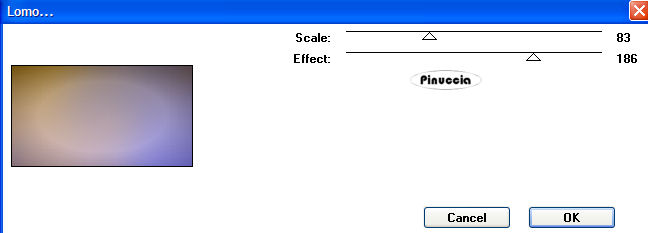 5. Effetti>Effetti di bordo>Aumenta di più. 6. Effetti>Effetti di bordo>Aumenta. 7. Effetti>Effetti di immagine>Motivo unico, con i seguenti settaggi: 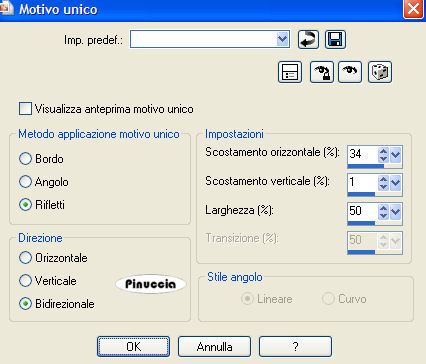 8. Effetti>Plugins>Ulead Effects - Particle e clicca sul bottone Load.  9. Clicca su Fog3 e poi ok.  10. Il colore (vedi la schermata) è già correttamente impostato sul bianco:  11. Adesso clicca sul bottone Random più volte, per trovare un'immagine soddisfacente delle nuvole. Random significa "casuale", per cui il risultato che otterrai sarà sempre diverso dall'esempio del tutorial, e quindi dai precedenti, per cui ricorda che dopo aver cliccato Random non potrai ottenere l'immagine precedente, e le successive saranno sempre diverse.  (fai una copia di questa immagine con Shift+D oppure Finestra>Duplica, e mettila da parte, perchè ti servirà più tardi, se vorrai utilizzare lo script). 12. Effetti>Plugins>Flaming Pear - Flood, con i seguenti settaggi:  (un piccolo appunto su Flaming Pear-Flood. Se stai usando una vecchia versione di questo filtro, è possibile che il risultato non sia soddisfacente (potresti vedere un disturbo nero). Se scarichi la versione più recente, questo problema sarà risolto) 13. Effetti>Plugins>Andromeda - Rainbow: muovi la croce con il cursore come nell'esempio, usando i settaggi indicati nella schermata:  14. Livelli>Nuovo livello raster. 15. Selezione>Carica/Salva selezione>Carica selezione da disco. Cerca e carica la selezione Yoka-sel-WH1:  16. Apri il tube Yoka-LightandStairsMisted e vai a Modifica>Copia. 17. Torna al tuo lavoro e vai a Modifica>Incolla>Incolla nella selezione. 18. Selezione>Nessuna selezione. 19. Cambia la modalità di miscelatura di questo livello in Luminanza.  20. Imposta il colore di primo piano con il bianco. 21. Livelli>Nuovo livello raster. 22. Attiva lo strumento Pennello  cerca e seleziona il pennello Yoka-brush-lesW-o-HWaaier:  e applicalo come mostrato nella schermata sotto:  23. Livelli>Duplica. 24. Immagine>Rifletti. 25. Livelli>Unisci>Unisci giù. 26. Livelli>Nuovo livello raster. 27. Cerca e seleziona il pennello Yoka-brush-lesW-o-H-B-line:  e applicalo in basso, come mostrato nella schermata sotto.  28. Livelli>Duplica. 29. Immagine>Rifletti. 30. Livelli>Unisci>Unisci giù. 31. Livelli>Nuovo livello raster. 32. Imposta il colore di primo piano sul nero. 33. seleziona il pennello Yoka-brush-lesW-o-HBomen:  e applica il pennello come mostrato nell'esempio sotto fai aderire i bordi del pennello all'angolo superiore destro del tuo lavoro:  34. Riporta il colore di primo piano al colore originale #8B7F87, e il colore di sfondo a #D4BCC33. 35. Livelli>Nuovo livello raster. 36. Riempi  il nuovo livello con il colore di primo piano. il nuovo livello con il colore di primo piano.37. Effetti>Effetti di trama>Trama, apri il menu cliccando sulla freccia a fianco del box e seleziona la trama Oudemuur, con i seguenti settaggi:  38. Effetti>Effetti di bordo>Aumenta. 39. Effetti>Effetti di distorsione>Onda, con i seguenti settaggi:  40. Effetti>Plugins>Filters Unlimited 2 - PhotoAgingKit - Dust&Scratches:  41. Ripeti l'Effetto Dust&Scratches. 42. Effetti>Plugins>Filters Unlimited2 - PhotoAgingKit - Dirt, con i seguenti settaggi:  43. Selezione>Carica/Salva selezione>Carica selezione da disco. Cerca e carica la selezione Yoka-sel-WH2:  44. Premi sulla tastiera il tasto CANC.  45. Selezione>Nessuna selezione. 46. Effetti>Plugins>AlienSkinEyeCandy 5 Impact - Extrude: Seleziona il preset Yoka-Window of hope e clicca ok.  47. Selezione>Carica/Salva selezione>Carica selezione da disco cerca e carica la selezione Yoka-selW-o-H3.  48. Effetti>Plugins>FilterUnlimited 2 - PhotoAgingKit - Dirt &Dust, con i seguenti settaggi:  49. Selezione>Nessuna selezione. 50. Effetti>effetti 3D>Sfalsa ombra, con i seguenti settaggi:  51. Effetti>Plugins>Flaming Pear - Flood, con i settaggi usati al punto 12. 52. Apri il tube Yoka-lady-WH-les e vai a Modifica>Copia. 53. Torna al tuo lavoro e vai a Modifica>Incolla>Incolla come nuovo livello. 54. Sposta  il tube, come nell'esempio sotto, il tube, come nell'esempio sotto,in modo che il vestito rosso sembri appoggiato sul muro.  55. Effetti>Effetti 3D>Sfalsa ombra, con i settaggi usati al punto 50. 56. Livelli>Duplica. 57. Nella paletta dei livelli attiva il livello originale del tube, NON la copia. 58. Effetti>Plugins>Flaming Pear - Flood, con i seguenti settaggi:  59. Livelli>Unisci>Unisci visibile. 60. Livelli>Nuovo livello raster. 61. Imposta il colore di primo piano con un colore molto chiaro preso dall'immagine. Io ho scelto #cbc6be.  62. Selezione>Carica/Salva selezione>Carica selezione da disco: cerca e carica la selezione Yoka-sel-WH4:  63. Riempi la selezione con il colore di primo piano.Cambia la modalità di miscelatura di questo livello in Luce diffusa. 64. Selezione>Nessuna selezione. 65. Effetti>Plugins>Filters Unlimited 2 - Special Effects 1 - Shiver, con i seguenti settaggi:  66. Effetti>effetti di bordo>Aumenta di più. 67. Livelli>Nuovo livello raster. 68. Imposta il colore di primo piano con il BIANCO. 69. Attiva lo strumento Pennello cerca e seleziona il pennello Yoka-brush-lesW-o-H-B-line2:  e applicalo sull'immagine come mostrato nell'esempio.  70. Immagine>Aggiungi bordatura, 1 pixels, simmetriche, con il colore bianco. 71. Mantieni il colore bianco come colore di primo piano e chiudi il colore di sfondo.  72. Attiva lo strumento Testo  e scegli un bel font. e scegli un bel font.Io ho scelto Exponto con i seguenti settaggi:  la dimensione è indicativa, perchè dipende dalla versione di PSP che stai usando. I pixels di PSP 9, non corrispondono a quelli della versione X. Su queste differenze, vedi alcuni appunti in fondo a questa pagina Scrivi in maiuscolo la prima lettera del tuo nome. 73. Livelli>Converti in livello raster. 74. Sposta la lettera sul bordo bianco. 75. Cambia la dimensione a 28 pixels e scrivi in minuscolo il resto del tuo nome, e posizionalo vicino all'iniziale.  76. Livelli>Converti in livello raster. 77. Livelli>Unisci>Unisci giù. 78. Effetti>Effetti 3D>Sfalsa ombra, con i seguenti settaggi:  79. Livelli>Unisci>Unisci tutto. Adesso faremo lo sfondo per lo script. Attiva l'immagine che hai duplicato e messo da parte al punto 11. A. Selezione>Carica/Salva selezione>Carica selezione da disco. Cerca e carica la selezione yoka-selWH-background:  B. Sulla tastiera clicca ctrl+C e poi Ctrl+V. Avrai una piccola copia dello sfondo. Continua a lavorare su questa piccola immagine. C. Effetti>Effetti di immagine>Motivo unico:  D. Salva in formato jpg per inserirla nello script. SCRIPT Se vuoi creare lo script, vedi qui  Se hai problemi o dubbi, o trovi un link non funzionante, o anche soltanto per un saluto, scrivimi. 1 Aprile 2007 |