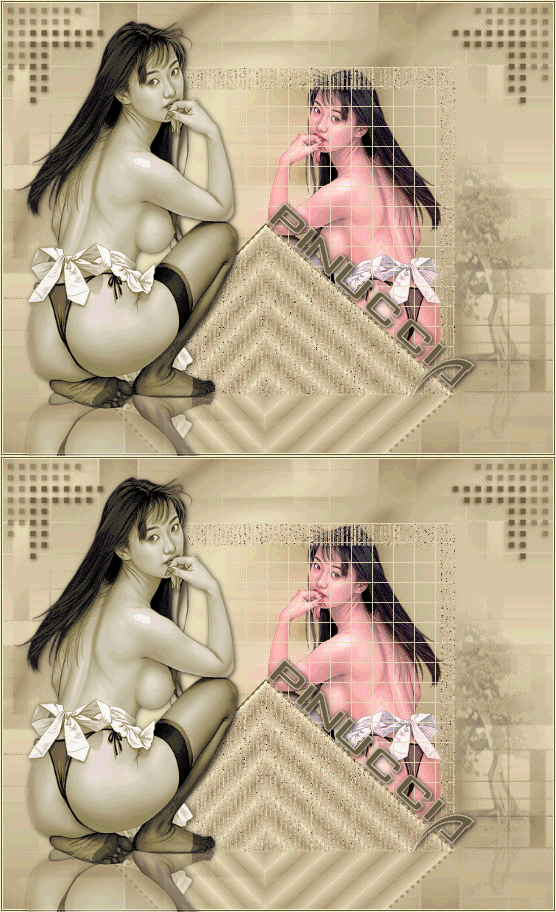 
qui puoi trovare qualche risposta ai tuoi dubbi. Se l'argomento che ti interessa non è presente, ti prego di segnalarmelo. Occorrente: Materiale: qui Metti il gradiente nella cartella gradienti di Psp. Metti i tubes in una cartella a scelta. Metti le selezioni nella cartella Selezioni di Psp. Metti il font nella tua cartella dei font. Xero - Soft Vignette qui Richard Rosenman - Grid Generator qui Transparency - Eliminate Black qui Animation Shop qui Apri i tubes, copiali e incollali come nuova immagine. Per il momento mettili da parte e chiudi gli originali. Apri il file yaz-mask612(psp-image) e minimizzalo per il momento. 1. Apri una nuova immagine trasparente 550x450 pixels. 2. Riempi la tela con il gradiente Yoka_Yumiko così impostato: 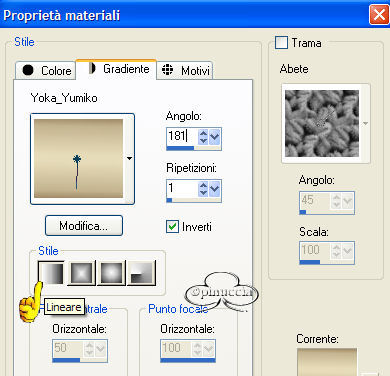 3. Livelli>Nuovo livello raster. 4. Riempi questo livello con lo stesso gradiente, ma cambiando con le seguenti impostazioni: 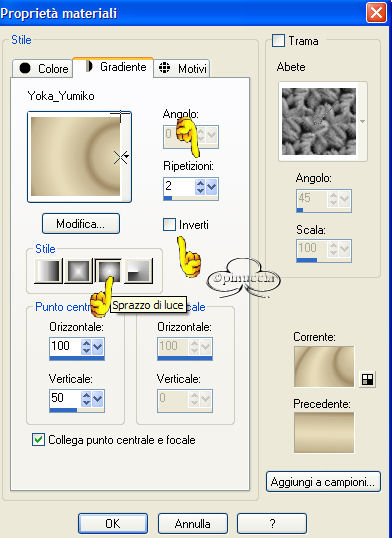 5. Apri il file yaz-mask612 PSP-image. 6. Livelli>Nuovo livello maschera>da immagine, con i seguenti settaggi: 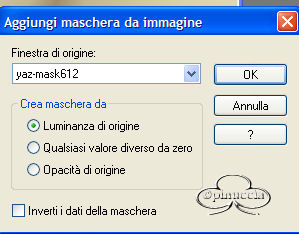 Clicca ok. 7. Livelli>Unisci>Unisci gruppo. 8. Apri il tube Yumiko-small tube e vai a Modifica>Copia. 9. Torna al tuo lavoro e vai a Modifica>Incolla>Incolla come nuovo livello e sposta il tube sulla destra. 10. Effetti>Effetti di distorsione>Vento, da destra, intensità del vento: 100. 11. Abbassa l'opacità di questo livello all'88% e cambia la modalità di miscelatura in Sovrapponi. 12. Modifica>Incolla>incolla come nuovo livello (il tube è ancora in memoria), abbassa l'opacità al 56% e mettilo sopra il tube distorto (vedi esempio) 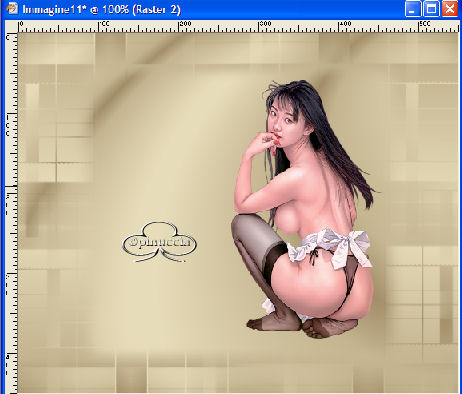 13. Livelli>Nuovo livello raster. 14. Selezione>Carica/Salva selezione>Carica selezione da disco e cerca la selezione Yoka-Yumiko1aSel, con i seguenti settaggi: 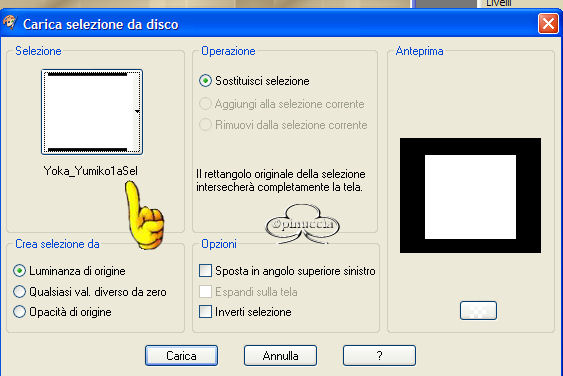 15. Riempi questa selezione con il colore: #e7dcb9. Avrai questo: 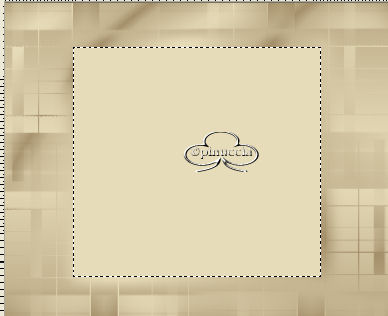 16. Mantieni selezionato. 17. Effetti>Plugins>Richard Rosenman>Grid Generator con i seguenti settaggi: 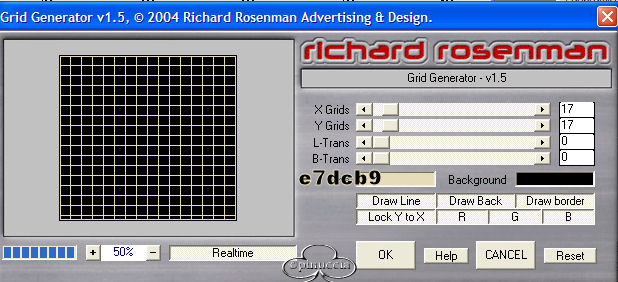 18. Effetti>Plugins>Transparency - Eliminate black. Vedrai qualcosa di simile a questo:  19. Selezione>Nessuna selezione. 20. Apri il tube Yumiko-Driehoek e vai a Modifica>Copia. 21. Torna al tuo lavoro e vai a Modifica>Incolla>Incolla come nuovo livello. 22. Posiziona il tube come nell'esempio.  23. Livelli>Duplica. 23. Immagine>Capovolgi, posiziona il tube come nella schermata sotto:  e abbassa l'opacità del livello al 56%. 24. Livelli>Unisci>Unisci visibile. 25. Apri il tube Hoek e vai a Modifica>Copia. 26. Torna al tuo lavoro e vai a Modifica>Incolla>Incolla come nuovo livello. 27. Spostalo a destro nell'angolo in alto. 28. Livelli>Duplica. 29. Immagine>Rifletti. Dovresti avere qualcosa di simile a questo:  30. Apri il tube Yoka-Bonsai2 e vai a Modifica>Copia. 31. Torna al tuo lavoro e vai a Modifica>Incolla>Incolla come nuovo livello. 32. Spostalo sulla destra come si vede nell'esempio.  33. Abbassa l'opacità di questo livello al 40% e questo dovrebbe essere il risultato:  34. Imposta il colore di primo piano con: #e9debb e il colore di sfondo con: #5f5443. 35. Attiva lo strumento Testo, apri il font Backslash e scrivi il tuo nome con i seguenti settaggi:  !!Regola la dimensione del font a seconda della lunghezza del tuo nome.!! 36. Nella paletta dei livelli Converti il livello vettore in livello raster. 37. Immagine>Ruota, ruota per gradi, con i seguenti settaggi:  38. Effetti>Effetti 3D>Sfalsa ombra, con i seguenti settaggi:  39. Modifica>Copia. 40. Modifica>Incolla>Incolla come nuova immagine. 41. Salva in formato PSP in una cartella a scelta (ne avrai bisogno più tardi per l'animazione). 42. Nella paletta dei livelli, elimina il livello del nome. 43. Livelli>Unisci>Unisci tutto. 44. Immagine>Aggiungi bordatura di 1 pixel, simmetriche, colore #F3EAC7. 45. Immagine>Aggiungi bordatura di 1 pixel, simmetriche, colore #5F5443. 46. Immagine>Aggiungi bordatura di 1 pixel, simmetriche, colore #F3EAC7. 47. Nella paletta dei livelli promuovi il livello di sfondo in livello raster. 48. Livelli>Duplica questo 3 volte, fino ad avere un totale di 4 livelli con la stessa immagine.  49. Rinomina, cominciando dall'alto, livello 1, livello 2... (vedi schermata).  50. Posizionati sul livello 1 e chiudi gli altri livelli.  51. Selezione>Carica/Salva selezione>Carica selezione da disco e cerca la selezione Yoka-Yumiko1BSel, con i seguenti settaggi:  52. Effetti>Plugins>Xero - Soft Vignette, con i seguenti settaggi:  53. Chiudi il livello 1 e attiva il livello 2. 54. Effetti>Plugins>Xero - Soft Vignette con i seguenti settaggi:  55. Chiudi il livello 2 e apri il livello 3.  56. Effetti>Plugins>Xero - Soft Vignette, con i seguenti settaggi:  L'unica cosa che cambia ogni volta è strenght, gli altri settaggi non cambiano. 57. Selezione>Nessuna selezione. 58. Nella paletta dei livelli, attiva il livello 1. 59. Selezione>Carica/Salva selezione>Carica selezione da disco, con i seguenti settaggi:  60. Attiva il livello 1 - premi CANC. 61. Ripeti questo passo per il livello 2 e il livello 3. 62. Selezione>Nessuna selezione. 63. Attiva il livello 1 e chiudi i livelli 2 e 3. Il livello 4 NON è chiuso.  64. File>Esporta>Ottimizzazione jpg e salva in una cartella a scelta. 65. Chiudi il livello 1, apri e attiva il livello 2. Il livello 4 NON è chiuso.  66. Ripeti il passo 64. 67. Chiudi i livelli 1 e 2 e attiva il livello 3 (i livelli 3 e 4 NON sono chiusi).  68. Ripeti il passo 64. 69.Apri Animation Shop. Nel tutorial Angelface è spiegato nei dettagli come animare le immagini. Adesso, spiego brevemente: 70. Animazione guidata: avanti - avanti - avanti - avanti 71. Aggiungi immagine: aggiungi le tre immagini jpg. 72. Avanti - Fine. La tua animazione è pronta. 73. Salva in una cartella a scelta. 74. Avanti - avanti - avanti - fine. Questo è quello che dovresti ottenere:  75. File>Apri il tube Yoka-JdL-Yumiko-Colored Tube. 76. Modifica>Seleziona tutto. 77. Modifica>Propaga incolla. 78. Clicca sul primo fotogramma dell'animazione per selezionarlo. 79. Modifica>Seleziona tutto. 80. Con lo strumento Freccia attivato, trascina il tube al suo posto. (ho spiegato questo nel tutorial Vision in Pastels) Assicurati che i piedi della ragazza siano posizionati sulla base del triangolo e che l'ombra non si trovi sopra il bordo della tag (vedi schermata). 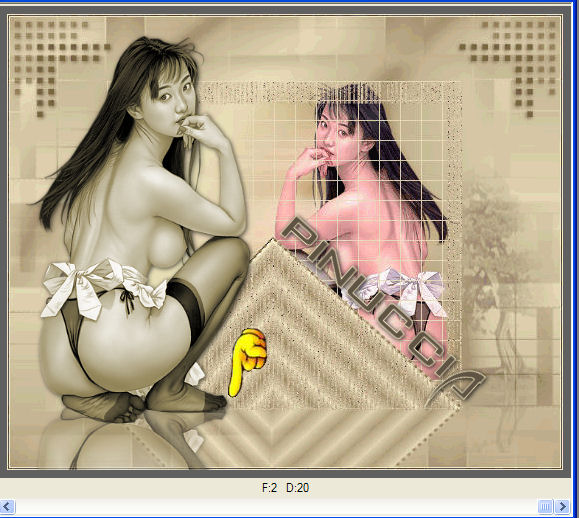 81. File>Apri e cerca il tuo nome (psp-file) che hai salvato prima. 82. Ripeti i passi 76-80. 83. File>Salva come e salva l'animazione in una cartella a scelta. 84. Avanti - avanti - avanti - fine.  Se hai problemi o dubbi, o trovi un link non funzionante, o anche soltanto per un saluto, scrivimi. Aprile 2006 |



