BONNE ET HEUREUSE ANNÈE 2011
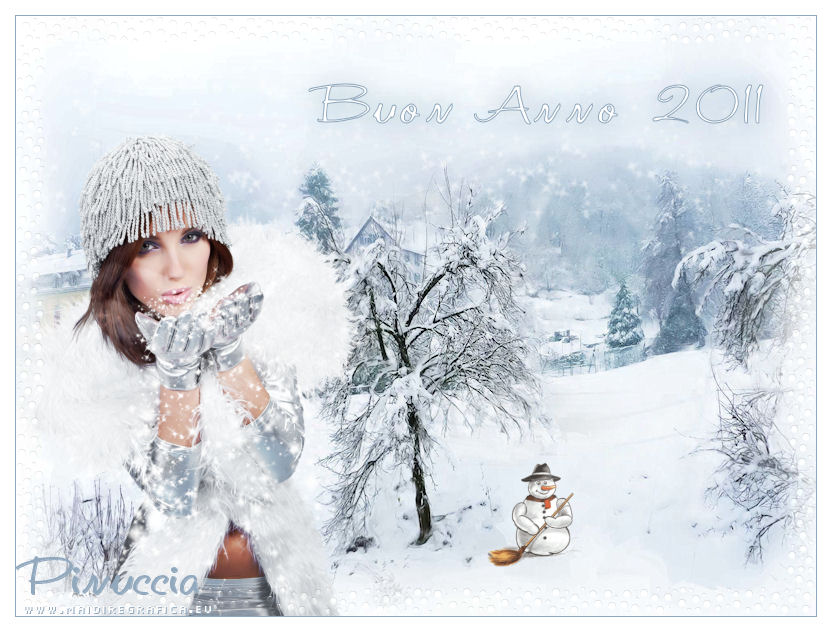
Ringrazio Yuna per avermi permesso di tradurre i suoi tutorial.

qui puoi trovare qualche risposta ai tuoi dubbi.
Se l'argomento che ti interessa non è presente, ti prego di segnalarmelo.
Questo tutorial è stato scritto con PSP X3, ma può essere eseguito anche con le altre versioni di PSP.
Per tradurlo, l'ho eseguito con PSP X.
Occorrente:
Materiale qui
Il tube "Pascale" appartiene all'autrice del tutorial. Lo offre con piacere per la realizzazione di questo tutorial.
Non si può usare per uso personale, nè caricarlo su un sito web. Non deve in alcun caso servire per la realizzazione di un altro tutorial.
Filtri:
in caso di dubbi, ricorda di consultare la mia sezione filtri qui
Alien Skin Eye Candy 5 Nature qui
Metti i pennelli nella cartella Pennelli. Attenzione i tre pennelli sono composti da 2 file che non devono essere separati. Vedi gli appunti sui pennelli qui
1. Apri tutti i tubes, duplicali usando sulla tastiera la combinazione di tasti shift(maiuscola)+D e chiudi gli originali.
2. Attiva l'immagine "neige_peinture".
Questa sarà la base del tuo lavoro.
3. Attiva il tube di Pascale e vai a Modifica>Copia.
Torna al tuo lavoro e vai a Modifica>Incolla come nuovo livello.
Immagine>Ridimensiona al 50%, tutti i livelli non selezionato.
4. Immagine>Rifletti.
Sposta  il tube a sinistra. il tube a sinistra.
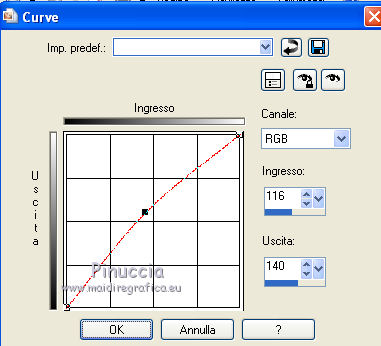
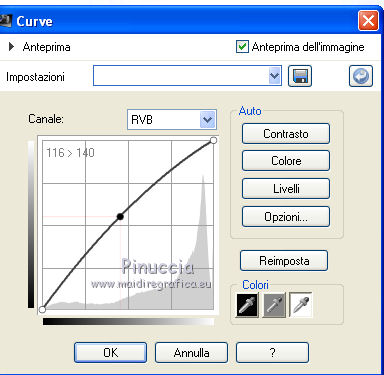
5. Regola>Luminosità e contrasto>Curve.
Se stai usando PSP X:
Se stai usando X3:
6. Attiva il tube "bonhomme de neige".
Attiva lo strumento Gomma  e cancella l'uccello. e cancella l'uccello.
Modifica>Copia.
Torna al tuo lavoro e vai a Modifica>Incolla come nuovo livello.
7. Immagine>Ridimensiona, al 50%, tutti i livelli non selezionato.
Posizionalo sullo sfondo, come nel mio esempio.
Livelli>Nuovo livello raster.
8. Imposta il colore di primo piano con il colore bianco.
Attiva lo strumento Pennello  , ,
cerca e seleziona il pennello "Abastract04_by_Blaster46" e applicalo all'altezza della bocca del personaggio,
cliccando con il tasto sinistro del mouse per usare il colore di primo piano.
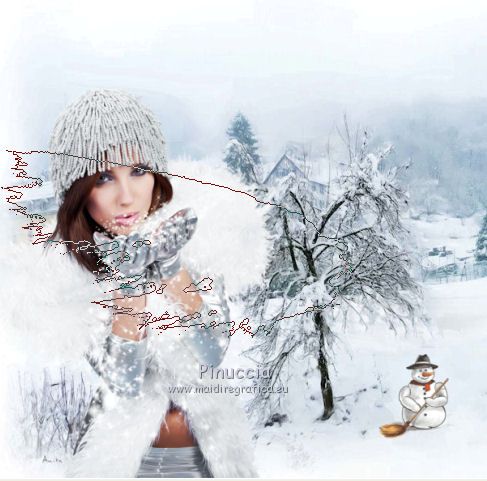
9. Immagine>Rifletti.
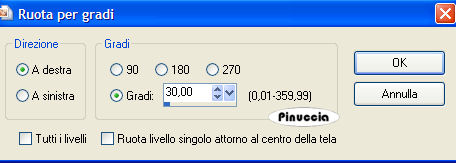
10. Immagine>Ruota per gradi - 30 gradi a destra.
Posiziona correttamente il pennello.
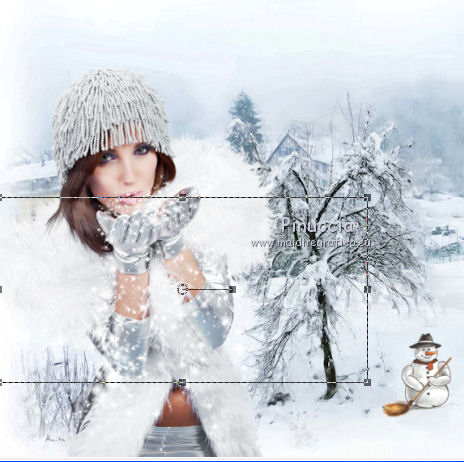
11. Cambia la modalità di miscelatura di questo livello in Luce diffusa.
Livelli>Duplica.
Livelli>Nuovo livello raster.
12. Attiva nuovamente lo strumento Pennello
cerca e seleziona il pennello "Winter_Breeze_Brushes_by_Axraide_70_6",
e applicalo all'altezza dei due alberi (questo per schiarire leggermente),
cliccando con il tasto sinistro del mouse per usare ancora il colore bianco di primo piano.
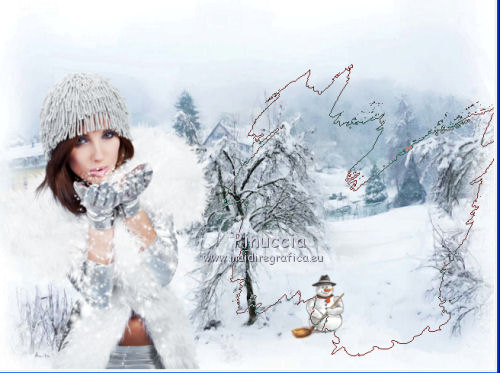
13. Cambia la modalità di miscelatura di questo livello in Luce diffusa.
Livelli>Nuovo livello raster.
14. Attiva ancora lo strumento Pennello
cerca e seleziona il pennello "SS_Sparklies25",
e applicalo 2-3 volte in alto, sempre con il colore bianco di primo piano.
15. Cambia la modalità di miscelatura di questo livello in Sovrapponi,
e abbassa l'opacità al 60%.
16. Con lo strumento Gomma cancella le stelle superflue (a tuo piacimento).
17. Attiva lo strumento Testo  e seleziona il font Valentine, regola la dimensione a seconda del tuo testo e della versione di PSP che stai usando, pennellata 1. e seleziona il font Valentine, regola la dimensione a seconda del tuo testo e della versione di PSP che stai usando, pennellata 1.
Imposta il colore di primo piano con #91a8bd,
e il colore di sfondo con il bianco.
Scrivi il tuo testo e posizionalo.
18. Livelli>Converti in livello raster.
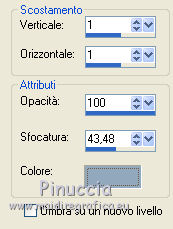
Effetti>Effetti 3D>Sfalsa ombra, con il colore #91a8bd:
Livelli>Unisci>Unisci tutto (appiattisci).
19. Selezione>Seleziona tutto.
Selezione>Modifica>Contrai - 30 pixels.
20. Selezione>Inverti.
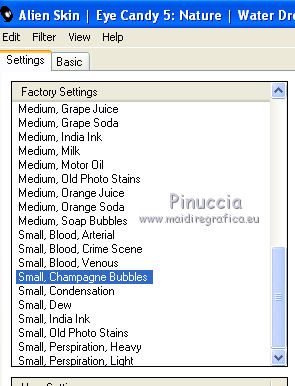
21. Effetti>Plugins>Alien Skin Eye Candy 5 Nature - Water Drops.
Seleziona il preset Small Champagne Bubbles e ok.
Selezione>Deseleziona.
22. Immagine>Aggiungi bordatura, 1 pixel, simmetriche, con il colore di primo piano #91a8bd.
Immagine>Aggiungi bordatura, 15 pixels, simmetriche, con il colore bianco.
Aggiungi il tuo nome e/o il tuo watermark su un nuovo livello.
23. Immagine>Ridimensiona, a 800 pixels di larghezza.
Salva in formato jpg.

Se hai problemi o dubbi, o trovi un link non funzionante,
o anche soltanto per un saluto, scrivimi.
29 Dicembre 2010
|



