NOËL 2010

Ringrazio Yuna per avermi permesso di tradurre i suoi tutorial.
qui puoi trovare qualche risposta ai tuoi dubbi.
Se l'argomento che ti interessa non è presente, ti prego di segnalarmelo.
Questo tutorial è stato scritto con PSP X3, ma può essere eseguito anche con le altre versioni di PSP.
Per tradurlo, l'ho eseguito con PSP X.
Occorrente:
Materiale qui
Il tube è di AnitaDesign; la trama è di Johanna che ringrazio per l'autorizzazione a usare la sua trama per la realizzazione di questo tutorial.
Filtri:
in caso di dubbi, ricorda di consultare la mia sezione filtri qui
Alien Skin Eye Candy 5 Impact qui
Graphics Plus - Cross Shadow qui
Xero Graphics - Pulsar qui
Topaz Labs - Clean demo qui
1. Apri tutti i tubes, duplicali usando sulla tastiera la combinazione di tasti shift(maiuscola)+D e chiudi gli originali.
2. Attiva la trama "JHanna_337background".
Questa sarà la base del tuo lavoro.
Attiva il tube mere_noel2.pspimage e vai a Modifica>Copia.
Torna al tuo lavoro e vai a Modifica>Incolla come nuovo livello.
Sposta  il tube a sinistra. il tube a sinistra.
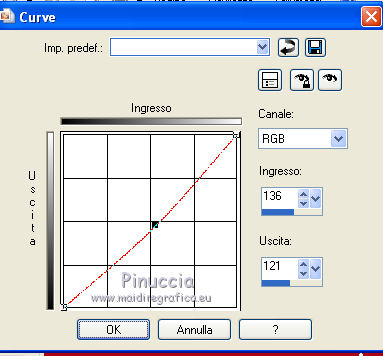
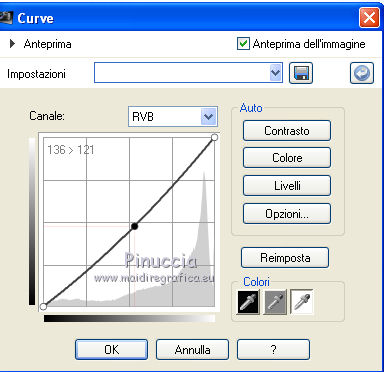
3. Regola>Luminosità e contrasto>Curve.
Se stai usando PSP X.
Se stai usando X3:
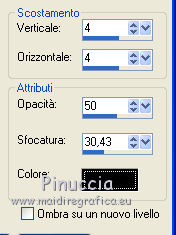
4. Effetti>Effetti 3D>Sfalsa ombra, con il colore nero.
5. Attiva il tube "tube_anitadesign_etoile" e vai a Modifica>Copia.
Torna al tuo lavoro e vai a Modifica>Incolla come nuovo livello.
Immagine>Ridimensiona, al 40%, tutti i livelli non selezionato.
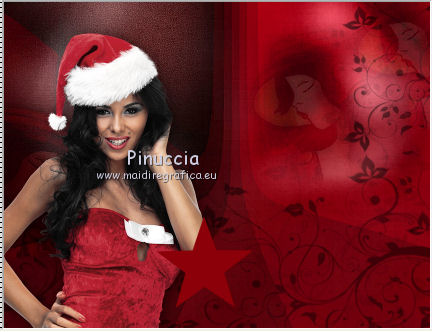
Posiziona la stella appoggiata al gomito della donna (vedi il mio esempio).
6. Effetti>Effetti 3D>Sfalsa ombra, con i settaggi precedenti.
7. Livelli>Duplica - 3 volte.
Ridimensiona e ruota i duplicati a tuo piacimento: vedi il mio esempio per orientarti.

8. Attiva il tube "sapin_cutout" e vai a Modifica>Copia.
Torna al tuo lavoro e vai a Modifica>Incolla come nuovo livello.
Spostalo in basso a destra.
9. Effetti>Effetti 3D>Sfalsa ombra, con i settaggi precedenti.
Livelli>Nuovo livello raster.
10. Imposta il colore di sfondo con il colore bianco.
Attiva lo strumento Forme simmetriche 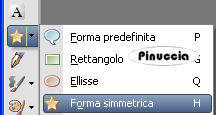 , stella, , stella,
e disegna delle stelle intorno alle stelle rosse (di cui una sul piccolo albero a destra).

11. Cambia la modalità di miscelatura di questo livello in Sovrapponi.
Livelli>Unisci>Unisci visibile.
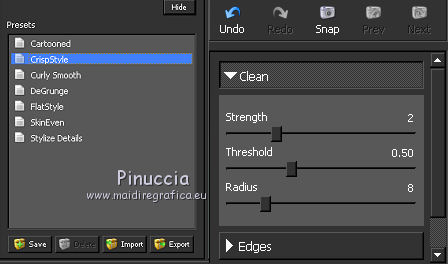
12. Effetti>Plugins>Topaz Labs - Clean - CrispStyle.
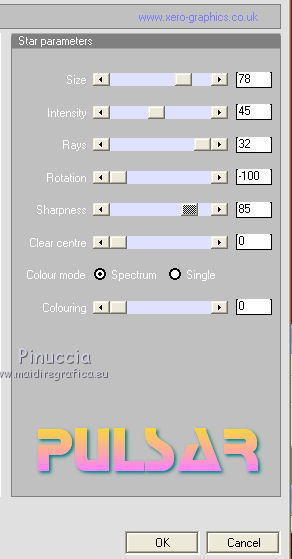
13. Effetti>Plugins>Xero Graphics - Pulsar.
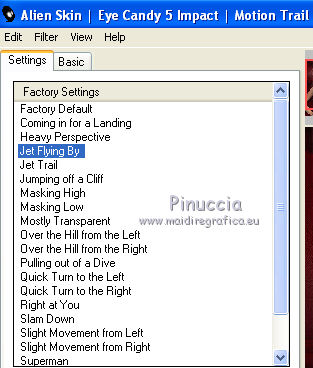
14. Effetti>Plugins>Alien Skin Eye Candy 5 Impact - Motion Trail.
Seleziona il preset Jet Flying By e ok.
15. Imposta il colore di sfondo con il colore bianco e chiudi il colore di primo piano.
Attiva lo strumento Testo  font White Christmas, font White Christmas,
regola la dimensione in base al tuo testo e alla dimensione di PSP che stai usando,
e scrivi il tuo testo.
Livelli>Converti in livello raster.
16. Effetti>Effetti 3D>Sfalsa ombra, con i settaggi precedenti.
17. Cambia la modalità di miscelatura di questo livello in Luce netta,
e abbassa l'opacità al 78%.
Livelli>Unisci>Unisci visibile.
18. Immagine>Aggiungi bordatura, 15 pixels, con il colore #4e0d10.
19. Seleziona questo bordo con la bacchetta magica  , sfumatura e tolleranza 0, , sfumatura e tolleranza 0,
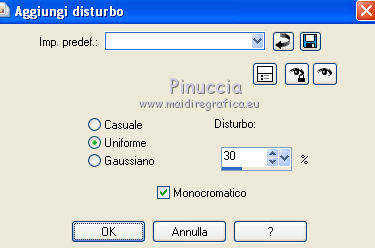
20. Regola>Aggiungi/Rimuovi disturbo>Aggiungi disturbo:
21. Mantieni selezionato.
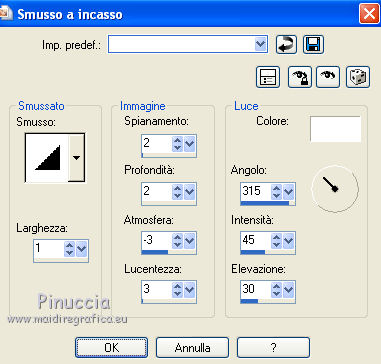
Effetti>Effetti 3D>Smusso a incasso.
22. Mantieni ancora selezionato.
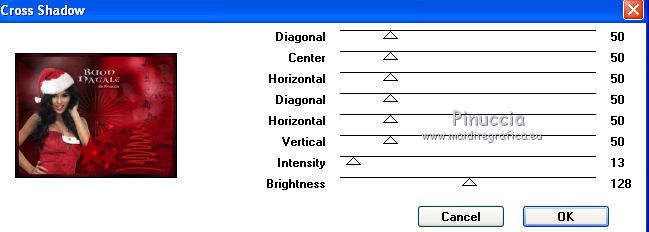
Effetti>Plugins>Graphics Plus - Cross Shadow, con i settaggi standard.

Selezione>Deseleziona.
23. Immagine>Ridimensiona, a 800 pixels di larghezza, tutti i livelli selezionato.
24. Effetti>Plugins>Graphics Plus - Cross Shadow.
25. Aggiungi il tuo nome e/o il tuo watermark e salva in formato jpg.

Se hai problemi o dubbi, o trovi un link non funzionante,
o anche soltanto per un saluto, scrivimi.
29 Dicembre 2010
|



