|
BLOOD CANDLES
Ringrazio Yvonne per avermi permesso di tradurre i suoi tutorial
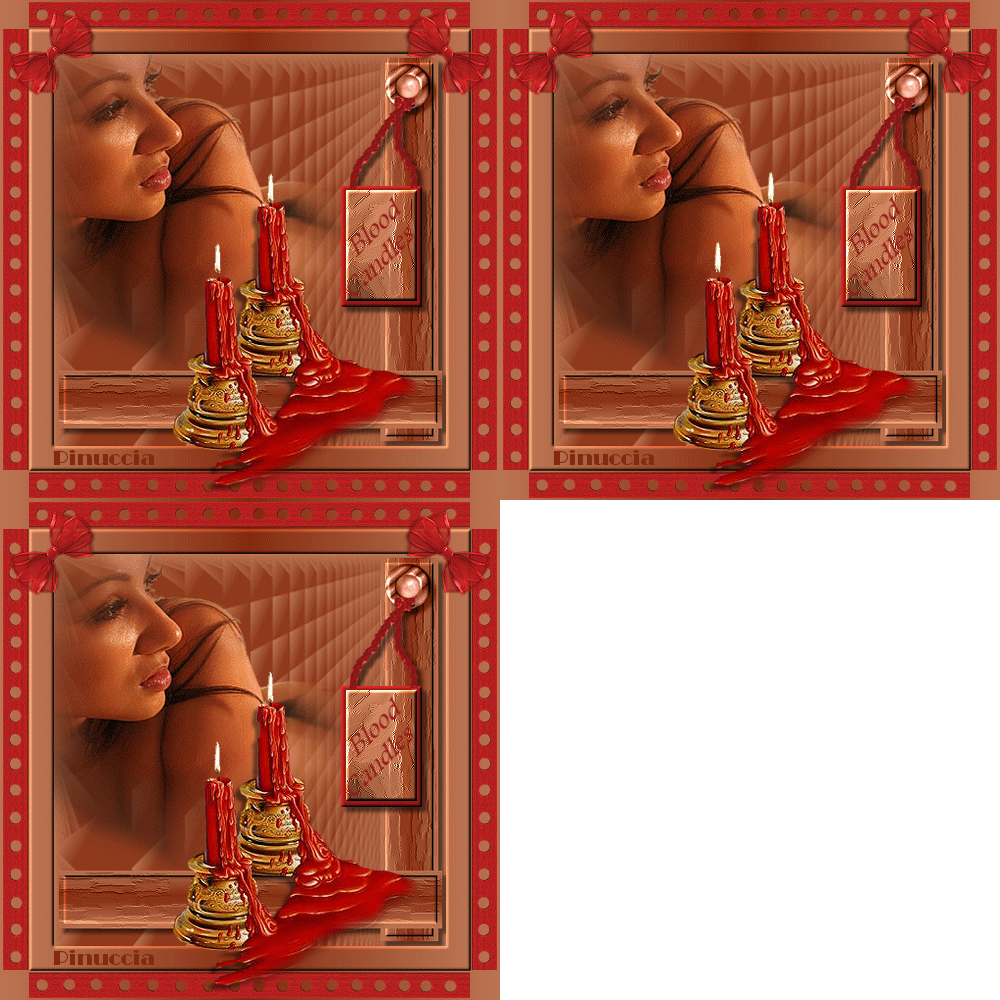
qui puoi trovare qualche risposta ai tuoi dubbi. Se l'argomento che ti interessa non è presente, ti prego di segnalarmelo. Questo tutorial è stato scritto con PSP 8, ma può essere eseguito anche con le altre versioni del programma. Per tradurlo, l'ho eseguito con PSP X. Occorrente: Materiale qui Se vorrai creare l'animazione, ti servirà Animation Shop qui Apri una nuova immagine trasparente 400 x 400 pixels. Scegli dal tube due colori e imposta il colore di primo piano con il colore chiaro, e il colore di sfondo con il colore scuro. scegli delle tonalità scure. Come potrai vedere dall'esempio in fondo al tutorial, con tonalità troppo chiare l'immagine rende meno, per questo ho voluto rifarla. Riempi  l'immagine trasparente con un colore chiaro scelto dal tube. l'immagine trasparente con un colore chiaro scelto dal tube.Livelli>Nuovo livello raster. Riempi il livello con un colore scuro scelto dal tube.Livelli>Carica/Salva maschera>Carica maschera da disco. Cerca e carica la maschera Mask7: 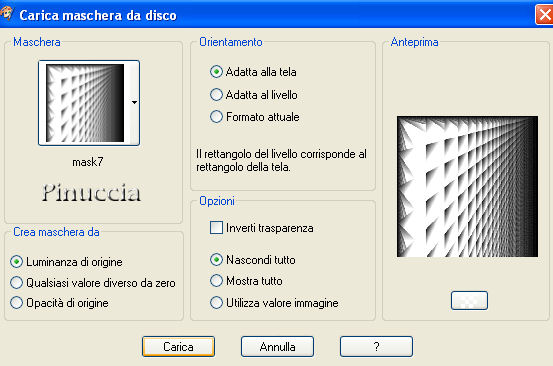 Livelli>Unisci>Unisci gruppo. Abbassa l'opacità di questo livello all'80%. Livelli>Nuovo livello raster. Selezione>Seleziona tutto. Apri il tube "Misted" e vai a Modifica>Copia. Torna al tuo lavoro e vai a Modifica>Incolla nella selezione. Sposta  il tube in alto a sinistra. il tube in alto a sinistra.Livelli>Nuovo livello raster. Passa il colore di primo piano a Gradiente di primo piano/sfondo, con i seguenti settaggi: 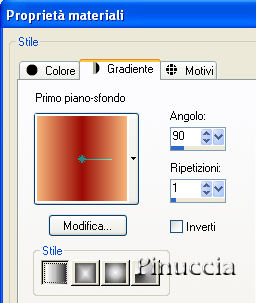 Attiva lo strumento Selezione  , rettangolo, , rettangolo,e traccia un rettangolo dall'alto in basso, sulla destra dell'immagine, di circa un centimetro. Riempi la selezione con il gradiente.Mantieni selezionato. Effetti>Effetti tecniche di disegno>Pennellate, con i settaggi standard. 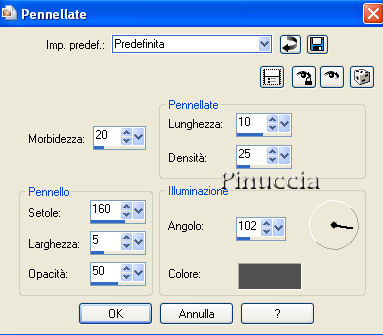 Selezione>Modifica>Contrai, di 5 pixels. Effetti>Effetti 3D>Smusso a incasso, con i settaggi standard, ma cambiando profondità e larghezza a 2. 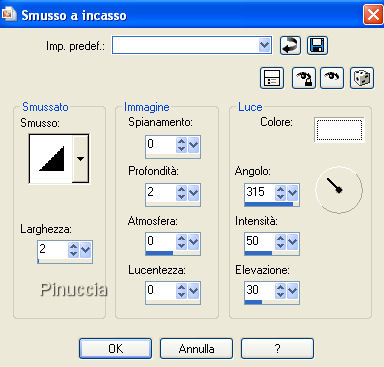 Selezione>Nessuna selezione. Livelli>Duplica. Immagine>Ruota per gradi - 90 gradi (è indifferente se a destra o a sinistra). Sposta la striscia, come nel mio esempio.Chiudi tutti i livelli tranne i due livelli delle strisce. Livelli>Unisci>Unisci visibile. Effetti>Effetti 3D>Sfalsa ombra, con i seguenti settaggi: 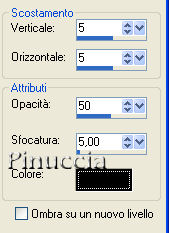 Adesso puoi riaprire i livelli chiusi. Livelli>Unisci>Unisci tutto. Apri il tube Rondje e vai a Modifica>Copia. Torna al tuo lavoro e vai a Modifica>Incolla come nuovo livello. Sposta il tube in alto, sopra la striscia,vedi il mio esempio. La modalità di miscelatura di questo livello è già correttamente impostata in Luminanza (esistente). Livelli>Unisci>Unisci tutto. Immagine>Aggiungi bordatura, 25 pixels, simmetriche, con un colore qualsiasi, purchè non presente nell'immagine. Seleziona il bordo con la bacchetta magica   Riempi la selezione con il gradiente.Effetti>Effetti 3D>Smusso a incasso, con i settaggi precedenti. Selezione>Nessuna selezione. Immagine>Aggiungi bordatura, 30 pixels, simmetriche, con un colore qualsiasi, purchè non presente nell'immagine. Riempi la selezione con il gradiente.Selezione>Nessuna selezione. Apri il tube Ribbon e vai a Modifica>Copia. Torna al tuo lavoro e vai a Modifica>Incolla come nuovo livello. Sposta il tube in alto contro il bordo.Livelli>Duplica. Immagine>Capovolgi. Livelli>Duplica. Immagine>Ruota per gradi - 90 gradi, tutti i livelli non selezionato. Sposta il tube a destra contro il bordo.Livelli>Duplica. Immagine>Rifletti. Livelli>Unisci>Unisci tutto. Apri il tube strikje, e vai a Modifica>Copia. Torna al tuo lavoro e vai a Modifica>Incolla come nuovo livello. Posiziona il tube in alto a sinistra.Livelli>Duplica. Immagine>Rifletti. Apri il tube Candles e vai a Modifica>Copia. Torna al tuo lavoro e vai a Modifica>Incolla come nuovo livello. Posiziona la candela in basso.Livelli>Unisci>Unisci tutto. Immagine>Ridimensiona, a 500x500 pixels, tutti i livelli selezionato. Apri il tube Tag e vai a Modifica>Copia. Torna al tuo lavoro e vai a Modifica>Incolla come nuovo livello. Posiziona la targa in alto a destra, sulla striscia, come nel mio esempio.Aggiungi il tuo nome e/o il tuo watermark. Livelli>Unisci>Unisci tutto. Per aggiungere l'animazione. Copia l'immagine: Modifica>Copia. Apri Animation Shop. Clicca con il tasto destro del mouse sullo spazio vuoto e Incolla come nuova animazione.  Modifica>Duplica, e ripeti finchè non avrai 3 fotogrammi. Clicca sul primo fotogramma per selezionarlo e vai a Modifica>Seleziona tutto. Apri Kaars vlam. Come vedrai, è composto da tre fotogrammi. Clicca sul primo fotogramma per selezionarlo e vai a Modifica>Seleziona tutto e poi Modifica>Copia. Torna al tuo lavoro e vai a Modifica>Incolla>Incolla nel fotogramma selezionato. Posiziona la fiammella su una candela e rilascia il tasto del mouse quando sei certo di aver trovato la posizione corretta. Ripeti Modifica>Incolla>Incolla nel fotogramma selezionato per posizionare la fiammella sull'altra candela. Controlla il risultato cliccando su Visualizza  e salva in formato gif. e salva in formato gif.Ecco il mio primo esempio, fatto con colori chiari. 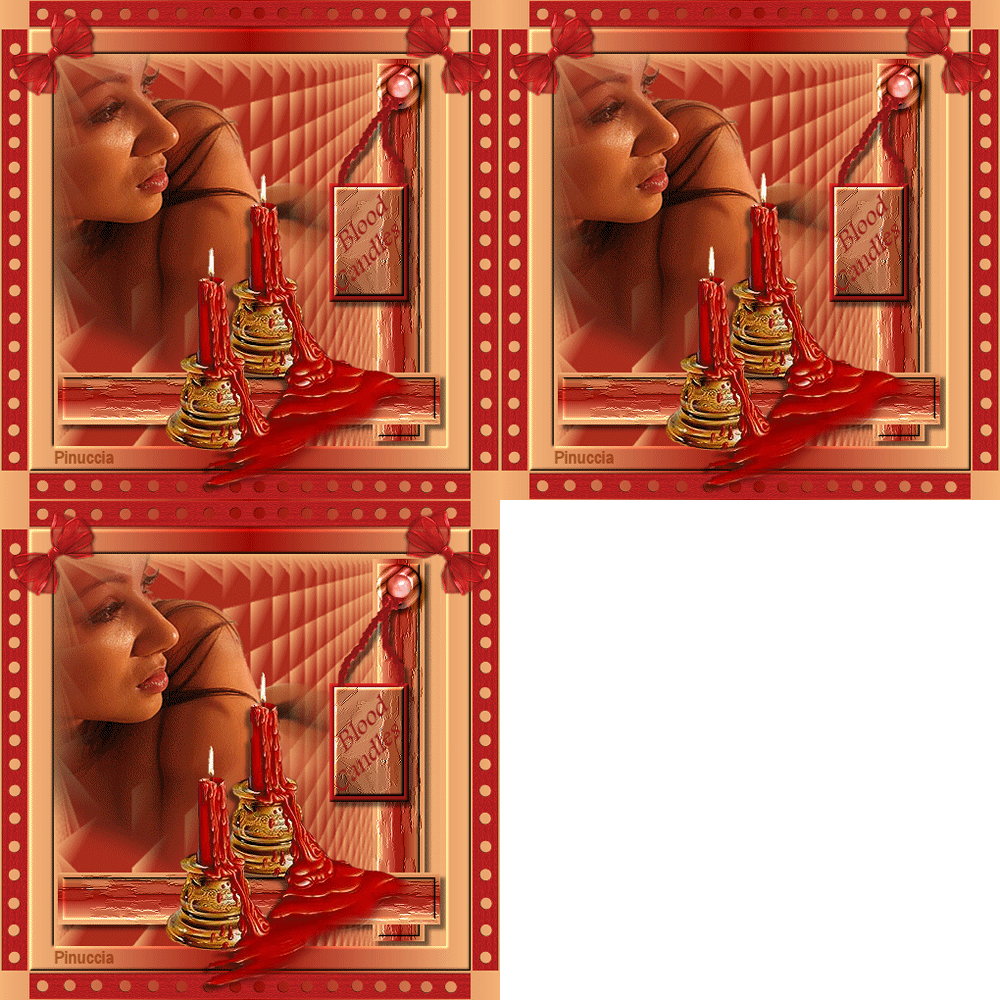  Se hai problemi o dubbi, o trovi un link non funzionante, o anche soltanto per un saluto, scrivimi 12 Novembre 2007 |