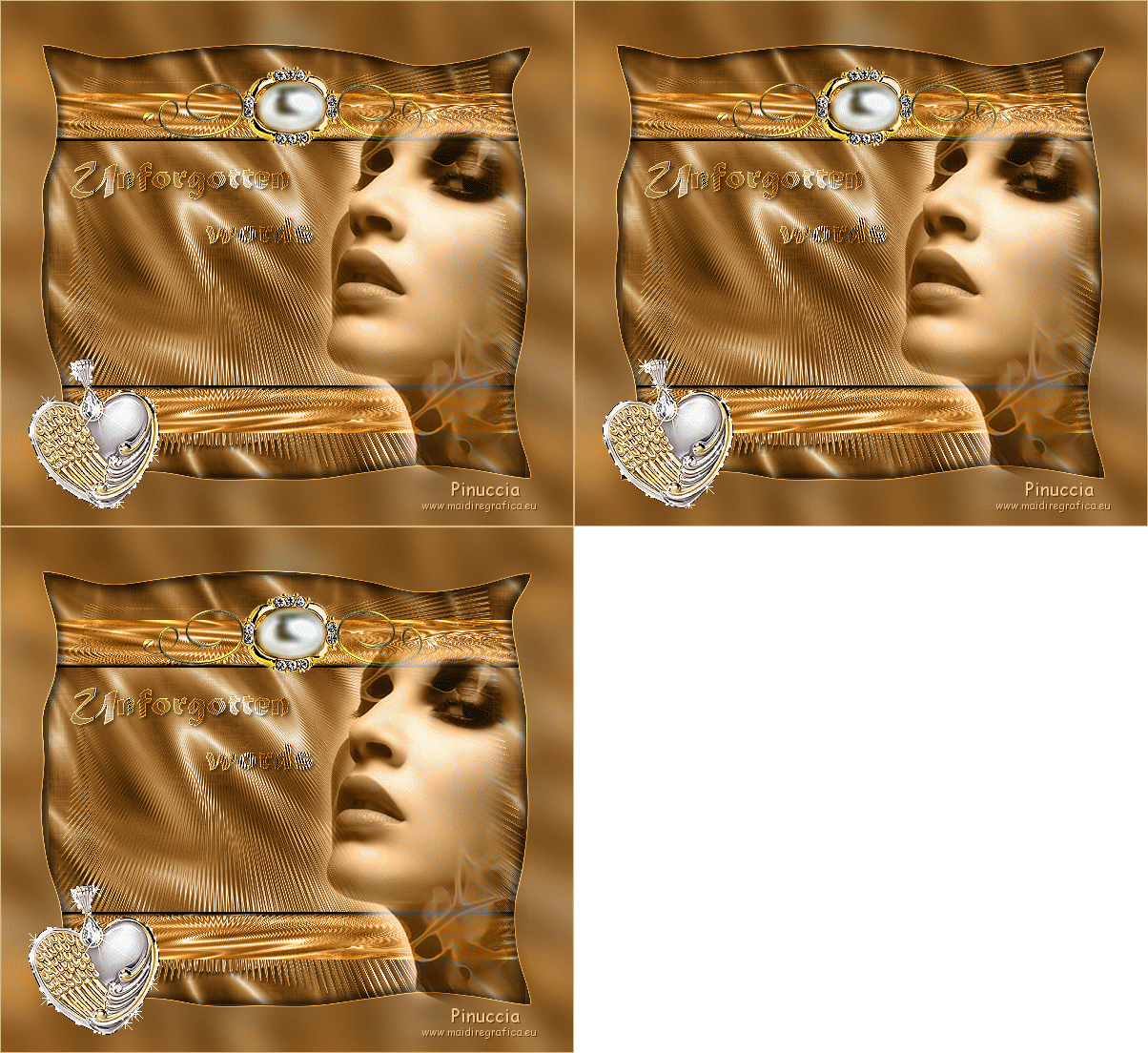
UNFORGOTTEN WORDS
Ringrazio Yvonne per avermi permesso di tradurre i suoi tutorial
qui puoi trovare qualche risposta ai tuoi dubbi.
Se l'argomento che ti interessa non è presente, ti prego di segnalarmelo.
Questo tutorial è stato creato e tradotto con PSP X, ma può essere eseguito anche con le altre versioni di PSP.
Occorrente:
Materiale qui
Se vorrai aggiungere l'animazione ti servirà Animation Shop qui
Apri una nuova immagine trasparente 500 x 450 pixels.
Selezione>Seleziona tutto.
Apri l'immagine Silksmokey e vai a Modifica>Copia.
Torna al tuo lavoro e vai a Modifica>Incolla nella selezione.
Selezione>Modifica>Contrai - 35 pixels.
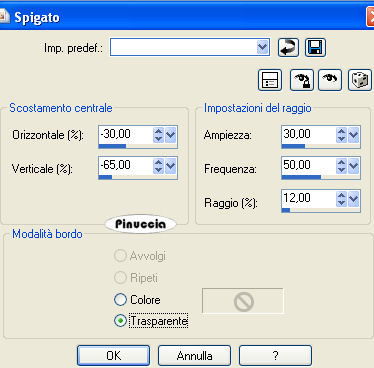
Effetti>Effetti di distorsione>Spigato:
Mantieni selezionato.
Effetti>Effetti 3D>Sfalsa ombra:
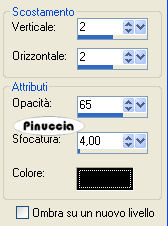
Regola>Messa a fuoco>Metti a fuoco.
Selezione>Deseleziona.
Modifica>Copia.
Apri una nuova immagine trasparente 500 x 50 pixels.
Selezione>Seleziona tutto.
Modifica>Incolla nella selezione.
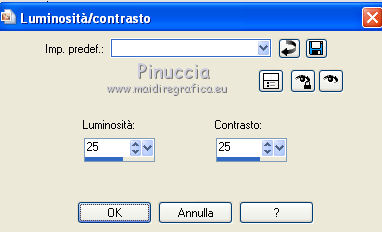
Regola>Luminosità e contrasto>Luminosità e contrasto:
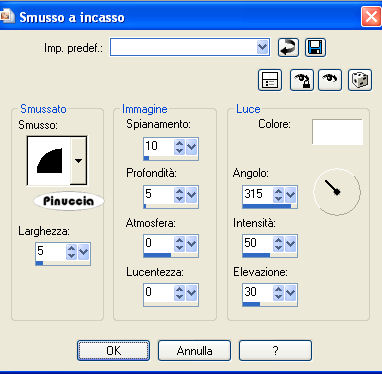
Effetti>Effetti 3D>Smusso a incasso:
Selezione>Deseleziona.
Modifica>Copia.
Torna all'immagine più grande (500x450) e vai a Modifica>Incolla come nuovo livello.
Sposta  l'immagine in alto, vicino al bordo. l'immagine in alto, vicino al bordo.
Livelli>Duplica.
Immagine>Capovolgi.
Apri il tube "Belt" e vai a Modifica>Copia.
Torna al tuo lavoro e vai a Modifica>Incolla come nuovo livello.
Spostalo sulla striscia in alto.
Livelli>Unisci>Unisci tutto.
Immagine>Aggiungi bordatura, 1 pixel, simmetriche, con un colore scelto dall'immagine.
Modifica>Copia.
Immagine>Aggiungi bordatura, 50 pixels, simmetriche, con un altro colore.
Seleziona questo bordo con la bacchetta magica 
Modifica>Incolla nella selezione.
Regola>Sfocatura>Sfocatura gaussiana - raggio 15.

Mantieni selezionato.
Attiva lo strumento Distorsione con reticolo 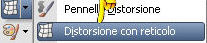
Distorci il reticolo, agendo sui nodi (spingendoli verso l'interno), pressappoco come nel mio esempio.
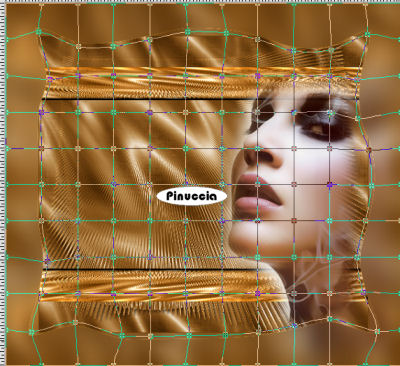
Quando hai finito, per liberarti della griglia dello strumento clicca sulla manina  o su uno qualsiasi degli altri strumenti. o su uno qualsiasi degli altri strumenti.
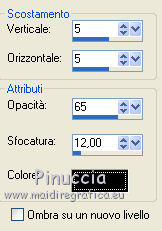
Effetti>Effetti 3D>Sfalsa ombra:
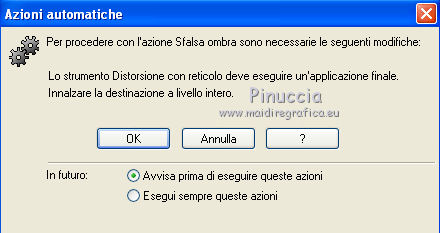
se ti appare questo avviso, clicca ok per confermare e continua
Ripeti l'Effetto Sfalsa ombra, cambiando verticale e orizzontale con -5.
Effetti>Effetti di bordo>Aumenta.
Apri il tube con il viso e vai a Modifica>copia.
Torna al tuo lavoro e vai a Modifica>Incolla come nuovo livello.
Spostalo a destra.
Cambia la modalità di miscelatura di questo livello in Luminosità (Esistente).
Apri il tube gouden hanger e vai a Modifica>Copia.
(se vuoi creare l'animazione, termina il tutorial senza aggiungere questo tube)
Torna al tuo lavoro e vai a Modifica>Incolla come nuovo livello.
Spostalo in basso a sinistra.
Apri il file con il testo "font" e vai a Modifica>Copia.
Torna al tuo lavoro e vai a Modifica>Incolla come nuovo livello.
Posizionalo come preferisci o vedi il mio esempio.
Aggiungi il tuo nome e/o il tuo watermark.
Livelli>Unisci>Unisci tutto e salva in formato jpg.
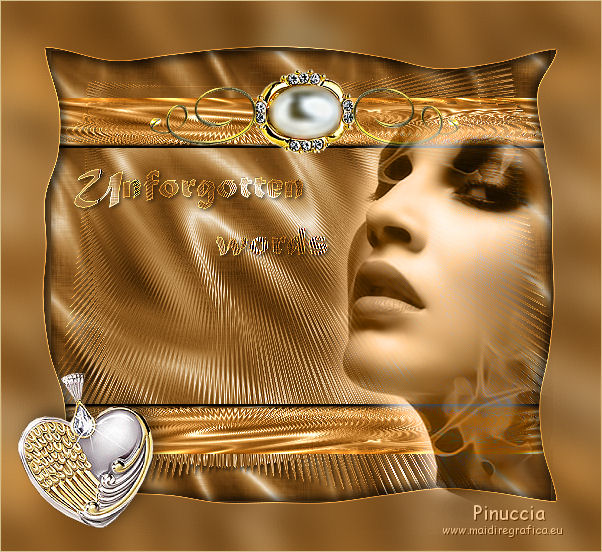
Se vuoi creare l'animazione
Copia l'immagine: Modifica>Copia.
Apri Animation Shop e vai a Modifica>Incolla>Incolla come nuova animazione.
Modifica>Duplica, e ripeti.
Avrai così tre fotogrammi.
Clicca sul primo fotogramma per selezionarlo e vai a Modifica>Seleziona tutto.
Apri "Animation1", anche questa composta da tre fotogrammi.
Modifica>Seleziona tutto.
Modifica>Copia.
Torna al tuo lavoro e vai a Modifica>Incolla>Incolla nel fotogramma selezionato.
Posiziona il gioiello e, quando sei certo di aver trovato la posizione corretta, rilascia il tasto del mouse.
Controlla il risultato cliccando su Visualizza  e salva in formato gif. e salva in formato gif.

Se hai problemi o dubbi, o trovi un link non funzionante,
o anche soltanto per un saluto, scrivimi
20 Febbraio 2009
|