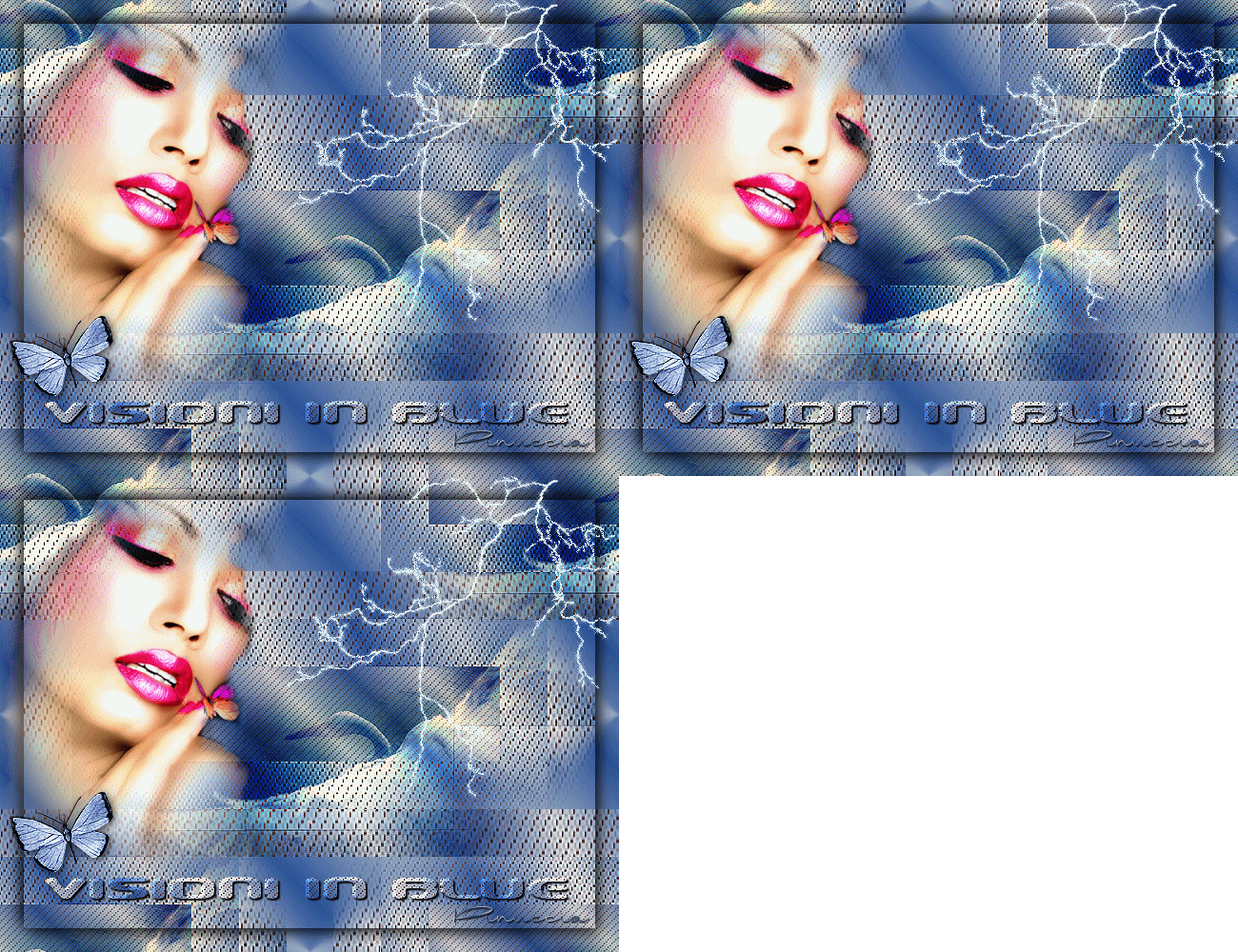
VISIONS IN BLUE
Ringrazio Yvonne per avermi permesso di tradurre i suoi tutorial
qui puoi trovare qualche risposta ai tuoi dubbi.
Se l'argomento che ti interessa non è presente, ti prego di segnalarmelo.
Questo tutorial è stato creato e tradotto con PSP X, ma può essere eseguito anche con le altre versioni di PSP.
Occorrente:
Il tube di un viso di donna a scelta.
Il resto del materiale qui
Per il mio esempio ho usato un tube di Guismo.
Se vorrai aggiungere l'animazione ti servirà Animation Shop qui
Apri una nuova immagine trasparente 400 x 100 pixels.
Imposta il colore di primo piano con #295197,
e il colore di sfondo con #d2d4d8.
Passa il colore di primo piano a Gradiente di primo piano/sfondo:
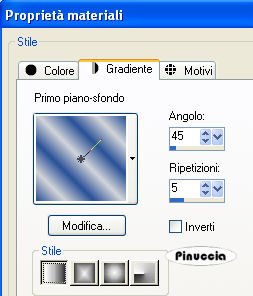
Riempi  l'immagine trasparente con il gradiente. l'immagine trasparente con il gradiente.
Effetti>Effetti di trama>Intessitura, con i seguenti settaggi, colore intessitura nero, colore spazio e riempi spazi non selezionati:
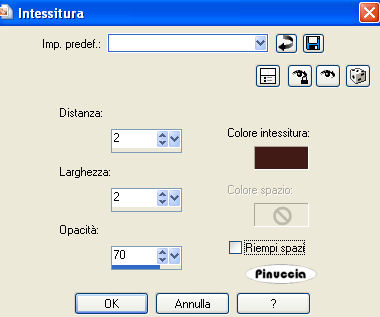
Modifica>Copia.
Immagine>Aggiungi bordatura, 50 pixels, simmetriche, con il colore nero.
Seleziona il bordo con la bacchetta magica 
Modifica>Incolla nella selezione.
Effetti>Effetti di bordo>Aumenta.
Selezione>Deseleziona.
Di nuovo: Immagine>Aggiungi bordatura, 50 pixels, simmetriche, con il colore nero.
Seleziona il bordo con la bacchetta magica
Modifica>Incolla>Incolla nella selezione.
Effetti>Effetti di bordo>Aumenta.
Selezione>Deseleziona.
Apri il tube del cigno ("zwaan"), e vai a Modifica>copia.
Torna al tuo lavoro e vai a Modifica>Incolla come nuovo livello.
Spostalo  un po' più a destra. un po' più a destra.
Nella paletta dei livelli cambia la modalità di miscelatura di questo livello in Sovrapponi.
Livelli>Unisci>Unisci tutto.
Apri una nuova immagine trasparente 650 x 500 pixels,
e riempila con il gradiente.
Effetti>Effetti di immagine>Motivo unico, con i settaggi standard.

Attiva la prima immagine e vai a Modifica>Copia.
Torna al tuo lavoro e vai a Modifica>Incolla come nuovo livello.
Ripeti l'Effetto Motivo unico, con i settaggi standard.
Livelli>Unisci>Unisci tutto.
Selezione>Seleziona tutto.
Selezione>Modifica>Contrai - 25 pixels.
Selezione>Inverti.
Effetti>Effetti 3D>Sfalsa ombra:
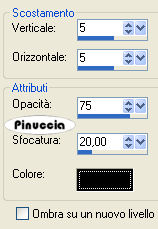
Ripeti l'Effetto Sfalsa ombra, cambiando verticale e orizzontale con -5.
Selezione>Deseleziona.
Apri il tuo tube con un viso di donna e vai a Modifica>Copia.
Torna al tuo lavoro e vai a Modifica>Incolla come nuovo livello.
Spostalo in alto a sinistra.
Attiva lo strumento Testo  , font Beware, crea come vettore, , font Beware, crea come vettore,
e scrivi un testo sull'immagine.
Per il mio esempio ho usato il gradiente come colore di sfondo e una dimensione di 130 pixels.
Livelli>Converti in livello raster.
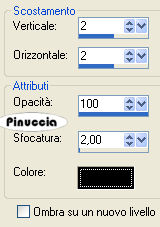
Effetti>Effetti 3D>sfalsa ombra:
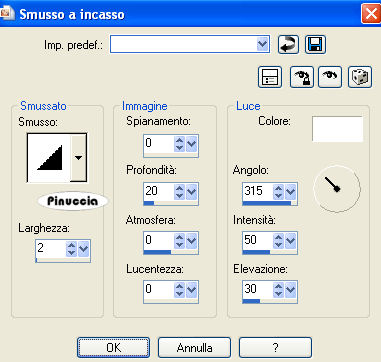
Effetti>Effetti 3D>Smusso a incasso, con i settaggi standard,
ma con la larghezza impostata a 2.
Effetti>Effetti 3D>Intessitura, con i settaggi precedenti.
Regola>Messa a fuoco>Metti a fuoco.
Posiziona correttamente il testo.
Apri il tube della farfalla "vlindertje" e vai a Modifica>Copia.
Torna al tuo lavoro e vai a Modifica>Incolla come nuovo livello.
Sposta la farfalla in basso a sinistra.
Aggiungi il tuo nome e/o il tuo watermark.
Livelli>Unisci>Unisci tutto e salva in formato jpg.
Se vuoi creare l'animazione
Copia l'immagine: Modifica>Copia.
Apri Animation Shop e vai a Modifica>Incolla>Incolla come nuova animazione.
Modifica>Duplica e ripeti.
Avrai così un'animazione composta da tre fotogrammi.
Clicca sul primo fotogramma per selezionarlo e vai a Modifica>Seleziona tutto.
Apri l'animazione "BlingLightening3 G-PTR".
Elimina il primo fotogramma nero e anche questa animazione avrà 3 fotogrammi.
Modifica>Seleziona tutto.
Modifica>Copia.
Torna al tuo lavoro e vai a Modifica>Incolla>Incolla nel fotogramma selezionat.
Posiziona il bling nell'angolo in alto a destra e, quando sei certo di aver trovato la posizione corretta, rilascia il tasto del mouse.
Controlla il risultato cliccando su Visualizza  e salva in formato gif. e salva in formato gif.

Se hai problemi o dubbi, o trovi un link non funzionante,
o anche soltanto per un saluto, scrivimi
20 Febbraio 2009
|