A WOMAN'S DESIGN
Ringrazio Yvonne per avermi permesso di tradurre i suoi tutorial
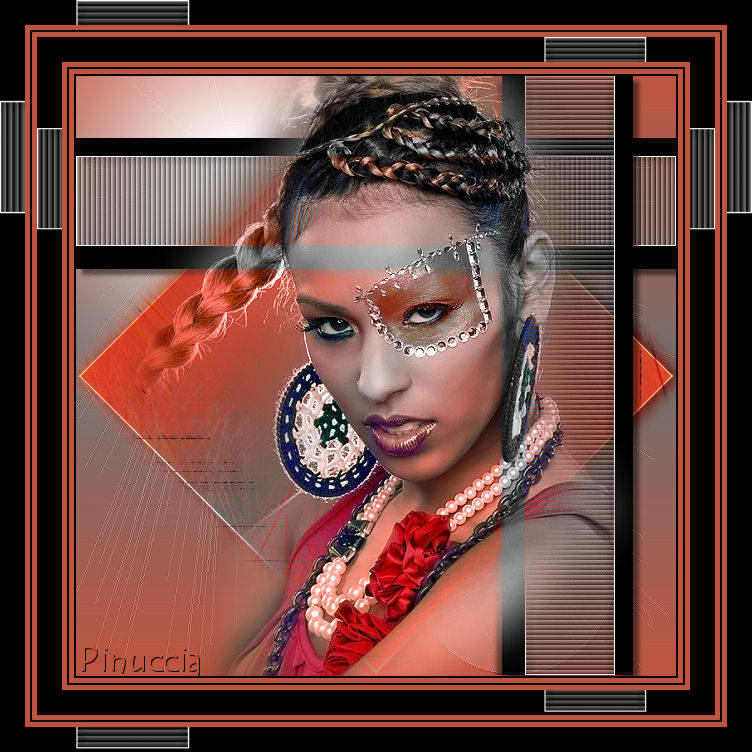
qui puoi trovare qualche risposta ai tuoi dubbi. Se l'argomento che ti interessa non è presente, ti prego di segnalarmelo. Questo tutorial è stato creato e tradotto con PSP X, ma può essere eseguito anche con le altre versioni di PSP. Occorrente: Materiale qui Apri una nuova immagine trasparente 600 x 600 pixels. Imposta il colore di primo piano con #706e6f, e il colore di sfondo con #be553f (o scegli altri due colori). Passa il colore di primo piano a Gradiente di primo piano/sfondo:  Riempi  l'immagine trasparente con il gradiente. l'immagine trasparente con il gradiente.Livelli>Duplica. Immagine>Ridimensiona, al 70%, tutti i livelli non selezionato. Immagine>Ruota per gradi - 45 gradi a sinistra: 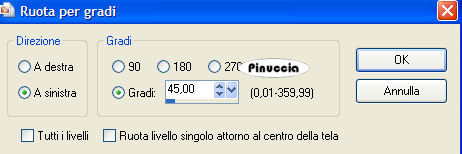 Effetti>Effetti di bordo>Aumenta di più. Livelli>Duplica. Effetti>Effetti di trama>Manto: 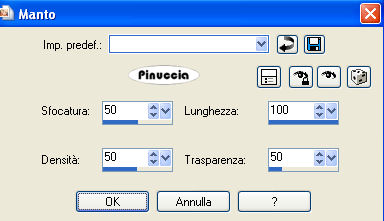 Cambia la modalità di miscelatura di questo livello in Luce netta. Attiva il livello inferiore. Effetti>Effetti di illuminazione>Punti luce: 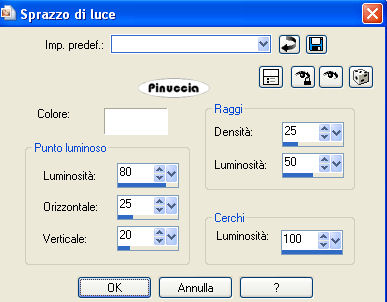 Effetti>Effetti di bordo>Aumenta. Attiva il secondo livello. Effetti>Effetti 3D>Sfalsa ombra: 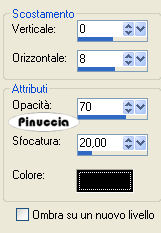 Livelli>Unisci>Unisci visibile. Attiva lo strumento Selezione  clicca sull'icona selezione personalizzata  e imposta i seguenti settaggi: 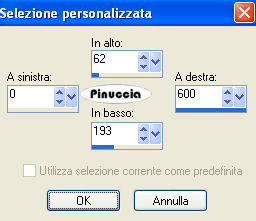 Livelli>Nuovo livello raster. Riempi con il colore nero (#000000).Selezione>Deseleziona. Di nuovo: Selezione personalizzata 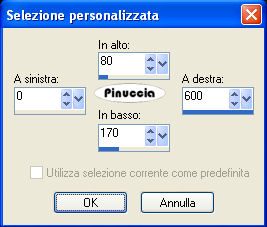 Premi sulla tastiera il tasto CANC  Mantieni selezionato. Livelli>Nuovo livello raster. Riempi con il nero.Abbassa l'opacità di questo livello al 50%. Effetti>Effetti di trama>Veneziana, con il colore bianco: 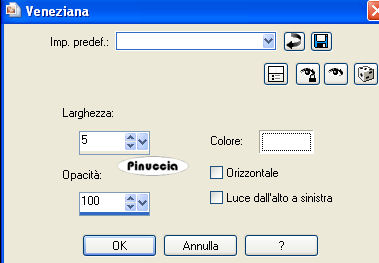 Mantieni ancora selezionato. Livelli>Nuovo livello raster. Riempi con il colore bianco.Selezione>Modifica>Contrai - 1 pixel. Premi sulla tastiera il tasto CANC. Selezione>Deseleziona. Chiudi il livello di sfondo. Livelli>Unisci>Unisci visibile. Effetti>effetti 3D>Sfalsa ombra: 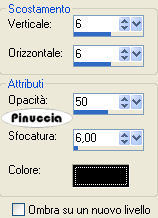 Riapri il livello di sfondo. Livelli>Duplica. Immagine>Ruota per gradi - 90 gradi a destra:  Sposta  la striscia a destra, a breve distanza dal bordo (vedi il mio esempio). la striscia a destra, a breve distanza dal bordo (vedi il mio esempio).Effetti>Effetti 3D>Sfalsa ombra, con i settaggi precedenti. Dovresti avere questo: 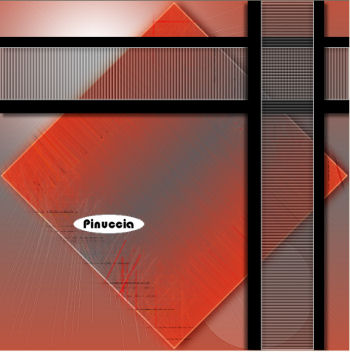 Livelli>Unisci>Unisci giù. Modifica>Copia. Modifica>Incolla come nuova IMMAGINE, e minimizza per il momento questa immagine: 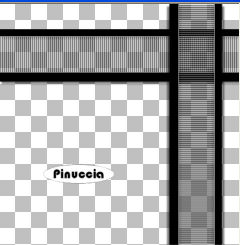 Apri il tube della donna e vai a Modifica>Copia. Torna al tuo lavoro e vai a Modifica>Incolla come nuovo livello. Livelli>Duplica e attiva il livello sottostante. Regola>Sfocatura>Sfocatura gaussiana - raggio 3. 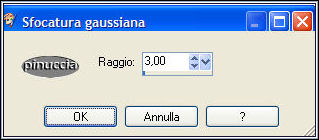 Cambia la modalità di miscelatura di questo livello in Scurisci. Attiva il livello superiore. Cambia la modalità di miscelatura di questo livello in Luminanza (Esistente). Regola>Messa a fuoco>Metti a fuoco. 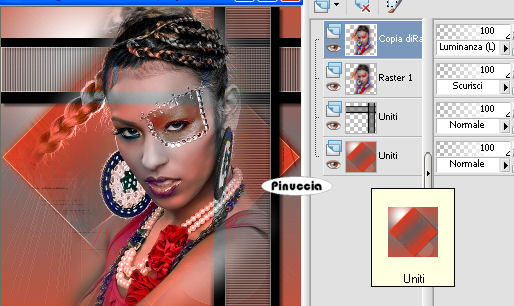 Livelli>Unisci>Unisci tutto. Immagine>Aggiungi bordatura, 2 pixels, simmetriche, con il colore nero. Immagine>Aggiungi bordatura, 5 pixels, simmetriche, con un colore scelto dall'immagine. Immagine>Aggiungi bordatura, 2 pixels, simmetriche, con il colore nero. Immagine>Aggiungi bordatura, 5 pixels, simmetriche, con un colore scelto dall'immagine. Immagine>Aggiungi bordatura, 25 pixels, simmetriche, con il colore nero. Seleziona questo bordo con la bacchetta magica  Attiva l'immagine con le due strisce che hai messo da parte prima e vai a Modifica>Copia. Torna al tuo lavoro e vai a Modifica>Incolla nella selezione. Selezione>Deseleziona. Immagine>Aggiungi bordatura, 5 pixels, simmetriche, con un colore scelto dall'immagine. Immagine>Aggiungi bordatura, 2 pixels, simmetriche, con il colore nero. Immagine>Aggiungi bordatura, 5 pixels, simmetriche, con un colore scelto dall'immagine. Immagine>Aggiungi bordatura, 25 pixels, simmetriche, con il colore nero. Seleziona questo bordo con la bacchetta magica Modifica>Incolla nella selezione (l'immagine con le due strisce è ancora in memoria). Immagine>Rifletti. Selezione>Deseleziona. Aggiungi il tuo nome e/o il tuo watermark e salva in formato jpg.  Le vostre versioni. Grazie 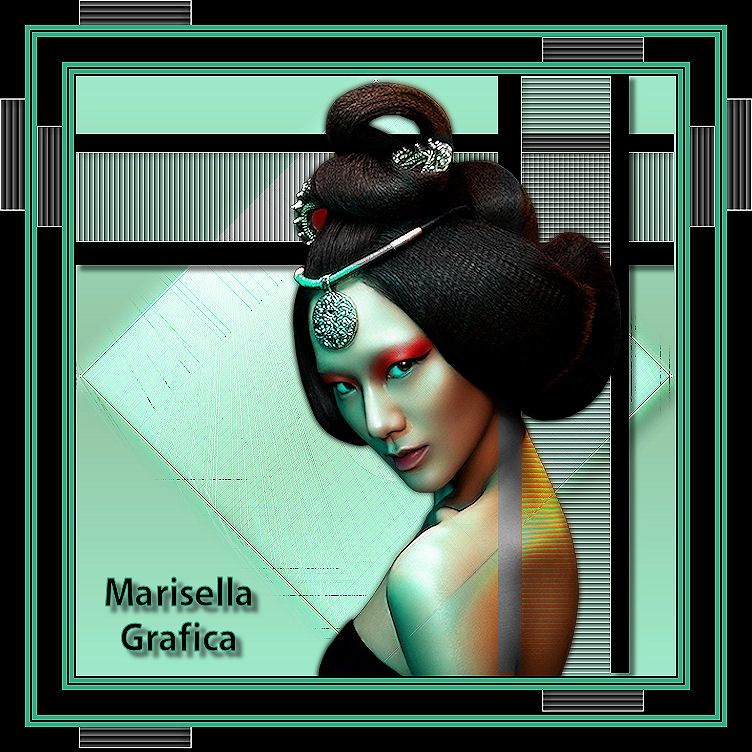 Marisella  Se hai problemi o dubbi, o trovi un link non funzionante, o anche soltanto per un saluto, scrivimi 11 Aprile 2009 |