ANIMATIE FRAME
Ringrazio Yvonne Slomp per avermi permesso di tradurre i suoi tutorial.


|
qui puoi trovare qualche risposta ai tuoi dubbi.
Se l'argomento che ti interessa non è presente, ti prego di segnalarmelo.
Questo tutorial è stato creato con PSP X2, ma può essere eseguito anche con le altre versioni di PSP.
Per tradurlo, ho usato PSP X.
Occorrente:
Materiale qui
Il tube è di Sonia.
Grazie a tutti i creatori di tubes per le loro immagini.
Lascia intatto il nome del tube. Il © appartiene all'artista originale.
Mantieni il credito di chi ha creato il tube.
Filtri
in caso di dubbi, ricorda di consultare la mia sezione filtri qui
Funhouse qui
Graphics Plus qui
Animation Shop qui

1. Imposta il colore di primo piano con #fbdfe0,
e il colore di sfondo con #e04449.
Passa il colore di primo piano a Gradiente, stile Lineare.
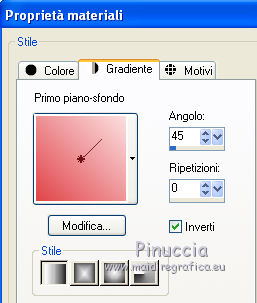
2. Apri una nuova immagine trasparente 450 x 450 pixels,
e riempila  con il gradiente.
3. Apri il tube sonia-tuben-blumenvase-mit-rozen-2008 e vai a Modifica>Copia.
Torna al tuo lavoro e vai a Modifica>Incolla come nuovo livello.
4. Immagine>Ridimensiona, all'85%, tutti i livelli non selezionato.
Livelli>Unisci>Unisci tutto.
5. Duplica l'immagine usando la combinazione di tasti maiuscola+D,
metti da parte la copia e continua sull'originale.
6. Immagine>Aggiungi bordatura, 2 pixels, simmetriche, con il colore di primo piano.
7. Seleziona il bordo con la bacchetta magica 
Effetti>Effetti 3D>Smusso a incasso.
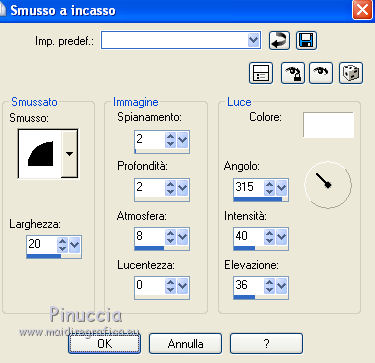
Selezione>Deseleziona.
8. Immagine>Aggiungi bordatura, 2 pixels, simmetriche, con il colore di sfondo.
Immagine>Aggiungi bordatura, 2 pixels, simmetriche, con il colore di primo piano.
9. Seleziona il bordo chiaro con la bacchetta magica
Effetti>Effetti 3D>Smusso a incasso, con i settaggi precedenti.
Selezione>Deseleziona.
10. Immagine>Aggiungi bordatura, 10 pixels, simmetriche, con il colore di sfondo.
Seleziona il bordo con la bacchetta magica
Attiva la copia che hai messo da parte prima e vai a Modifica>Copia.
Torna al tuo lavoro e vai a Modifica>Incolla nella selezione.
11. Effetti>Plugins>Graphics Plus - Cross Shadow, con i settaggi standard.

Selezione>Deseleziona.
12. Immagine>Aggiungi bordatura, 2 pixels, simmetriche, con il colore di primo piano.
Seleziona il bordo con la bacchetta magica
Effetti>Effetti 3D>Smusso a incasso, con i settaggi precedenti.
Selezione>Deseleziona.
13. Immagine>Aggiungi bordatura, 2 pixels, simmetriche, con il colore di sfondo.
Immagine>Aggiungi bordatura, 2 pixels, simmetriche, con il colore di primo piano.
14. Seleziona il bordo chiaro con la bacchetta magica
Effetti>Effetti 3D>Smusso a incasso, con i settaggi precedenti.
Selezione>Deseleziona.
15. Immagine>Aggiungi bordatura, 20 pixels, simmetriche, con il colore di sfondo.
Seleziona il bordo con la bacchetta magica
16. Effetti>Plugins>Funhouse - Moire Mirror.
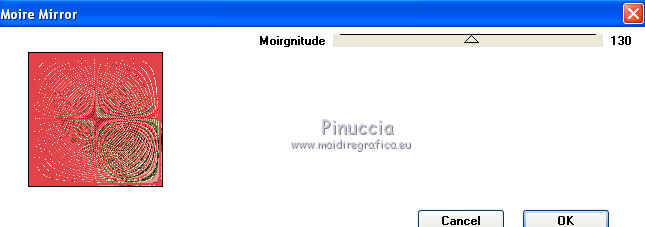
Mantieni selezionato.
17. Effetti>Effetti 3D>Smusso a incasso, con i settaggi precedenti.
Selezione>Deseleziona.
18. Immagine>Aggiungi bordatura, 2 pixels, simmetriche, con il colore di primo piano.
Seleziona il bordo con la bacchetta magica
Effetti>Effetti 3D>Smusso a incasso, con i settaggi precedenti.
Selezione>Deseleziona.
19. Immagine>Aggiungi bordatura, 2 pixels, simmetriche, con il colore di sfondo.
Immagine>Aggiungi bordatura, 2 pixels, simmetriche, con il colore di primo piano.
Seleziona il bordo chiaro con la bacchetta magica
Effetti>Effetti 3D>Smusso a incasso, con i settaggi precedenti.
Selezione>Deseleziona.
20. Immagine>Aggiungi bordatura, 10 pixels, simmetriche, con il colore di sfondo.
Seleziona il bordo con la bacchetta magica
21. Modifica>Incolla nella selezione (l'immagine che hai messo da parte è ancora in memoria).
22. Effetti>Plugins>Graphics Plus - Cross Shadow, con i settaggi standard.
Selezione>Deseleziona.
23. Immagine>Aggiungi bordatura, 2 pixels, simmetriche, con il colore di primo piano.
Seleziona il bordo con la bacchetta magica
Effetti>Effetti 3D>Smusso a incasso, con i settaggi precedenti.
Selezione>Deseleziona.
24. Immagine>Aggiungi bordatura, 2 pixels, simmetriche, con il colore di sfondo.
Immagine>Aggiungi bordatura, 2 pixels, simmetriche, con il colore di primo piano.
Seleziona il bordo chiaro con la bacchetta magica
Effetti>Effetti 3D>Smusso a incasso, con i settaggi precedenti.
Selezione>Deseleziona.
25. Immagine>Aggiungi bordatura, 30 pixels, simmetriche, con il colore di sfondo.
Seleziona questo bordo con la bacchetta magica
Effetti>Plugins>Funhouse - Maelstrom.
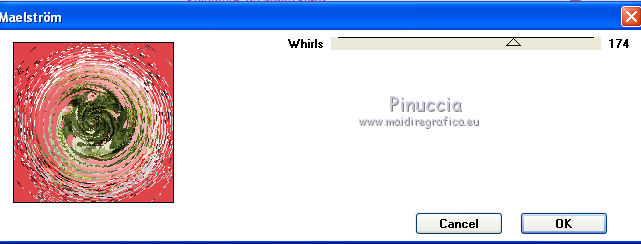
Mantieni selezionato.
26. Effetti>Effetti 3D>Smusso a incasso, con i settaggi precedenti.
Selezione>Deseleziona.
27. Immagine>Aggiungi bordatura, 2 pixels, simmetriche, con il colore di primo piano.
Seleziona il bordo chiaro con la bacchetta magica
Effetti>Effetti 3D>Smusso a incasso, con i settaggi precedenti.
Selezione>Deseleziona.
28. Apri CJ_Corners_1, scegli un angolo e posizionati sul livello corrispondente.
Modifica>Copia.
Torna al tuo lavoro e vai a Modifica>Incolla come nuovo livello.
29. Immagine>Ridimensiona, al 75%, tutti i livelli non selezionato.
Spostalo  in alto a sinistra sul bordo da 20 pixels.
30. Livelli>Duplica.
Immagine>Rifletti.
Immagine>Capovolgi.
31. Aggiungi il tuo nome e/o il tuo watermark su un nuovo livello.
32. Livelli>Unisci>Unisci tutto.
33. Modifica>Copia.
Apri Animation Shop e vai a Modifica>Incolla>Incolla come nuova animazione.
Modifica>Duplica e ripeti finchè non avrai 8 fotogrammi.
Clicca sul primo fotogramma per selezionarlo e vai a Modifica>Seleziona tutto.
34. Apri la gif "etoile_8fr", anche questa composta da 8 fotogrammi.
Modifica>Seleziona tutto.
Modifica>Copia.
Torna al tuo lavoro e vai a Modifica>Incolla>Incolla nel fotogramma selezionato.
Posiziona la gif un paio di volte sugli angoli.
24. Animazione>Proprietà fotogramma e imposta la velocità al 25%.

Animazione>Ridimensiona animazione - a 500 pixels di larghezza.
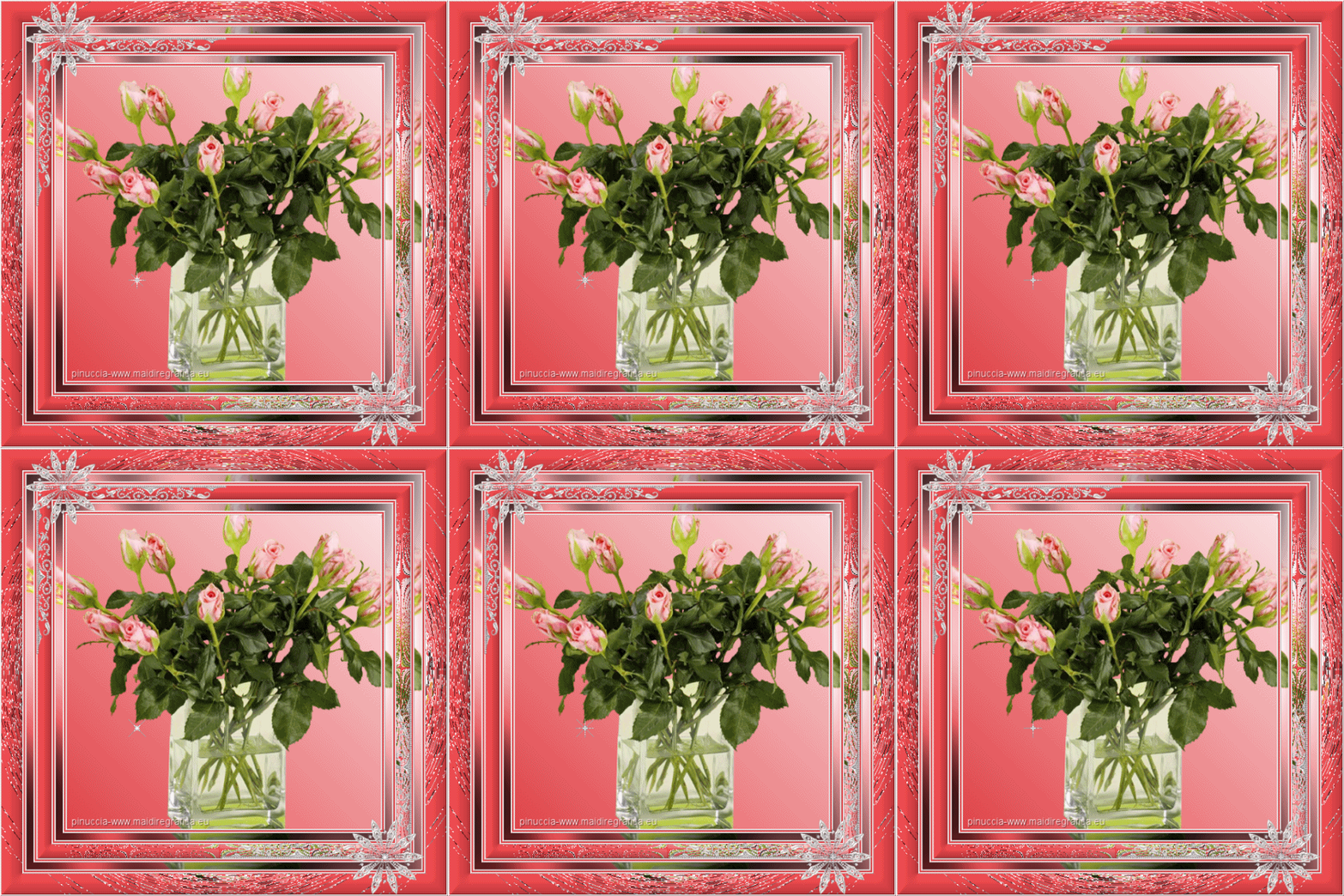
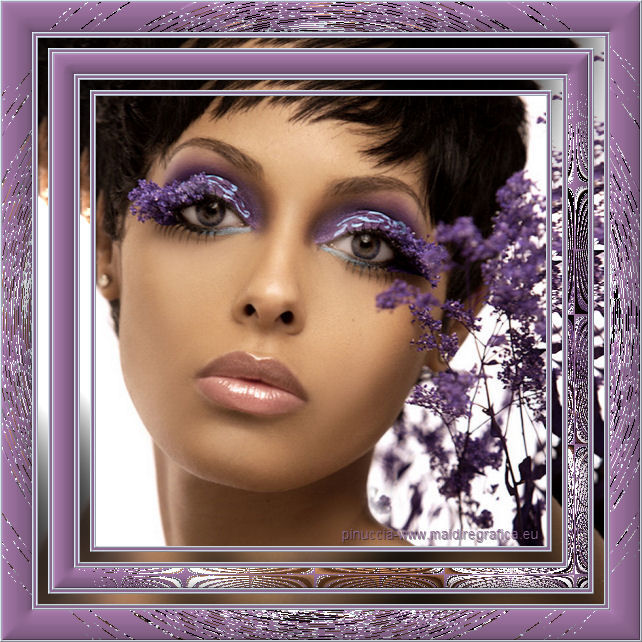
Controlla il risultato cliccando su Visualizza  e salva in formato gif.
Se hai problemi o dubbi, o trovi un link non funzionante,
o anche soltanto per un saluto, scrivimi.
17 Ottobre 2011