|
CHRISTMAS CARD
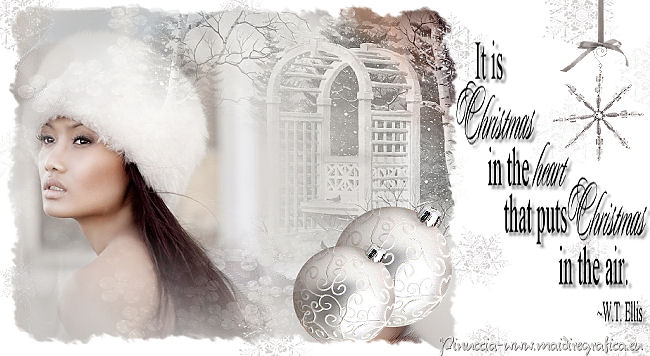
Ringrazio Yvonne Slomp per
avermi permesso di tradurre i suoi
tutorial.

Porta con te l'immagine per tenere il segno.

Se vuoi stampare


|
qui puoi trovare qualche risposta ai tuoi dubbi.
Se l'argomento che ti interessa non è presente, ti prego di segnalarmelo.
Questo tutorial è stato creato con PSP X2, ma può essere eseguito anche con le altre versioni di PSP.
Per tradurlo, ho usato PSP X.
Occorrente:
Materiale qui
Tubes di Scarlett, Malina, kTs, Mloullou.
Grazie a tutti i creatori di tubes per le loro immagini.
Lascia intatto il nome del tube. Il © appartiene all'artista originale.
Mantieni il credito di chi ha creato il tube.
Filtri
in caso di dubbi, ricorda di consultare la mia sezione filtri qui
FM Tile Tools qui
Plugins Galaxy qui

La cornice-immagine Corel_09_014 è standard nelle versioni più recenti di PSP, e corrisponde alla cornice standard Cornice Fiocchi di neve01.
Se non la trovi nel tuo PSP, metti quella fornita nella cartella Cornici-immagine.
1. Imposta il colore di primo piano con #f3f2ee,
e il colore di sfondo con #cecac9.
2. Apri una nuova immagine trasparente 650 x 500 pixels,
e riempila  con il colore di primo piano. con il colore di primo piano.
3. Livelli>Nuovo livello raster.
Selezione>Seleziona tutto.
4. Apri il tube Scarlett-WinterHat e vai a Modifica>Copia.
non chiuderlo perchè ti servirà ancora
Torna al tuo lavoro e vai a Modifica>Incolla nella selezione.
Selezione>Deseleziona.
5. Effetti>Effetti di immagine>Motivo unico, con i settaggi standard.

6. Regola>Sfocatura>Sfocatura da movimento.

Modifica>Ripeti Sfocatura da movimento.
7. Livelli>Unisci>Unisci visibile.
8. Effetti>Plugins>The Plugin Site - Warp 1.
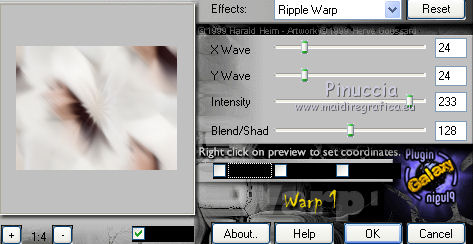
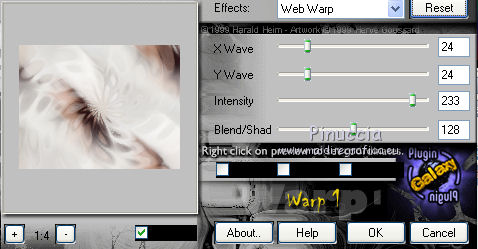
9. Di nuovo Effetti>Plugins>The Plugins Site - Warp 1,
cambia l'Effetto con Web Warp e ok.
10. Effetti>Plugins>FM Tile Tools - Blend Emboss, con i settaggi standard.

11. Selezione>Seleziona tutto.
Livelli>Nuovo livello raster.
12. Apri il tube Christmas-by-malina e vai a Modifica>Copia.
Torna al tuo lavoro e vai a Modifica>Incolla nella selezione.
Selezione>Deseleziona.
13. Livelli>Duplica.
Immagine>Rifletti.
Livelli>Unisci>Unisci giù.
14. Abbassa l'opacità di questo livello al 75%.
15. Apri il tube snowy-arbor e vai a Modifica>Copia.
Torna al tuo lavoro e vai a Modifica>Incolla come nuovo livello.
Immagine>Rifletti.
Spostalo  in alto a destra. in alto a destra.
Cambia la modalità di miscelatura di questo livello in Luminanza (esistente),
e abbassa l'opacità di questo livello al 55%.
16. Attiva nuovamente il tube Scarlett-WinterHat e vai a Modifica>Copia.
Torna al tuo lavoro e vai a Modifica>Incolla come nuovo livello.
Spostalo a sinistra.
17. Apri il tube boules37noel e vai a Modifica>Copia.
Torna al tuo lavoro e vai a Modifica>Incolla come nuovo livello.
Immagine>Ridimensiona, al 50%, tutti i livelli non selezionato.
Spostalo in basso a destra.
18. Livelli>Duplica.
Immagine>Ridimensiona, all'85%, tutti i livelli non selezionato.
Posiziona il tube accanto al precedente.
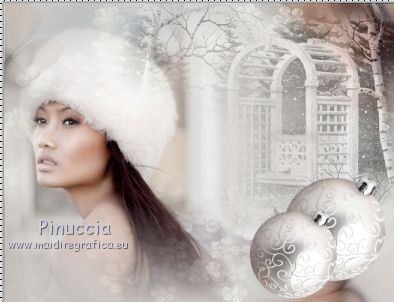
Livelli>Unisci>Unisci tutto.
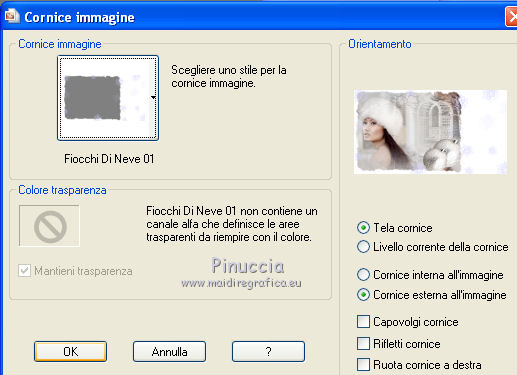
19. Immagine>Cornice-immagine - seleziona la cornice Fiocchi di neve01,
per le versioni più recenti di PSP Corel_09_14:
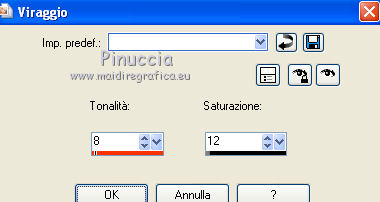
20. Regola>Tonalità e saturazione>Viraggio.
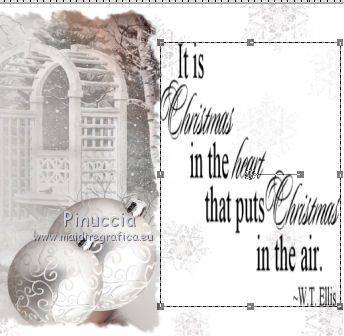
21. Apri SE_wordart_christmas_quote e vai a Modifica>Copia.
Torna al tuo lavoro e vai a Modifica>Incolla come nuovo livello.
Attiva lo strumento Puntatore  (tasto K), (tasto K),
Deformazione  se stai usando PSP 9 (tasto D, valido per tutte le versioni), se stai usando PSP 9 (tasto D, valido per tutte le versioni),
e adatta il testo nello spazio a destra.
22. Effetti>Effetti 3D>Sfalsa ombra, con il colore nero.
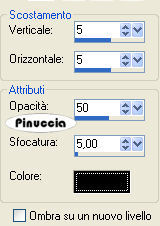
23. Apri il tube kTs-lk6044 e vai a Modifica>Copia.
Torna al tuo lavoro e vai a Modifica>Incolla come nuovo livello.
Immagine>Ridimensiona, al 50%, tutti i livelli non selezionato.
Sposta il tube in alto a destra.
24. Regola>Tonalità e saturazione>Viraggio, con i settaggi precedenti.
25. Aggiungi il tuo nome e/o il tuo watermark su un nuovo livello.
26. Immagine>Aggiungi bordatura, 2 pixels, simmetriche, con il colore di sfondo.
27. Immagine>Ridimensiona, a 650 pixels di larghezza, tutti i livelli selezionato.
28. Regola>Messa a fuoco>Maschera di contrasto.

Salva in formato jpg.
Se hai problemi o dubbi, o trovi un link non funzionante,
o anche soltanto per un saluto, scrivimi.
23 Ottobre 2011
|