HAPPY CHRISTMAS

Ringrazio Yvonne Slomp per avermi permesso di tradurre i suoi tutorial.


|
qui puoi trovare qualche risposta ai tuoi dubbi.
Se l'argomento che ti interessa non è presente, ti prego di segnalarmelo.
Questo tutorial è stato creato con PSP X2, ma può essere eseguito anche con le altre versioni di PSP.
Per tradurlo, ho usato PSP X.
Occorrente:
Materiale qui
Tubes di Tinnad, Aclis.
Grazie a tutti i creatori di tubes per le loro immagini.
Lascia intatto il nome del tube. Il © appartiene all'artista originale.
Mantieni il credito di chi ha creato il tube.
Filtri
in caso di dubbi, ricorda di consultare la mia sezione filtri qui
Graphics Plus qui
FM Tile Tools qui
Bordermania qui

1. Imposta il colore di primo piano con #f0eadb,
e il colore di sfondo con #cec9d4.
Passa il colore di primo piano a Gradiente, stile Lineare, con i seguenti settaggi.
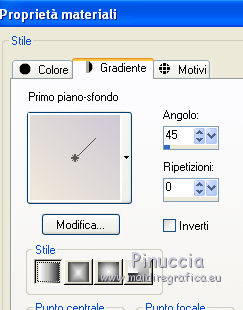
2. Apri una nuova immagine trasparente 650 x 500 pixels,
e riempila  con il gradiente.
3. Apri il tube Tinnad(37) e vai a Modifica>Copia.
Torna al tuo lavoro e vai a Modifica>Incolla come nuovo livello.
Immagine>Ridimensiona, al 75%, tutti i livelli non selezionato.
Spostalo  nell'angolo in alto a destra.
Abbassa l'opacità di questo livello al 65%.
Effetti>Plugins>FM Tile Tools - Blend Emboss con i settaggi standard.

4. Apri il tube Tinnad(8) e vai a Modifica>Copia.
Torna al tuo lavoro e vai a Modifica>Incolla come nuovo livello.
Immagine>Ridimensiona, al 40%, tutti i livelli non selezionato.
Spostalo nell'angolo in alto a sinistra.
Abbassa l'opacità di questo livello al 60%.
Effetti>Plugins>FM Tile Tools - Blend Emboss con i settaggi standard.
5. Apri il tube Tinnad(6) e vai a Modifica>Copia.
Torna al tuo lavoro e vai a Modifica>Incolla come nuovo livello.
Immagine>Ridimensiona, al 45%, tutti i livelli non selezionato.
Spostalo nell'angolo in basso a sinistra.
Abbassa l'opacità di questo livello al 60%.
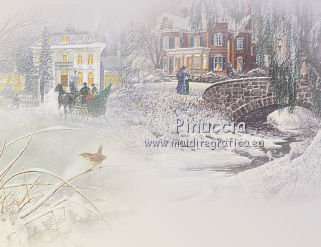
Effetti>Plugins>FM Tile Tools - Blend Emboss con i settaggi standard.
6. Livelli>Duplica.
Immagine>Rifletti.
Immagine>Ridimensiona, all'85%, tutti i livelli non selezionato.
Spostalo in basso a destra.
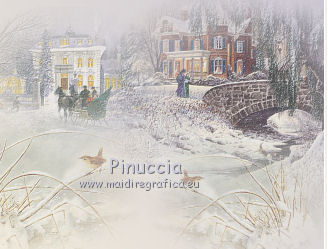
7. Apri il tube aclis_vintage_girl e vai a Modifica>Copia.
Torna al tuo lavoro e vai a Modifica>Incolla come nuovo livello.
Immagine>Ridimensiona, al 75%, tutti i livelli non selezionato.
Immagine>Rifletti.
Sposta questo tube al centro.
Effetti>Plugins>FM Tile Tools - Blend Emboss con i settaggi standard.
8. Attiva lo strumento Testo  ,
,
font Frosty, dimensione 48.
Riporta il colore di primo piano a Colore e inverti i colori della paletta.
Scrivi il tuo testo in basso a sinistra.
9. Livelli>Converti in livello raster.
Effetti>Effetti 3D>Sfalsa ombra, con il colore nero.

Se vuoi, premi il tasto D (valido per tutte le versioni di PSP) per attivare lo strumento Deformazione 
e usando i nodi dello strumento, distorci il testo a tuo piacimento.
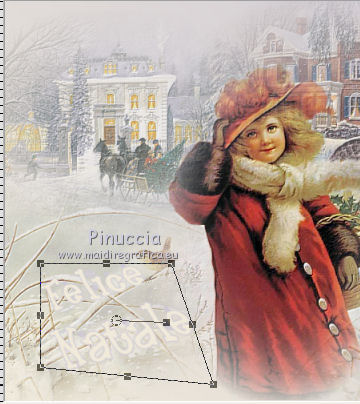
10. Aggiungi il tuo nome e/o il tuo watermark su un nuovo livello.
11. Immagine>Aggiungi bordatura, 2 pixels, simmetriche, con il colore di sfondo.
Immagine>Aggiungi bordatura, 4 pixels, simmetriche, con il colore di primo piano.
Immagine>Aggiungi bordatura, 2 pixels, simmetriche, con il colore di sfondo.
12. Seleziona il bordo da 4 pixels con la bacchetta magica 
Passa il colore di primo piano a Motivi e seleziona un motivo argento a tua scelta,
angolo 0, scala 100.
Riempi la selezione con questo motivo.
13. Effetti>Plugins>Graphics Plus - Cross Shadow, con i settaggi standard.

Mantieni selezionato.
14. Effetti>Plugins>Bordermania - Frame#2.
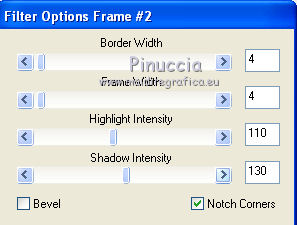
Selezione>Deseleziona.
15. Immagine>Ridimensiona, a 650 pixels di larghezza, tutti i livelli selezionato.
16. Regola>Messa a fuoco>Maschera di contrasto.

Salva in formato jpg.

Se hai problemi o dubbi, o trovi un link non funzionante,
o anche soltanto per dirmi che ti è piaciuto, scrivimi.
12 Novembre 2011