INEKE
Ringrazio Yvonne Slomp per avermi permesso di tradurre i suoi tutorial.


|
qui puoi trovare qualche risposta ai tuoi dubbi.
Se l'argomento che ti interessa non è presente, ti prego di segnalarmelo.
Questo tutorial è stato creato con PSP X2, ma può essere eseguito anche con le altre versioni di PSP.
Per tradurlo, ho usato PSP X.
Occorrente:
Materiale qui
Grazie a tutti i creatori di tubes per le loro immagini.
Lascia intatto il nome del tube. Il © appartiene all'artista originale.
Mantieni il credito di chi ha creato il tube.
Filtri
in caso di dubbi, ricorda di consultare la mia sezione filtri qui
CPK Design qui
Filters Unlimited 2.0 qui
L & K Zitah qui
Animation Shop qui

Apri la maschera in PSP e minimizzala.
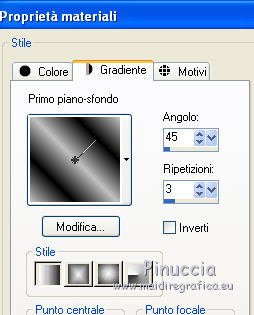
Imposta il colore di primo piano con #c0c0c0,
e il colore di sfondo con il nero #000000.
Passa il colore di primo piano a Gradiente.
Apri l'immagine che hai deciso di usare.
Duplicala usando la combinazione di tasti maiuscola+D e chiudi l'originale.
La copia sarà la base del tuo lavoro.
2. Immagine>Aggiungi bordatura, 1 pixel, simmetriche, con il colore nero.
Immagine>Aggiungi bordatura, 3 pixels, simmetriche, con il colore #c0c0c0.
Seleziona il bordo da 3 pixels con la bacchetta magica  , antialias non selezionato,
e riempilo  con il gradiente.
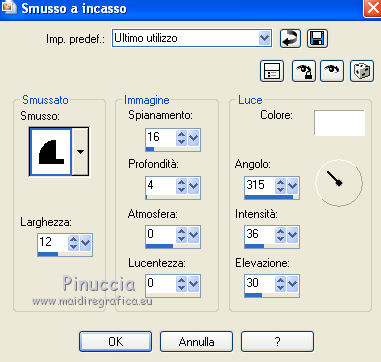
Effetti>Effetti 3D>Smusso a incasso.
Selezione>Deseleziona.
3. Immagine>Aggiungi bordatura, 1 pixel, simmetriche, con il colore nero.
Immagine>Aggiungi bordatura, 3 pixels, simmetriche, con il colore #c0c0c0.
Seleziona questo bordo con la bacchetta magica
Effetti>Effetti 3D>Smusso a incasso, con i settaggi precedenti.
Selezione>Deseleziona.
4. Immagine>Aggiungi bordatura, 1 pixels, simmetriche, con il colore nero.
Immagine>Aggiungi bordatura, 15 pixels, simmetriche, con il colore #c0c0c0.
Seleziona il bordo da 15 pixels con la bacchetta magica
Effetti>Plugins>CPK Designs - Mirror.
Attenzione, se non trovi l'effetto nella lista del filtro, vuol dire che hai precedentemente inserito nei Percorsi file lo stesso effetto contenuto in DSB Flux.
Hai due possibilità: rimuovi il filtro DSB Flux dai Percorsi o usa l'Effetto Mirror di DSB Flux.
Selezione>Deseleziona.
5. Seleziona il bordo superiore e inferiore con la ,
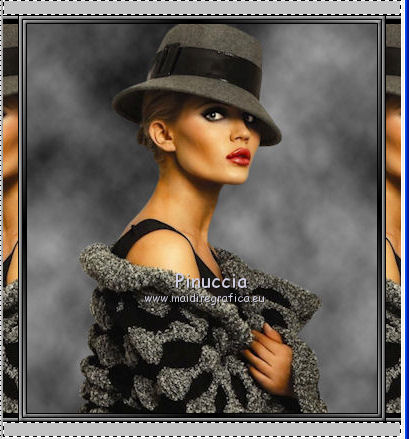
e riempilo con il gradiente.
Selezione>Deseleziona.
6. Selezione>Seleziona tutto.
Selezione>Modifica>Contrai - 15 pixels.
Selezione>Inverti.
7. Effetti>Effetti 3D>Smusso a incasso.
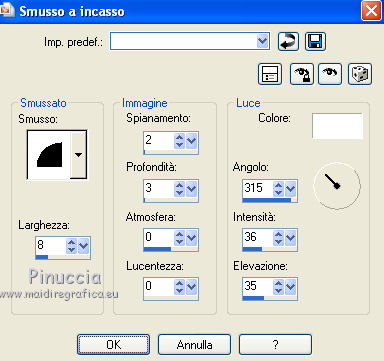
8. Selezione>Deseleziona.
9. Immagine>Aggiungi bordatura, 1 pixel, simmetriche, con il colore nero.
Immagine>Aggiungi bordatura, 3 pixels, simmetriche, con il colore #c0c0c0.
Seleziona il bordo da 3 pixels con la bacchetta magica ,
e riempilo con il gradiente.
Effetti>Effetti 3D>Smusso a incasso.
Selezione>Deseleziona.
10. Immagine>Aggiungi bordatura, 1 pixel, simmetriche, con il colore nero.
Immagine>Aggiungi bordatura, 3 pixels, simmetriche, con il colore #c0c0c0.
Seleziona il bordo da 3 pixels con la bacchetta magica .
Effetti>Effetti 3D>Smusso a incasso, con i settaggi precedenti.
Selezione>Deseleziona.
11. Immagine>Aggiungi bordatura, 1 pixel, simmetriche, con il colore nero.
Immagine>Aggiungi bordatura, 45 pixels, simmetriche, con il colore #c0c0c0.
Seleziona il bordo da 45 pixels con la bacchetta magica .
12. Livelli>Nuovo livello raster.
Riempi con il gradiente.
Mantieni selezionato.
13. Livelli>Nuovo livello maschera>Da immagine.
Apri il menu sotto la finestra di origine e vedrai la lista dei files aperti.
Seleziona la maschera maskcameron4.
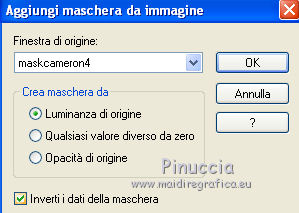
Livelli>Elimina e rispondi sì alla domanda Unire la maschera nel livello corrente.

Livelli>Unisci>Unisci gruppo.
Mantieni selezionato.
14. Livelli>Unisci>Unisci tutto.
Effetti>Plugins>Filters Unlimited 2.0 - Buttons and frames - 3D Glass Frame 1, con i settaggi standard.
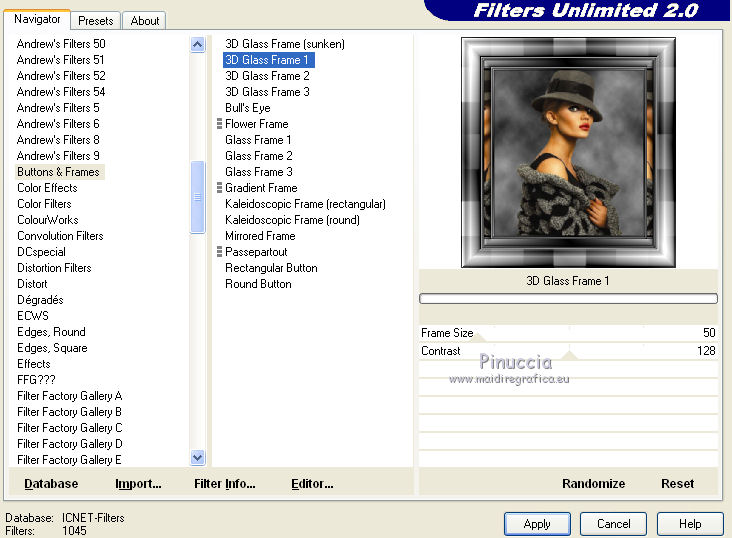
Selezione>Deseleziona.
15. Immagine>Aggiungi bordatura, 1 pixel, simmetriche, con il colore nero.
Immagine>Aggiungi bordatura, 3 pixels, simmetriche, con il colore #c0c0c0.
Seleziona il bordo da 3 pixels con la bacchetta magica ,
e riempilo con il gradiente.
Effetti>Effetti 3D>Smusso a incasso, con i settaggi precedenti.
Selezione>Deseleziona.
16. Immagine>Aggiungi bordatura, 1 pixel, simmetriche, con il colore nero.
Immagine>Aggiungi bordatura, 3 pixels, simmetriche, con il colore #c0c0c0.
Seleziona il bordo da 3 pixels con la bacchetta magica ,
e riempilo con il gradiente.
Effetti>Effetti 3D>Smusso a incasso, con i settaggi precedenti.
Selezione>Deseleziona.
17. Immagine>Aggiungi bordatura, 1 pixel, simmetriche, con il colore nero.
Immagine>Aggiungi bordatura, 10 pixels, simmetriche, con il colore #c0c0c0.
Seleziona il bordo da 10 pixels con la bacchetta magica ,
e riempilo con il gradiente.
Effetti>Plugins>L & K - L&K Zitah.
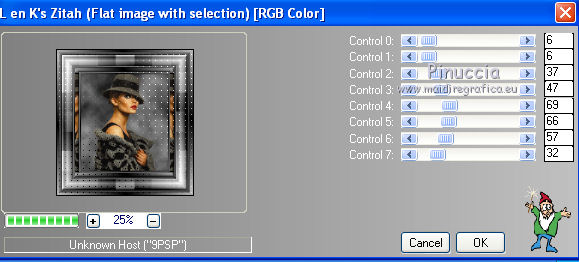
Mantieni selezionato.
18. Effetti>Effetti di bordo>Aumenta di più.
Effetti>Effetti 3D>Smusso a incasso, come al punto 7.
Selezione>Deseleziona.
Immagine>Aggiungi bordatura, 1 pixel, simmetriche, con il colore nero.
Immagine>Aggiungi bordatura, 3 pixels, simmetriche, con il colore #c0c0c0.
Seleziona il bordo da 3 pixels con la bacchetta magica ,
e riempilo con il gradiente.
Effetti>Effetti 3D>Smusso a incasso, come al punto 2.
Selezione>Deseleziona.
19. Immagine>Aggiungi bordatura, 1 pixel, simmetriche, con il colore nero.
Immagine>Aggiungi bordatura, 3 pixels, simmetriche, con il colore #c0c0c0.
Seleziona il bordo da 3 pixels con la bacchetta magica ,
e riempilo con il gradiente.
Effetti>Effetti 3D>Smusso a incasso, con i settaggi precedenti.
Selezione>Deseleziona.
20. Immagine>Aggiungi bordatura, 1 pixel, simmetriche, con il colore nero.
21. Apri il tube dell'angolo e vai a Modifica>Copia.
Torna al tuo lavoro e vai a Modifica>Incolla come nuovo livello.
Spostalo  nell'angolo in alto a sinistra, nel bordo grande.
22. Livelli>Duplica.
Immagine>Rifletti.
Livelli>Duplica.
Immagine>Capovolgi.
Livelli>Duplica.
Immagine>Rifletti.
23. Aggiungi il tuo nome e/o il tuo watermark su un nuovo livello.
24. Livelli>Unisci>Unisci tutto.
Regola>Messa a fuoco>Maschera di contrasto.

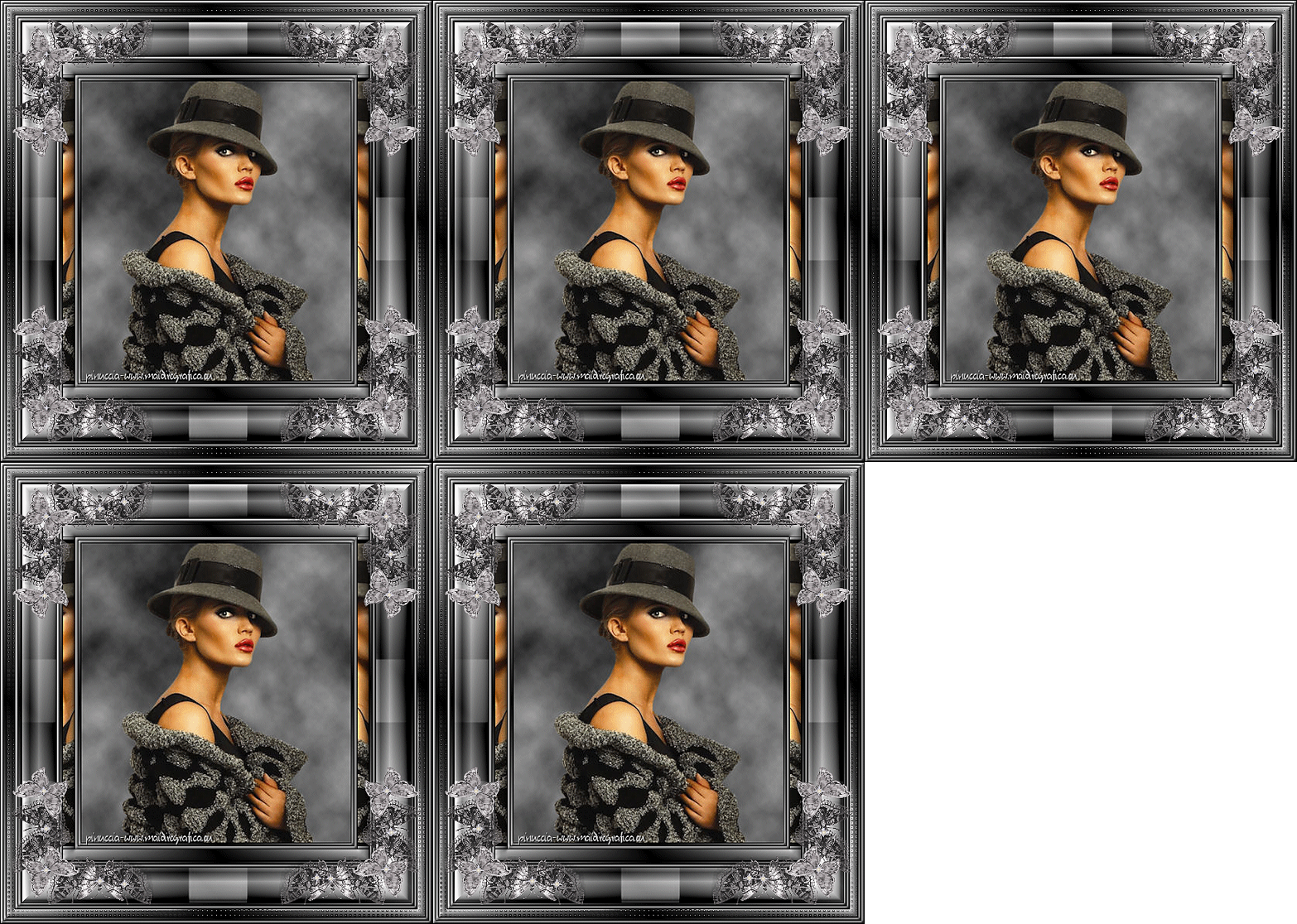
33. Modifica>Copia.
Apri Animation Shop e vai a Modifica>Incolla>Incolla come nuova animazione.
Modifica>Duplica e ripeti finchè non avrai 5 fotogrammi.
Clicca sul primo fotogramma per selezionarlo e vai a Modifica>Seleziona tutto.
34. Apri la gif "white sparkle5", anche questa composta da 5 fotogrammi.
Modifica>Seleziona tutto.
Modifica>Copia.
Torna al tuo lavoro e vai a Modifica>Incolla>Incolla nel fotogramma selezionato e ripeti
per posizionare la gif sui quattro angoli.
24. Animazione>Proprietà fotogramma e imposta la velocità a 15.

Controlla il risultato cliccando su Visualizza  e salva in formato gif.
Variante senza animazione.
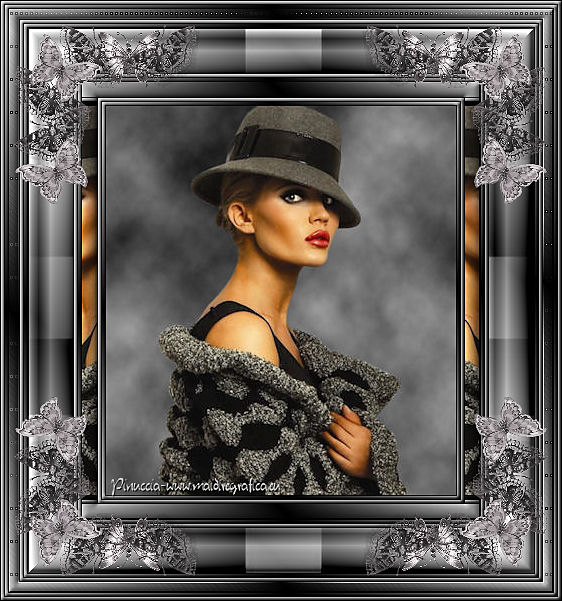
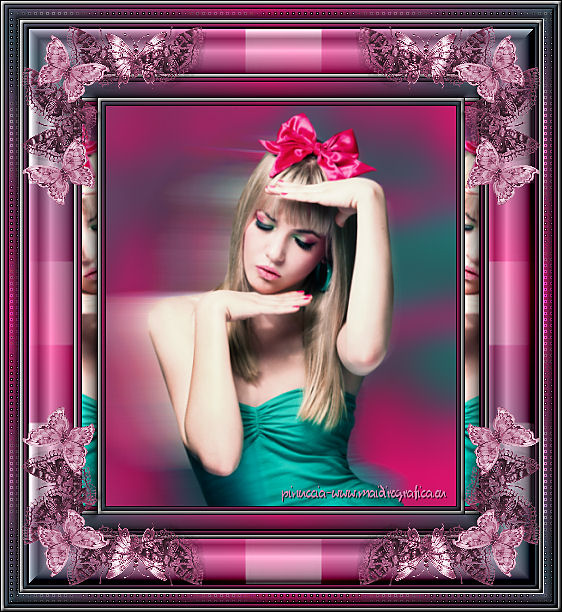
Se hai problemi o dubbi, o trovi un link non funzionante,
o anche soltanto per un saluto, scrivimi.
17 Ottobre 2011