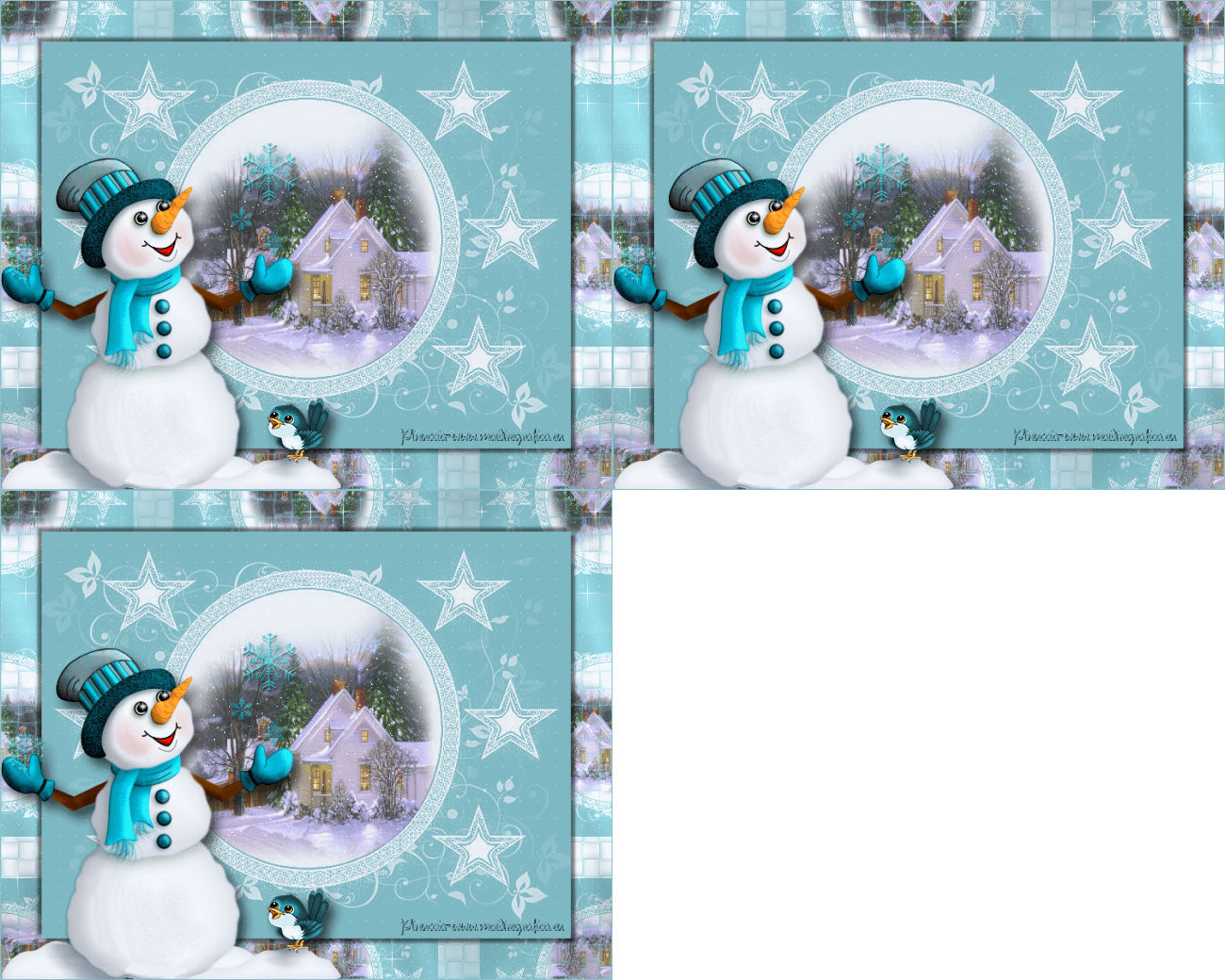
LET IT SNOW
Ringrazio Yvonne Slomp per avermi permesso di tradurre i suoi tutorial.


|
qui puoi trovare qualche risposta ai tuoi dubbi.
Se l'argomento che ti interessa non è presente, ti prego di segnalarmelo.
Questo tutorial è stato creato con PSP X2, ma può essere eseguito anche con le altre versioni di PSP.
Per tradurlo, ho usato PSP X.
Occorrente:
Materiale qui
Tubes di Anna.br, Barb.
Maschera Sdt.
Grazie a tutti i creatori di tubes per le loro immagini.
Lascia intatto il nome del tube. Il © appartiene all'artista originale.
Mantieni il credito di chi ha creato il tube.
Filtri
in caso di dubbi, ricorda di consultare la mia sezione filtri qui
VM Natural qui
Vanderlee Adrenaline qui
Filters Unlimited 2.0 qui
Background Designers IV qui
Simple qui
Animation Shop qui

Apri la maschera in PSP e minimizzala con il resto del materiale.
1. Imposta il colore di primo piano con #ecf0f5,
e il colore di sfondo con #7eb9c4.
2. Apri una nuova immagine trasparente 650 x 500 pixels,
e riempila  con il colore di primo piano.
Livelli>Nuovo livello raster.
Riempi con il colore di sfondo.
3.
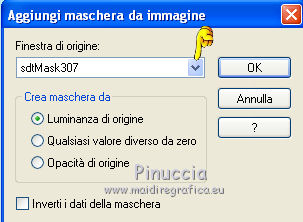
Livelli>Nuovo livello maschera>Da immagine.
Apri il menu sotto la finestra di origine e vedrai la lista dei files aperti.
Seleziona la maschera sdtmask.307, con i seguenti settaggi:
Effetti>Effetti di bordo>Aumenta.
Livelli>Unisci>Unisci gruppo.
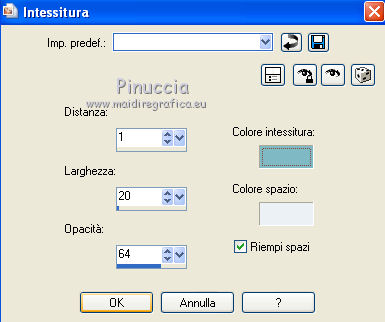
4. Effetti>Effetti di trama>Intessitura,
colore intessitura: colore di sfondo #7eb9c4;
colore spazio: colore di primo piano #ecf0f5.
5. Attiva lo strumento Selezione  , ellisse,
e seleziona la forma della maschera.
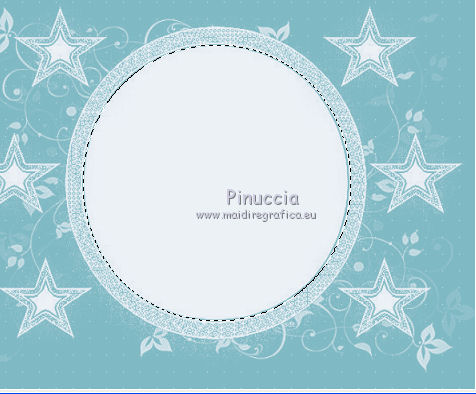
6. Livelli>Nuovo livello raster.
Apri il tube anna.br_mountain-winter_27-11-10 e vai a Modifica>Copia.
Torna al tuo lavoro e vai a Modifica>Incolla nella selezione.
Selezione>Deseleziona.
Abbassa l'opacità di questo livello al 79%.
7. Livelli>Unisci>Unisci visibile.
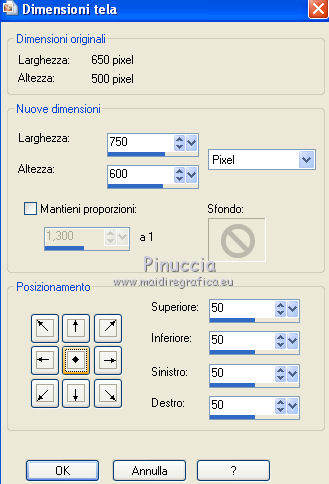
8. Immagine>Dimensioni tela.
9. Attiva lo strumento Bacchetta magica  , antialias e interno selezionati.
e seleziona il bordo trasparente.
Passa il colore di primo piano a Gradiente, stile Lineare, con i seguenti settaggi.
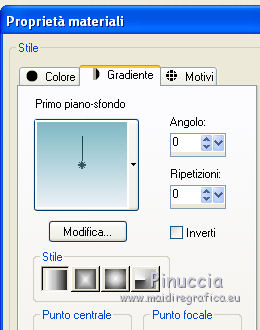
Riempi la selezione con il gradiente.
Mantieni selezionato.
10. Effetti>Plugins>Simple - Zoom out and flip.
Mantieni ancora selezionato.
11. Effetti>Effetti di trama>Intessitura, con i settaggi precedenti.
Mantieni sempre selezionato.
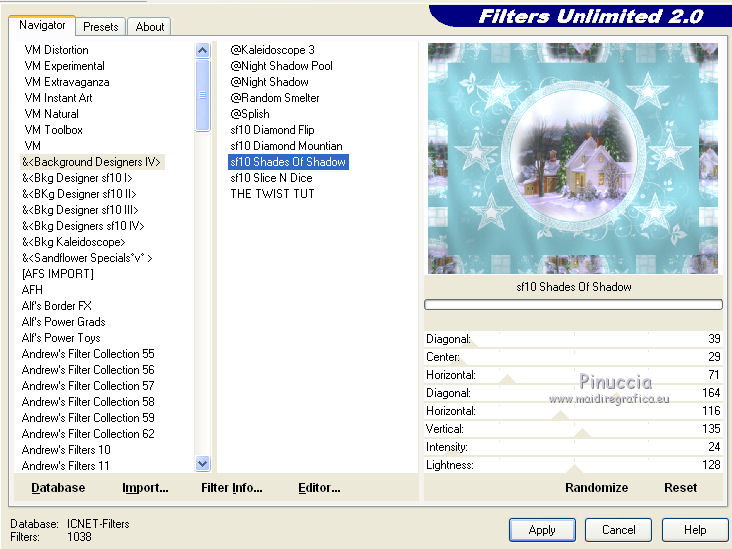
12. Effetti>Plugins>Filters Unlimited - Background Designers IV - sf10 Shades of shadows, con i settaggi standard.
13. Effetti>Plugins>VM Natural - Sparkle.

Selezione>Inverti.
14. Effetti>Effetti 3D>Sfalsa ombra, con il colore nero.
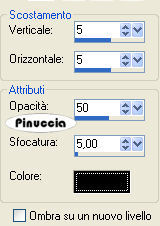
Ripeti l'Effetto Sfalsa ombra, cambiando verticale e orizzontale con -5.
Selezione>Deseleziona.
15. Apri il tube 1aBarbKemis-041.png e vai a Modifica>Copia.
Torna al tuo lavoro e vai a Modifica>Incolla come nuovo livello.
Spostalo  in basso a sinistra.
16. Effetti>Effetti 3D>Sfalsa ombra, con il colore nero.
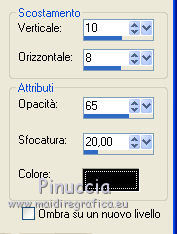
17. Aggiungi il tuo nome e/o il tuo watermark su un nuovo livello.
18. Immagine>Ridimensiona, a 650 pixels di larghezza, tutti i livelli selezionato.
19. Regola>Messa a fuoco>Maschera di contrasto.

20. Attiva lo strumento Selezione a mano libera  , da punto a punto,
e selezione l'area della maschera con il paesaggio.
21. Effetti>Plugins>VDL Adrenaline - Snowflakes.
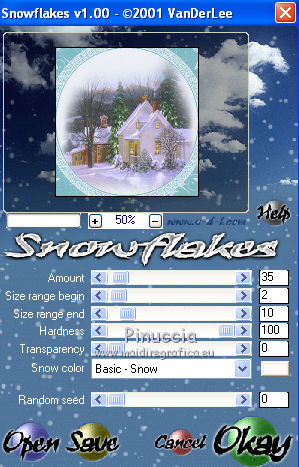
Selezione>Deseleziona.
22. Modifica>Copia.
Apri Animation Shop e vai a Modifica>Incolla>Incolla come nuova animazione.
20. Torna in PSP.
Modifica>Annulla azione Deseleziona.
Modifica>Annulla azione Snowflakes.
Effetti>Plugins>VdL Adrenaline - Snowflakes, e cambia Random Seed con 20.
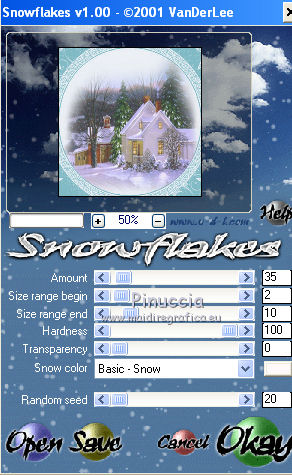
Selezione>Deseleziona.
Modifica>Copia.
Torna in Animation Shop e vai a Modifica>Incolla>Incolla dopo il fotogramma corrente.
21. Di nuovo in PSP.
Modifica>Annulla azione Deseleziona.
Modifica>Annulla azione Snowflakes.
Effetti>Plugins>VDL Adrenaline - Snowflakes, Random Seed a 40.
Selezione>Deseleziona.
Modifica>Copia.
In Animation Shop: Modifica>Incolla>Incolla dopo il fotogramma corrente.
Modifica>Seleziona tutto.
Animazione>Proprietà fotogramma, e imposta la velocità a 20.

Controlla il risultato cliccando su Visualizza  e salva in formato gif.

Se hai problemi o dubbi, o trovi un link non funzionante,
o anche soltanto per dirmi che ti è piaciuto, scrivimi.
12 Novembre 2011