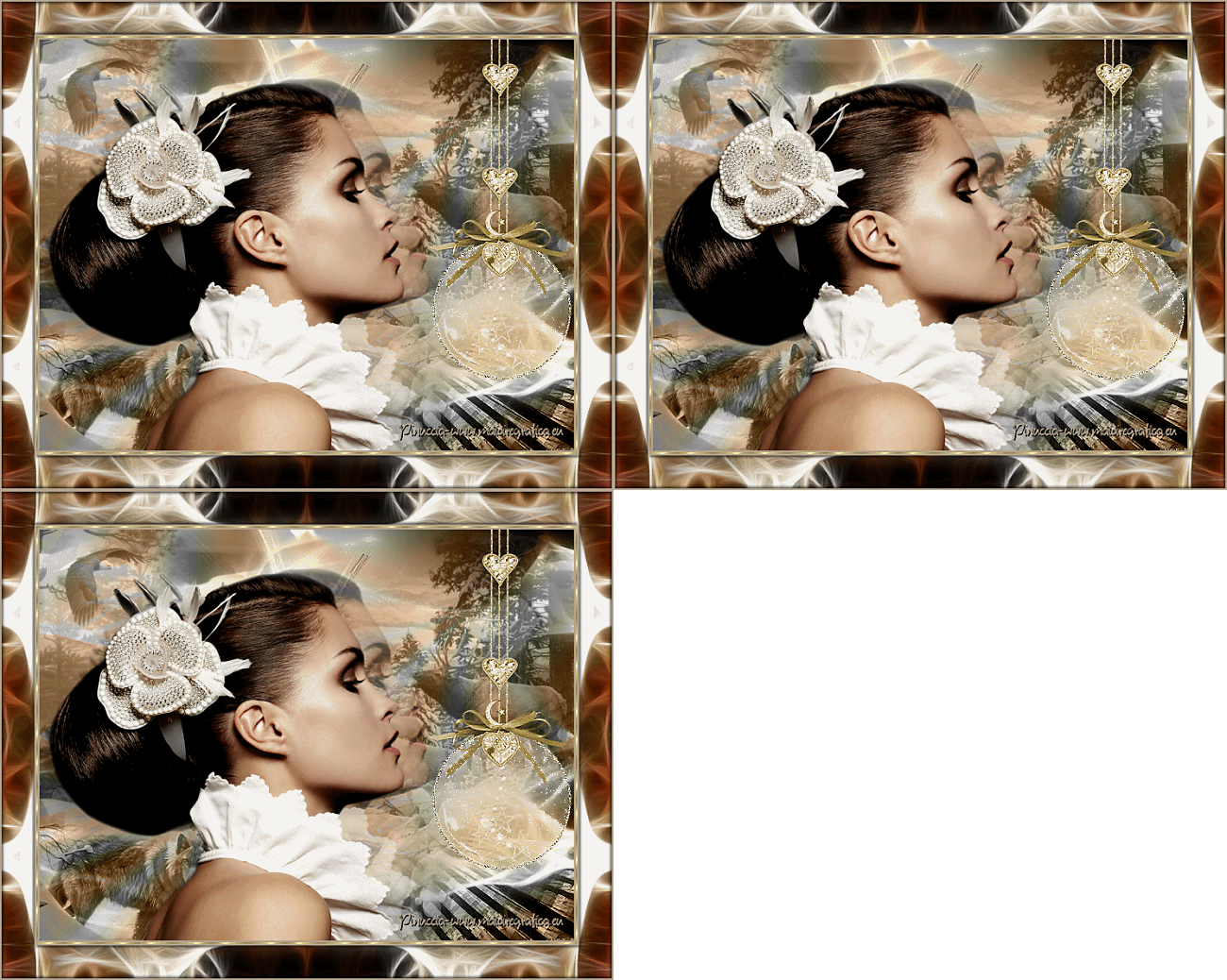
LONELY CHRISTMAS
Ringrazio Yvonne Slomp per avermi permesso di tradurre i suoi tutorial.


|
qui puoi trovare qualche risposta ai tuoi dubbi.
Se l'argomento che ti interessa non è presente, ti prego di segnalarmelo.
Questo tutorial è stato creato con PSP X2, ma può essere eseguito anche con le altre versioni di PSP.
Per tradurlo, ho usato PSP X.
Occorrente:
Materiale qui
Tubes di Elleaime, MMDesignz, Daniel Smith.
Maschera Narah.
Grazie a tutti i creatori di tubes per le loro immagini.
Lascia intatto il nome del tube. Il © appartiene all'artista originale.
Mantieni il credito di chi ha creato il tube.
Filtri
in caso di dubbi, ricorda di consultare la mia sezione filtri qui
Gittes plugins qui
Redfield - Fractalius qui
Alien Skin Xenofex 2.0 - Constellation qui
Filters Unlimited 2.0 qui
Andrews Filter 23 qui
I filtri Andrews per essere usati devono prima essere convertiti. Come fare vedi qui
Si usano importandoli in Filters Unlimited (come fare vedi qui) ma possono funzionare anche da soli
Animation Shop qui

Apri la maschera in PSP e minimizzala con il resto del materiale.
1. Imposta il colore di primo piano con #f9f5f2,
e il colore di sfondo con #b4a38c.
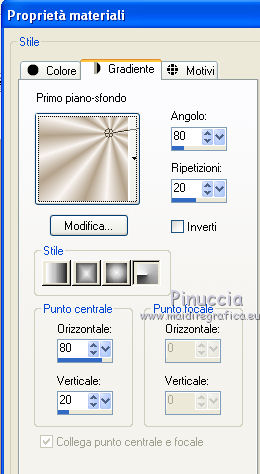
Passa il colore di primo piano a Gradiente, con i seguenti settaggi.
2. Apri una nuova immagine trasparente 650 x 500 pixels.
Selezione>Seleziona tutto.
3. Apri il tube elleaime-08209-172 e vai a Modifica>Copia.
non chiuderlo perchè ti servirà ancora
Torna al tuo lavoro e vai a Modifica>Incolla nella selezione.
Selezione>Deseleziona.
4. Effetti>Effetti di immagine>Motivo unico, con i settaggi standard.

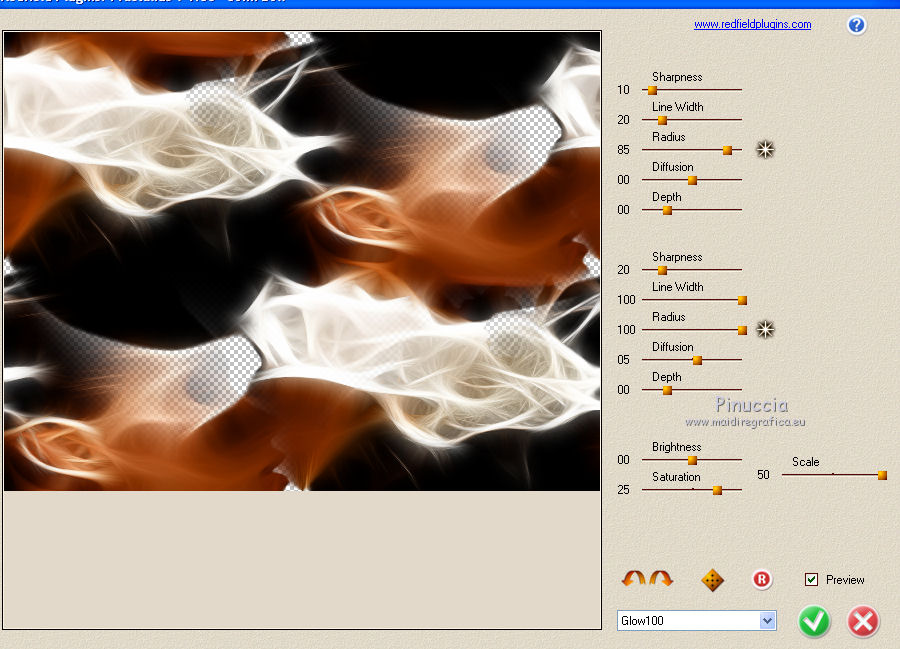
5. Effetti>Plugins>Redfield - Fractalius.
6. Livelli>Nuovo livello maschera>Da immagine.
Apri il menu sotto la finestra di origine e vedrai la lista dei files aperti.
Seleziona la maschera Narah-mask-abstract042, con i seguenti settaggi:
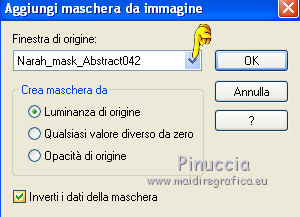
Effetti>Effetti di bordo>Aumenta.
Livelli>Unisci>Unisci gruppo.
7. Livelli>Nuovo livello raster.
Riempi  con il gradiente.
8. Effetti>Effetti di immagine>Motivo unico, con i settaggi standard.
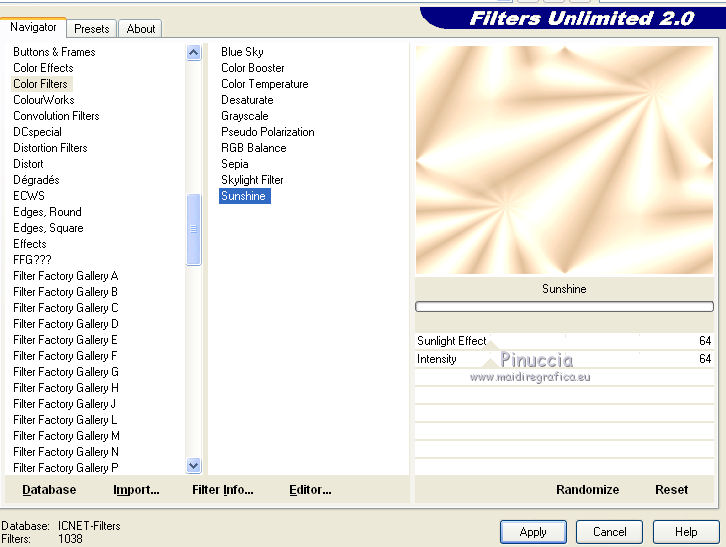
9. Effetti>Plugins>Filters Unlimited - Color Filters - Sunshine, con i settaggi standard.
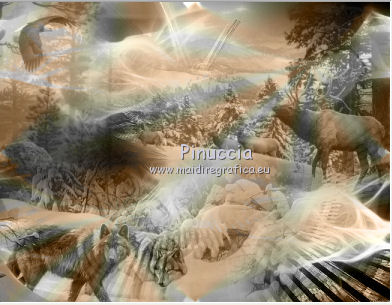
10. Livelli>Disponi>Porta sotto.
Attiva il livello superiore.
Cambia la modalità di miscelatura di questo livello in Luminanza (esistente).
11. Apri il tube nov_series d.smith 2-1, e vai a Modifica>Copia.
Torna al tuo lavoro e vai a Modifica>Incolla come nuovo livello.
Immagine>Rifletti.
Spostalo  in alto a destra.
Cambia la modalità di miscelatura di questo livello in Luminanza (esistente),
e abbassa l'opacità al 75%.
12. Apri il tube nov_series d.smith 3-2 e vai a Modifica>Copia.
Torna al tuo lavoro e vai a Modifica>Incolla come nuovo livello.
Immagine>Ridimensiona, al 75%, tutti i livelli non selezionato.
Immagine>Rifletti.
Spostalo in alto a sinistra.
Cambia la modalità di miscelatura di questo livello in Luminanza (esistente),
e abbassa l'opacità al 75%.
13. Apri il tube nov_series d.smith 2-2 e vai a Modifica>Copia.
Torna al tuo lavoro e vai a Modifica>Incolla come nuovo livello.
Spostalo in basso a sinistra.
Cambia la modalità di miscelatura di questo livello in Luminanza (esistente),
e abbassa l'opacità al 75%.
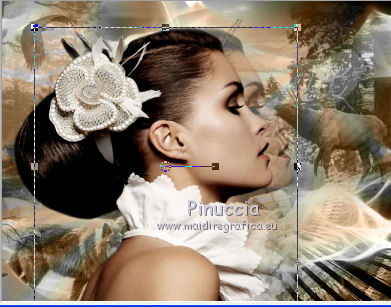
14. Attiva nuovamente il tube elleaime-08209-172 e vai a Modifica>Copia.
Torna al tuo lavoro e vai a Modifica>Incolla come nuovo livello.
Immagine>Ridimensiona, al 55%, tutti i livelli non selezionato.
Spostalo un po' più a sinistra.
15. Livelli>Duplica.
Attiva il livello sottostante dell'originale.
Abbassa l'opacità di questo livello al 50%.
Spostalo un po' più a destra.
per facilitare lo spostamento premi il tasto D (valido per tutte le versioni di PSP),
per attivare lo strumento Deformazione 
16. Attiva il livello superiore della copia.
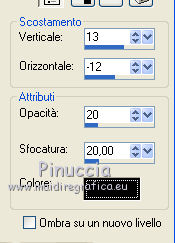
Effetti>Effetti 3D>Sfalsa ombra, con il colore nero.
17. Apri il tube MMDesignz_chrm376 e vai a Modifica>Copia.
Torna al tuo lavoro e vai a Modifica>Incolla come nuovo livello.
Immagine>Ridimensiona, al 65%, tutti i livelli non selezionato.
Spostalo in alto a destra.
18. Regola>Messa a fuoco>Maschera di contrasto - 2 volte con i seguenti settaggi.

19. Aggiungi il tuo nome e/o il tuo watermark su un nuovo livello.
20. Immagine>Aggiungi bordatura, 2 pixels, simmetriche, con il colore di sfondo.
Immagine>Aggiungi bordatura, 2 pixels, simmetriche, con il colore di primo piano.
Immagine>Aggiungi bordatura, 2 pixels, simmetriche, con il colore di sfondo.
Immagine>Aggiungi bordatura, 40 pixels, simmetriche, con il colore di primo piano.
21. Seleziona il bordo da 40 pixels con la bacchetta magica  , antialias e interno selezionati,
e riempilo con il gradiente.
Mantieni selezionato.
22. Effetti>Plugins>Redfield - Fractalius, con i settaggi precedenti.
Mantieni ancora selezionato.
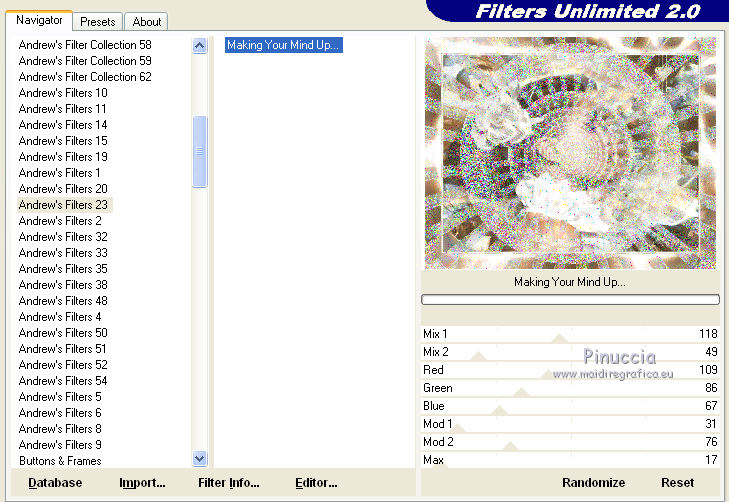
23. Effetti>Plugins>Filters Unlimited 2.0 - Andrews Filter 23 - Making your mind up con i settaggi standard.
Mantieni sempre selezionato.
24. Effetti>Plugins>Redfield - Fractalius, con i settaggi precedenti.
Mantieni ancora selezionato.
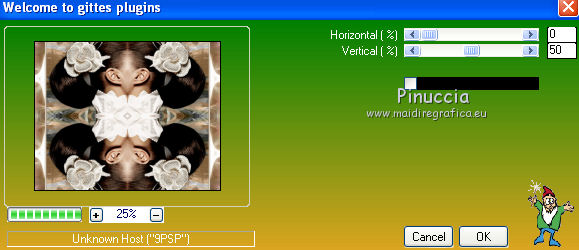
25. Effetti>Plugins>Gittes plugins - Gittes Supertile.
Mantieni sempre selezionato.
26. Effetti>Plugins>Redfield - Fractalius, con i settaggi precedenti.
27. Effetti>Effetti 3D>Ritaglio.
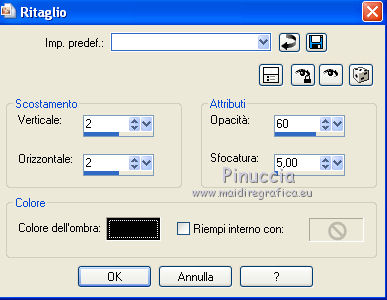
Ripeti l'Effetto Ritaglio, cambiando verticale e orizzontale con -2.
Selezione>Deseleziona.
28. Immagine>Aggiungi bordatura, 2 pixels, simmetriche, con il colore di sfondo.
29. Seleziona il piccolo bordo centrale con la bacchetta magica , antialias non selezionato.
30. Passa il colore di primo piano a Motivi, e seleziona un motivo oro a tua scelta, con i seguenti settaggi.
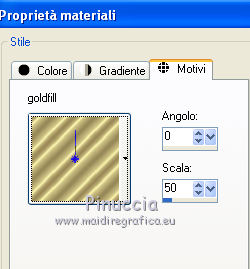
Riempi la selezione con questo motivo.
Selezione>Deseleziona.
31. Immagine>Ridimensiona, a 650 pixels di larghezza, tutti i livelli selezionato.
32. Regola>Messa a fuoco>Maschera di contrasto.
33. Attiva lo strumento Selezione a mano libera  , da punto a punto,
e seleziona la pallina di natale.
34. Effetti>Plugins>Alien Skin Xenofex 2.0 - Constellation.
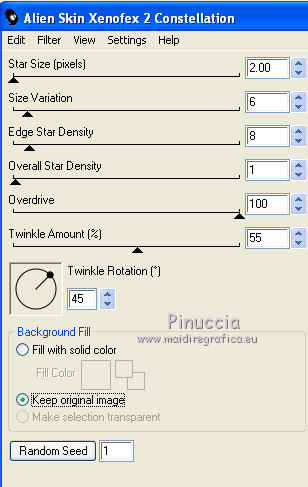
Selezione>Deseleziona.
Modifica>Copia.
Apri Animation Shop e vai a Modifica>Incolla>Incolla come nuova animazione.
35. Torna in PSP.
Modifica>Annulla azione Deseleziona.
Modifica>Annulla azione Constellation.
Effetti>Plugins>Alien Skin Xenofex 2.0 - Constellation, clicca una volta su Random Seed e ok.
Selezione>Deseleziona.
Modifica>Copia.
Torna in Animation Shop e vai a Modifica>Incolla>Incolla dopo il fotogramma corrente.
36. Di nuovo in PSP.
Modifica>Annulla azione Deseleziona.
Modifica>Annulla azione Constellation.
Effetti>Plugins>Alien Skin Xenofex 2.0 - Constellation, clicca una volta su Random Seed e ok.
Selezione>Deseleziona.
Modifica>Copia.
In Animation Shop: Modifica>Incolla>Incolla dopo il fotogramma corrente.
37. Modifica>Seleziona tutto.
Animazione>Proprietà fotogramma, e imposta la velocità a 25.

Controlla il risultato cliccando su Visualizza  e salva in formato gif.

Se hai problemi o dubbi, o trovi un link non funzionante,
o anche soltanto per dirmi che ti è piaciuto, scrivimi.
12 Novembre 2011