VIOLEN
Ringrazio Yvonne Slomp per avermi permesso di tradurre i suoi tutorial.


|
qui puoi trovare qualche risposta ai tuoi dubbi.
Se l'argomento che ti interessa non è presente, ti prego di segnalarmelo.
Questo tutorial è stato creato con PSP X2, ma può essere eseguito anche con le altre versioni di PSP.
Per tradurlo, ho usato PSP X.
Occorrente:
Materiale qui
Grazie a tutti i creatori di tubes per le loro immagini.
Lascia intatto il nome del tube. Il © appartiene all'artista originale.
Mantieni il credito di chi ha creato il tube.
Filtri
in caso di dubbi, ricorda di consultare la mia sezione filtri qui
Cybia Screenworks qui
Fm Tile Tools qui
Bordermania qui

Apri le maschere in PSP e minimizzale.
1. Scegli due colori dalla tua immagine (dimensioni 350 pixels di larghezza)
e imposta il colore di primo piano con il colore chiaro,
e il colore di sfondo con il colore scuro.
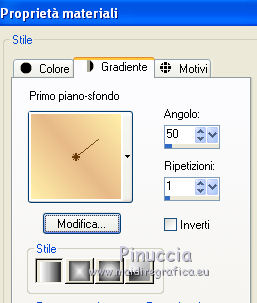
Passa il colore di primo piano a Gradiente.
2. Immagine>Aggiungi bordatura, 2 pixels, simmetriche, con il colore di sfondo.
Immagine>Aggiungi bordatura, 2 pixels, simmetriche, con il colore di primo piano.
Immagine>Aggiungi bordatura, 2 pixels, simmetriche, con il colore di sfondo.
3. Immagine>Aggiungi bordatura, 10 pixels, simmetriche, con il colore di primo piano.
Seleziona questo bordo con la bacchetta magica  , antialias non selezionato.
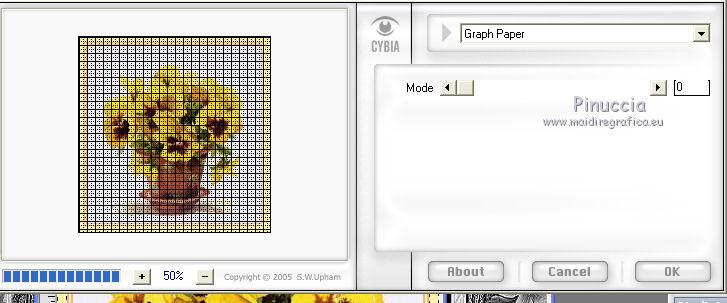
4. Effetti>Plugins>Cybia - Screenworks - Graph Paper.
Selezione>Deseleziona.
5. Immagine>Aggiungi bordatura, 2 pixels, simmetriche, con il colore di sfondo.
Immagine>Aggiungi bordatura, 2 pixels, simmetriche, con il colore di primo piano.
Immagine>Aggiungi bordatura, 2 pixels, simmetriche, con il colore di sfondo.
6. Immagine>Aggiungi bordatura, 35 pixels, simmetriche, con il colore di primo piano.
Seleziona questo bordo con la bacchetta magica , antialias non selezionato.
7. Livelli>Nuovo livello raster.
Riempi  con il gradiente.
Mantieni selezionato.
8. Livelli>Nuovo livello maschera>Da immagine.
Apri il menu sotto la finestra di origine e vedrai la lista dei files aperti.
Seleziona la maschera violen.jpg, con i seguenti settaggi.
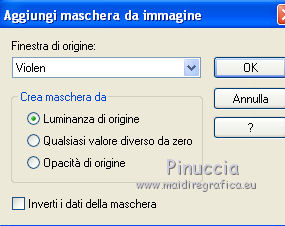
Mantieni selezionato.
9. Livelli>Unisci>Unisci tutto.
Mantieni ancora selezionato.
10. Effetti>Plugins>FM Tile Tools - Blend Emboss - 2 volte con i settaggi standard.

Mantieni ancora selezionato.
11. Effetti>Plugins>Bordermania - Frame#2.
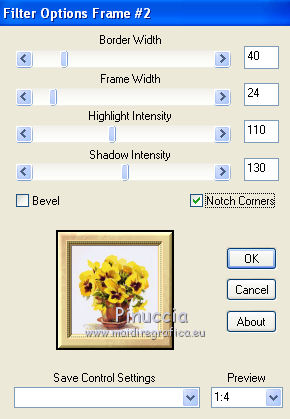
Selezione>Deseleziona.
11. Immagine>Aggiungi bordatura, 2 pixels, simmetriche, con il colore di sfondo.
Immagine>Aggiungi bordatura, 2 pixels, simmetriche, con il colore di primo piano.
Immagine>Aggiungi bordatura, 2 pixels, simmetriche, con il colore di sfondo.
12. Immagine>Aggiungi bordatura, 10 pixels, simmetriche, con il colore di primo piano.
Seleziona questo bordo con la bacchetta magica , antialias non selezionato.
13. Effetti>Plugins>Cybia - Screenworks - Canvas Mesh.
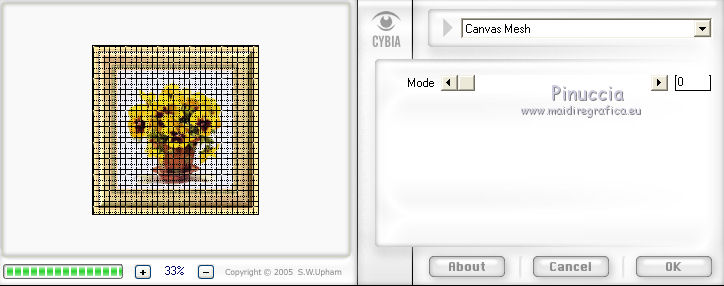
Selezione>Deseleziona.
14. Immagine>Aggiungi bordatura, 2 pixels, simmetriche, con il colore di sfondo.
Immagine>Aggiungi bordatura, 2 pixels, simmetriche, con il colore di primo piano.
Immagine>Aggiungi bordatura, 2 pixels, simmetriche, con il colore di sfondo.
15. Immagine>Aggiungi bordatura, 35 pixels, simmetriche, con il colore di primo piano.
Seleziona questo bordo con la bacchetta magica .
16. Livelli>Nuovo livello raster.
Cambia i settaggi del gradiente, selezionando Inverti.
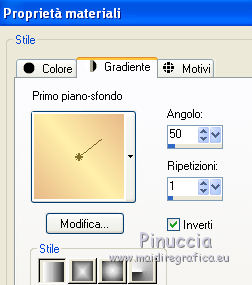
Riempi con il gradiente.
Mantieni selezionato.
17. Livelli>Nuovo livello maschera>Da immagine.
Apri il menu sotto la finestra di origine,
e seleziona la maschera Gertje_10.
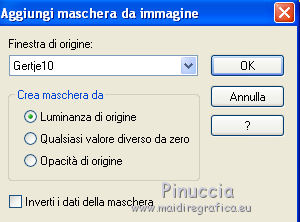
Mantieni selezionato.
18. Livelli>Unisci>Unisci tutto.
Mantieni ancora selezionato.
19. Effetti>Plugins>FM Tile Tools - Blend Emboss - 2 volte con i settaggi standard.
Mantieni ancora selezionato.
20. Effetti>Plugins>Bordermania - Frame#2.
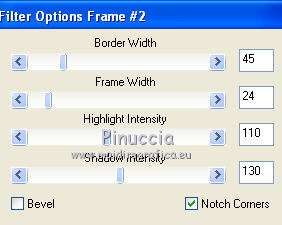
Selezione>Deseleziona.
21. Immagine>Aggiungi bordatura, 2 pixels, simmetriche, con il colore di sfondo.
Immagine>Aggiungi bordatura, 2 pixels, simmetriche, con il colore di primo piano.
Immagine>Aggiungi bordatura, 2 pixels, simmetriche, con il colore di sfondo.
22. Immagine>Aggiungi bordatura, 10 pixels, simmetriche, con il colore di primo piano.
Seleziona questo bordo con la bacchetta magica .
23. Effetti>Plugins>Cybia - Screenworks - Graph Paper.
Selezione>Deseleziona.
24. Immagine>Aggiungi bordatura, 20 pixels, simmetriche, con il colore di sfondo.
Seleziona questo bordo con la bacchetta magica , antialias non selezionato.
25. Livelli>Nuovo livello raster.
Cambia di nuovo i settaggi del gradiente, togliendo la selezione a Inverti.
Riempi con il gradiente.
Mantieni selezionato.
26. Livelli>Nuovo livello maschera>Da immagine.
Apri il menu sotto la finestra di origine e vedrai la lista dei files aperti.
Seleziona nuovamente la maschera violen.jpg.
Mantieni selezionato.
27. Livelli>Unisci>Unisci tutto.
Mantieni ancora selezionato.
28. Effetti>Plugins>FM Tile Tools - Blend Emboss - 2 volte con i settaggi standard.
Mantieni ancora selezionato.
29. Effetti>Plugins>Bordermania - Frame#2.
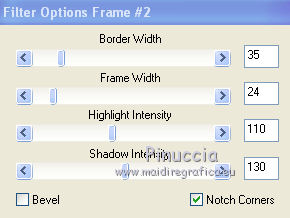
Selezione>Deseleziona.
30. Immagine>Aggiungi bordatura, 4 pixels, simmetriche, con il colore di primo piano.
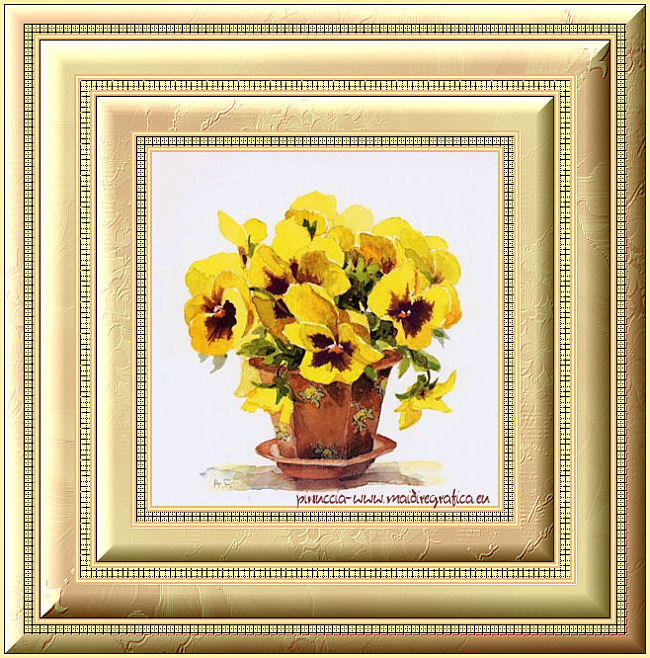
31. Immagine>Ridimensiona, a 650 pixels di larghezza, tutti i livelli selezionato.
32. Regola>Messa a fuoco>Maschera di contrasto.

Salva in formato jpg.

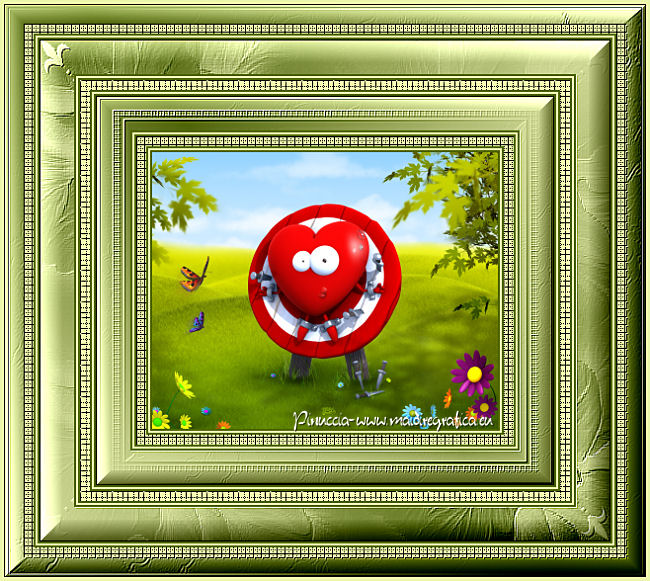
Se hai problemi o dubbi, o trovi un link non funzionante,
o anche soltanto per un saluto, scrivimi.
17 Ottobre 2011