ANGELS CAN'T BE...
Ringrazio Yvonne Slomp per avermi permesso di tradurre i suoi tutorial.


 
|
qui puoi trovare qualche risposta ai tuoi dubbi.
Se l'argomento che ti interessa non è presente, ti prego di segnalarmelo.
Questo tutorial è stato creato con PSP X2, ma può essere eseguito anche con le altre versioni di PSP.
Per tradurlo, ho usato PSP X.
Occorrente:
Materiale qui
I tubes sono di Lili Russo, Lizztish, Marif, Suzi Sgai.
Grazie a tutti i creatori di tubes per le loro immagini.
Lascia intatto il nome del tube. Il © appartiene all'artista originale.
Mantieni il credito di chi ha creato il tube.
Filtri:
Se hai problemi con i Filtri consulta la sezione Filtri qui
Mura's Meister qui
Graphics Plus qui
ricorda che questo filtro lavora con i lavori impostati nella paletta dei materiali, ma tiene in memoria il primo settaggio dall'apertura del programma.
5. Apri il tube Lizztish-Waterlily e vai a Modifica>Copia. 30 Aprile 2011 Le mie traduzioni sono registrate presso il Twi
1. Imposta il colore di primo piano con #d7ccaa,
e il colore di sfondo con #a2956f.
Passa il colore di primo piano a Gradiente radiale.
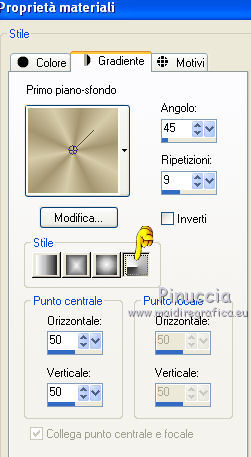
2. Apri una nuova immagine trasparente 650 x 500 pixels,
e riempila  con il gradiente.
3. Regola>Sfocatura>Sfocatura gaussiana - raggio 10.

4. Effetti>Plugins>Mura's Meister - Cloud:
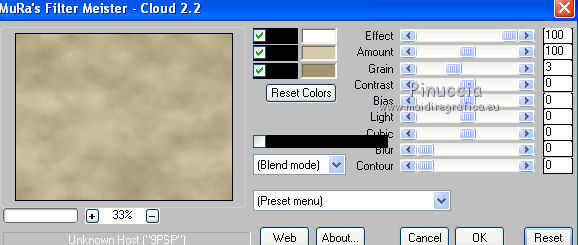
Quindi se hai già usato il filtro, per essere sicuro di avere impostati i colori corretti premi il tasto Reset.
Premere successivamente il tasto Reset serve per cambiare casualmente (ragione per la quale il tuo risultato non potrà essere uguale al mio esempio, l'aspetto delle nuvole.
Torna al tuo lavoro e vai a Modifica>Incolla come nuovo livello.
Spostalo  in alto a destra.
Cambia la modalità di miscelatura di questo livello in Luminanza,
e abbassa l'opacità al 43%.
6. Apri il tube Marif-2007 e vai a Modifica>Copia.
Torna al tuo lavoro e vai a Modifica>Incolla come nuovo livello.
Immagine>Rifletti.
Spostalo a sinistra.
Cambia la modalità di miscelatura di questo livello in Luminanza,
e abbassa l'opacità al 69%.
7. Apri il tube SS-791-misted e vai a Modifica>Copia.
Torna al tuo lavoro e vai a Modifica>Incolla come nuovo livello.
Immagine>Ridimensiona, al 75%, tutti i livelli non selezionato.
Spostalo in basso a destra.
Cambia la modalità di miscelatura di questo livello in Luminanza,
e abbassa l'opacità al 53%.
8. Apri il tube a-rose-in-all e vai a Modifica>Copia.
Torna al tuo lavoro e vai a Modifica>Incolla come nuovo livello.
Spostalo in alto a destra sulla musica.
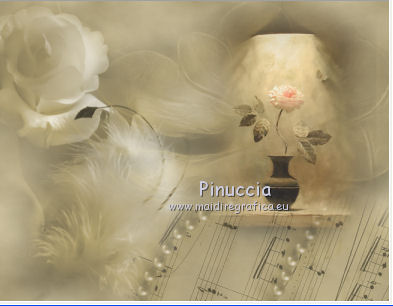
Abbassa l'opacità di questo livello all'86%.
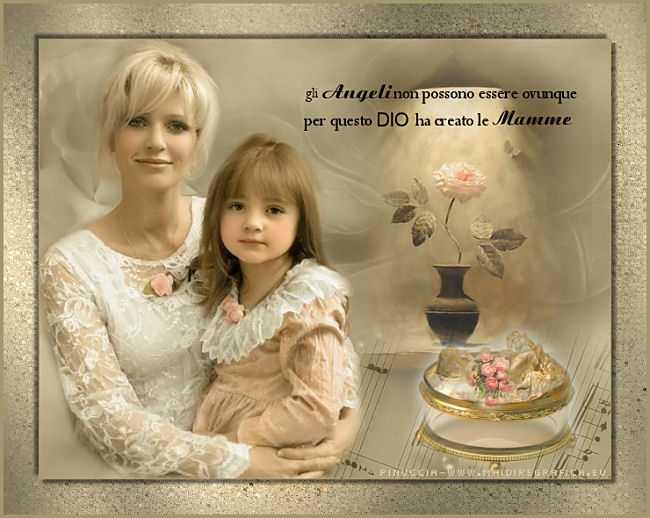
9. Apri il tube dorothy-by-lilir e vai a Modifica>Copia.
Torna al tuo lavoro e vai a Modifica>Incolla come nuovo livello.
Immagine>Ridimensiona, all'85%, tutti i livelli non selezionato.
Sposta il tube a sinistra.
10. Apri il tube faberge-trinker-box2-lizztish e vai a Modifica>Copia.
Torna al tuo lavoro e vai a Modifica>Incolla come nuovo livello.
Immagine>Ridimensiona, all 35%, tutti i livelli non selezionato.
Sposta il tube in basso a destra.
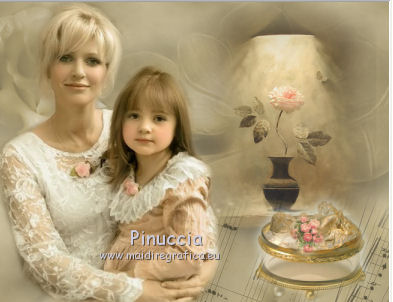
11. Apri il wordart e vai a Modifica>Copia.
Torna al tuo lavoro e vai a Modifica>Incolla come nuovo livello.
Sposta il testo in alto a destra.
12. Aggiungi il tuo nome e/o il tuo watermark su un nuovo livello.
13. Immagine>Aggiungi bordatura, 41 pixels, simmetriche, coni l colore di sfondo.
14. Selezione>Seleziona tutto.
Selezione>Modifica>Contrai - 40 pixels.
Selezione>Inverti.
15. Cambia i settaggi del gradiente selezionando inverti.
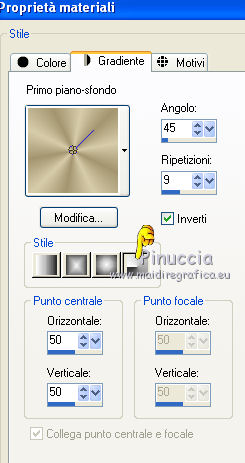
16. Riempi la selezione con il gradiente.
17. Effetti>Plugins>Mura's Meister - Cloud, con i settaggi precedenti.
Mantieni selezionato.
18. Effetti>Effetti di trama>Mosaico antico, 2 volte con i seguenti settaggi.
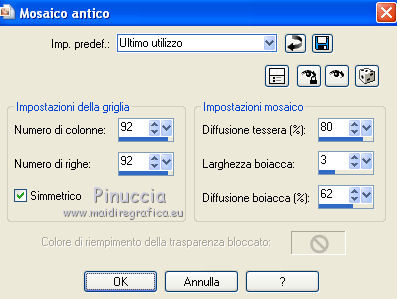
Mantieni ancora selezionato.
19. Effetti>Plugins>Graphics Plus - Cross Shadow.
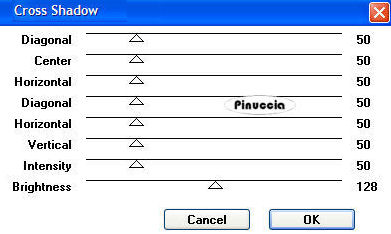
Selezione>Inverti.
20. Effetti>Effetti 3D>Sfalsa ombra, con il colore nero.
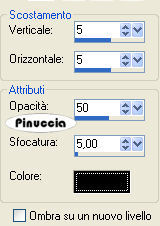
Ripeti l'Effetto Sfalsa ombra, cambiando verticale e orizzontale con -5.
Selezione>Deseleziona.
21. Immagine>Aggiungi bordatura, 2 pixels, simmetriche, con il colore di sfondo.
22. Immagine>Ridimensiona, a 650 pixels di larghezza.
23. Regola>Messa a fuoco>Maschera di contrasto:

24. Salva in formato jpg.
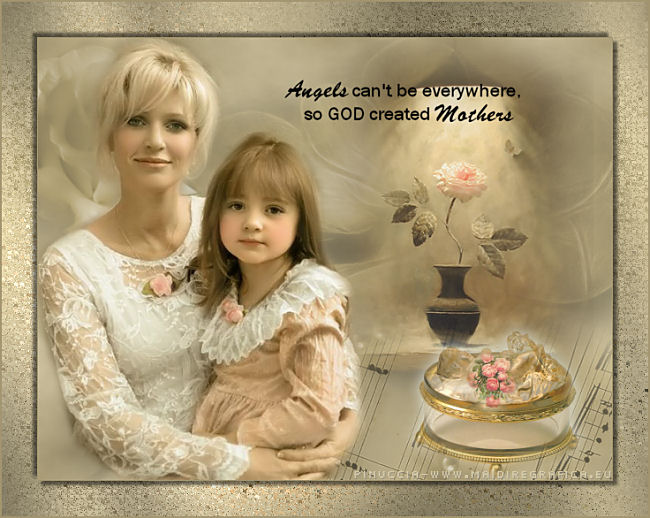

Se hai problemi o dubbi, o trovi un link non funzionante,
o anche soltanto per dirmi che ti è piaciuto, scrivimi.