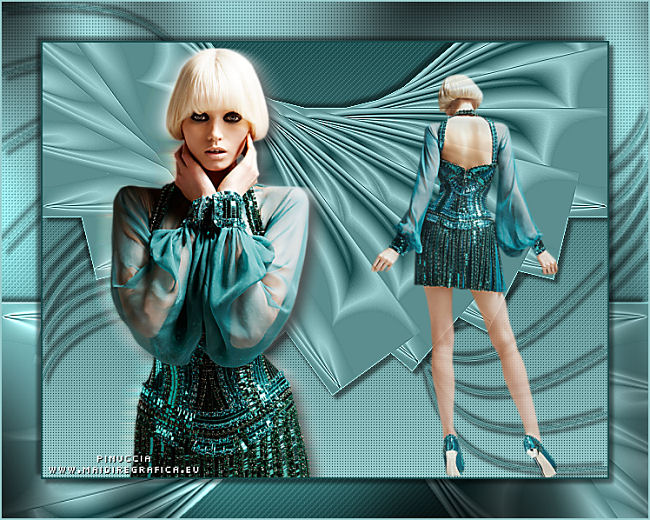
ATELIER VERSACE
Ringrazio Yvonne Slomp per avermi permesso di tradurre i suoi tutorial


 
|
qui puoi trovare qualche risposta ai tuoi dubbi.
Se l'argomento che ti interessa non è presente, ti prego di segnalarmelo.
Questo tutorial è stato creato con PSP X2, ma può essere eseguito anche con le altre versioni di PSP.
Per tradurlo, ho usato PSP X.
Occorrente:
Materiale qui
I tubes sono di Thafs.
Grazie a tutti i creatori di tubes per le loro immagini.
Lascia intatto il nome del tube. Il © appartiene all'artista originale.
Mantieni il credito di chi ha creato il tube.
Filtri:
Se hai problemi con i Filtri consulta la sezione Filtri qui
Mura's Meister - Copies qui
Flaming Pear - Flexify 2 qui
Mirror Rave - Quadrant Flip qui
Tramages qui
Filters Unlimited 2.0 qui
Factory Gallery N qui
I filtri Factory Gallery per essere usati devono prima essere convertiti. Come fare vedi qui
Si usano importandoli in Filters Unlimited (come fare vedi qui) ma possono funzionare anche da soli

1. Imposta il colore di primo piano con #9bcdce,
e il colore di sfondo con #174a4b.
Passa il colore di primo piano a Gradiente Lineare.
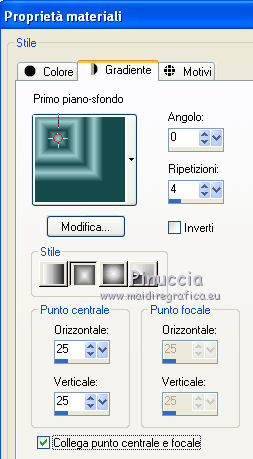
2. Apri una nuova immagine trasparente 650 x 500 pixels,
e riempila  con il gradiente.
3. Attiva lo strumento Selezione  ,
,
clicca sull'icona Selezione personalizzata 
e imposta i seguenti settaggi:
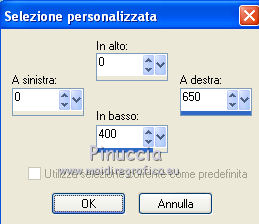
Selezione>Inverti.
Premi sulla tastiera il tasto CANC.
Selezione>Deseleziona.
4. Effetti>Plugins>Mirror Rave - Quadrant Flip, con i settaggi standard.
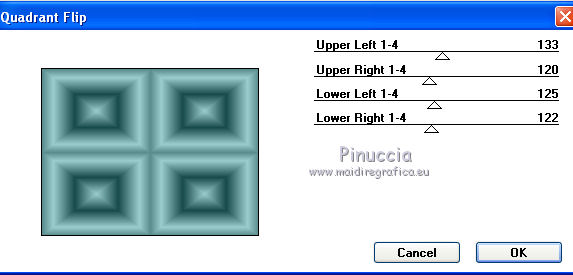
5. Effetti>Plugins>Filters Unlimited 2.0 - Filter Factory Gallery N - FlipChop Radial, con i settaggi standard.
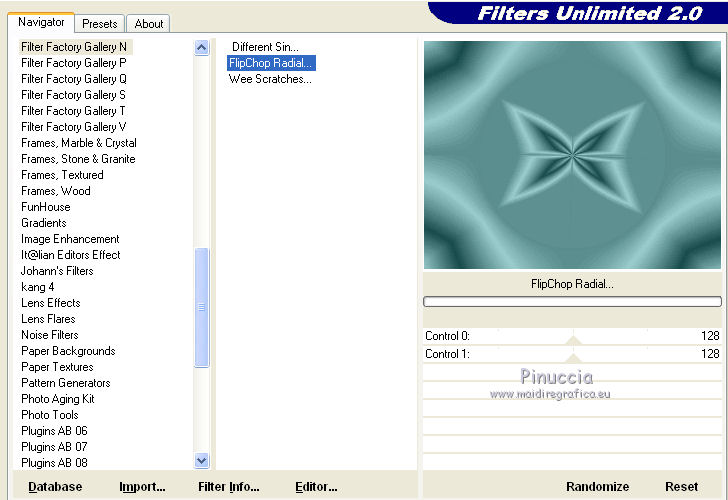
6. Effetti>Plugins>Flaming Pear - Flexify 2.
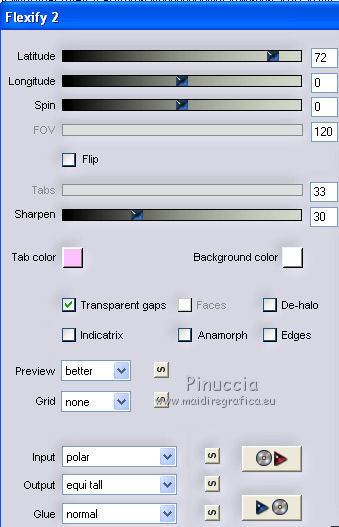
7. Pre il tasto K per attivare lo strumento Puntatore 
oppure il tasto D (valido per tutte le versioni) per attivare lo strumento deformazione  ,
,
e, usando il nodo centrale in alto spingi l'immagine verso il basso, come nell'esempio.
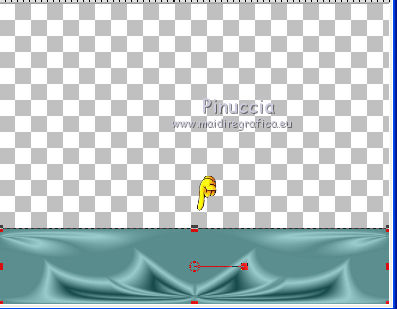
8. Effetti>Plugins>Mura's Meister - Copies.
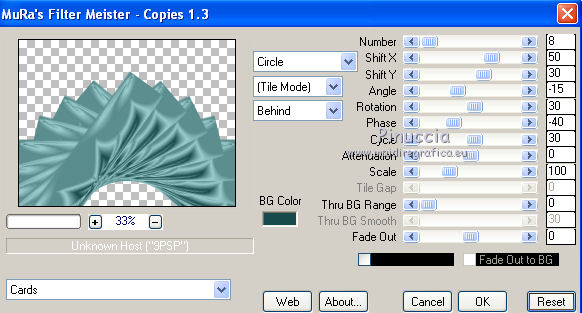
9. Immagine>Capovolgi.
10. Effetti>Effetti 3D>Sfalsa ombra, con il colore nero.
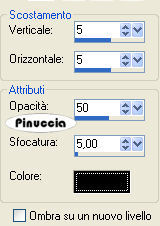
Ripeti l'Effetto Sfalsa ombra, cambiando verticale e orizzontale con -5.
11. Effetti>Effetti di bordo>Aumenta.
12. Livelli>Nuovo livello raster.
13. Cambia i settaggi del gradiente.
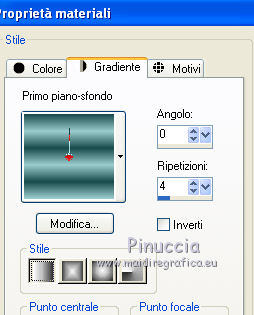
14. Riempi il livello con il gradiente.
15. Efetti>Effetti geometrici>Prospettiva orizzontale.
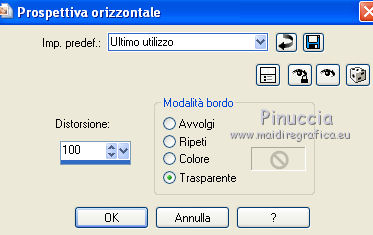
16. Immagine>Rifletti.
17. Effetti>Effetti geometrici>Prospettiva orizzontale, con i settaggi precedenti.
18. Effetti>Effetti di distorsione>Onda.
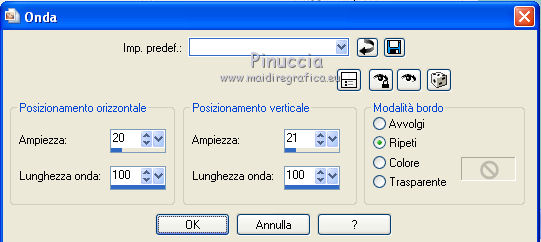
19. Effetti>Plugins>Mura's Meister - Copies, con i settaggi precedenti.
Sposta  l'immagine in basso come nel mio esempio.
20. Effetti>Effetti 3D>Sfalsa ombra, con il colore nero.
Ripeti l'Effetto Sfalsa ombra, cambiando verticale e orizzontale con -5.
21. Livelli>Disponi>Porta sotto.
22. Livelli>Nuovo livello raster.
23. Cambia ancora i settaggi del gradiente.
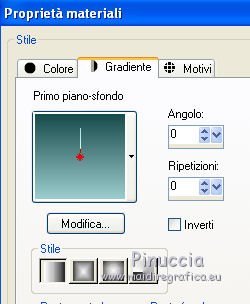
24. Riempi il livello con il gradiente.
25. Effetti>Effetti di trama>Intessitura.
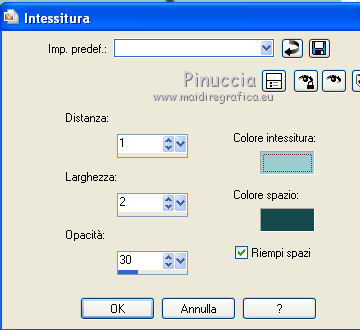
26. Livelli>Disponi>Porta sotto.
27. Attiva il livello superiore (Raster 1).
28. Apri il tube Atelier-Versace-26-tubed-by-thafs e vai a Modifica>Copia.
Torna al tuo lavoro e vai a Modifica>Incolla come nuovo livello.
Immagine>Ridimensiona, al 65%, tutti i livelli non selezionato.
Sposta il tube a destra.
Abbassa l'opacità di questo livello all'85%.
29. Apri il tube Atelier-Versace-2-tubed-by-thafs e vai a Modifica>Copia.
Torna al tuo lavoro e vai a Modifica>Incolla come nuovo livello.
Immagine>Ridimensiona, al 65%, tutti i livelli non selezionato.
Spostalo a sinistra.
30. Livelli>Duplica.
31. Effetti>Effetti di distorsione>Vento - da destra, intensità 50.
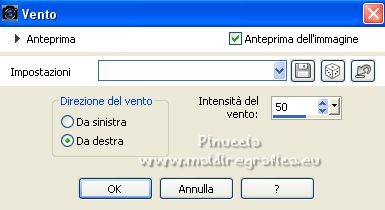
Ripeti l'Effetto Vento, ma questa volta da sinistra.
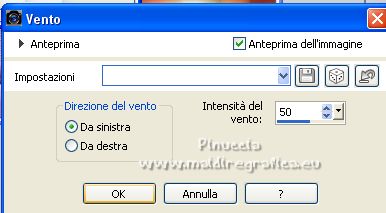
32. Cambia la modalità di miscelatura di questo livello in Filtra.
Livelli>Disponi>Sposta giù.
Attiva il livello superiore.
33. Effetti>Effetti 3D>Sfalsa ombra, con il colore nero.
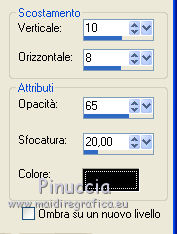
34. Aggiungi il tuo nome e/o il tuo watermark su un nuovo livello.
35. Immagine>Aggiungi bordatura, 2 pixels, simmetriche, con il colore di sfondo.
Immagine>Aggiungi bordatura, 50 pixels, simmetriche, con il colore di primo piano.
36. Seleziona il bordo da 50 pixels con la bacchetta magica  , antialias e interno selezionati.
37. Apri l'immagine Fond-YS_Atelier Versace e vai a Modifica>Copia.
Torna al tuo lavoro e vai a Modifica>Incolla nella selezione.
Mantieni selezionato.
38. Effetti>Plugins>Tramages - Pool Shadow, con i settaggi standard.
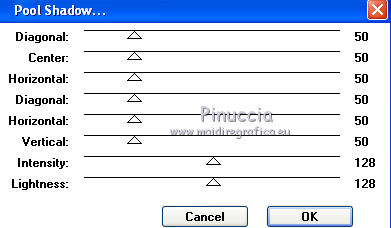
Selezione>Inverti.
39. Effetti>Effetti 3D>Sfalsa ombra, con il colore nero.
Ripeti l'Effetto Sfalsa ombra, cambiando verticale e orizzontale con -5.
Selezione>Deseleziona.
40. Immagine>Aggiungi bordatura, 2 pixels, simmetriche, con il colore di sfondo.
41. Immagine>Ridimensiona, a 650 pixels di larghezza.
42. Regola>Messa a fuoco>Maschera di contrasto:

43. Salva in formato jpg.
Se hai problemi o dubbi, o trovi un link non
funzionante,
o anche soltanto per un saluto, scrivimi.
23 Aprile 2011