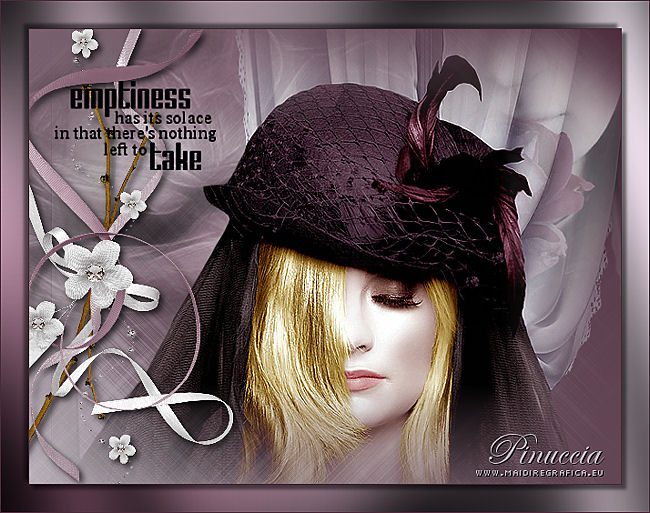
EMPTINESS
Ringrazio Yvonne Slomp per
avermi permesso di tradurre i suoi
tutorial.
|
Porta
con te l'immagine per tenere il
segno. |


qui puoi trovare qualche risposta ai tuoi dubbi.
Se l'argomento che ti interessa non è presente, ti prego di segnalarmelo.
Questo tutorial è stato creato con PSP X2, ma può essere eseguito anche con le altre versioni di PSP.
Per tradurlo, ho usato PSP X.
Occorrente:
Materiale qui
I tubes sono di Lizztish, MarcioC.
Grazie a tutti i creatori di tubes per le loro immagini.
Lascia intatto il nome del tube. Il © appartiene all'artista originale.
Mantieni il credito di chi ha creato il tube.
Filtri:
Funhouse - Xaggerate qui
Graphics Plus - Cross Shadow qui

1. Imposta il colore di primo piano con #bdb5bd,
e il colore di sfondo con #4a2939.
2. Passa il colore di primo piano a Gradiente con i seguenti settaggi.
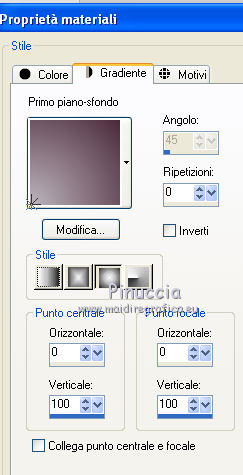
3. Apri una nuova immagine trasparente 650 x 500 pixels.
4. Riempi  l'immagine trasparente con il gradiente.
5. Effetti>Effetti di distorsione>Mulinello.
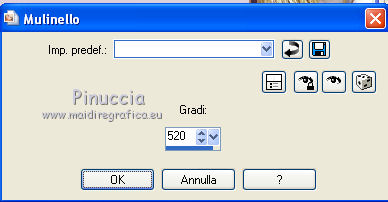
6. Effetti>Plugins>Funhouse - Xaggerate.
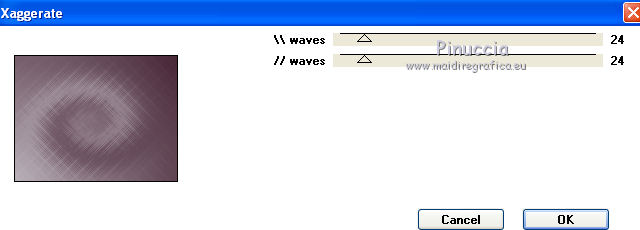
7. Apri il tube lizztish-time-out e vai a Modifica>Copia.
Torna al tuo lavoro e vai a Modifica>Incolla come nuovo livello.
Spostalo  nell'angolo in alto a destra.
8. Apri il tube lizztish_waterlily e vai a Modifica>Copia.
Torna al tuo lavoro e vai a Modifica>Incolla come nuovo livello.
Spostalo in alto a sinistra.
9. Cambia la modalità di miscelatura di questo livello in Luminanza,
e abbassa l'opacità al 72%.
10. Apri il tube MC-x7(2) e vai a Modifica>Copia.
Torna al tuo lavoro e vai a Modifica>Incolla come nuovo livello.
11. Immagine>Ridimensiona, al 95%, tutti i livelli non selezionato.
Spostalo un po' più a destra.
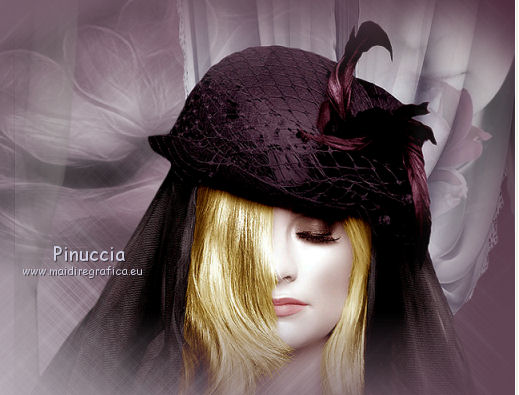
12. Apri il tube jbd_pdbs.png e vai a Modifica>Copia.
Torna al tuo lavoro e vai a Modifica>Incolla come nuovo livello.
13. Immagine>Ridimensiona, al 20%; tutti i livelli non selezionato.
Spostalo a sinistra.
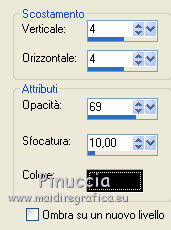
14. Effetti>Effetti 3D>Sfalsa ombra, con il colore nero.
15. Apri il wordart-4-26-06 e vai a Modifica>Copia.
Torna al tuo lavoro e vai a Modifica>Incolla come nuovo livello.
16. Immagine>Ridimensiona, al 150%, tutti i livelli non selezionato.
Spostalo in alto a sinistra.
17. Cambia la modalità di miscelatura di questo livello in Moltiplica.
18. Aggiungi il tuo nome e/o il tuo watermark su un nuovo livello.
19. Immagine>Aggiungi bordatura, 31 pixels, simmetriche, con il colore di sfondo.
20. Selezione>Seleziona tutto.
Selezione>Modifica>Contrai - 30 pixels.
Selezione>Inverti.
21. Cambia i settaggi del gradiente, selezionando Inverti.
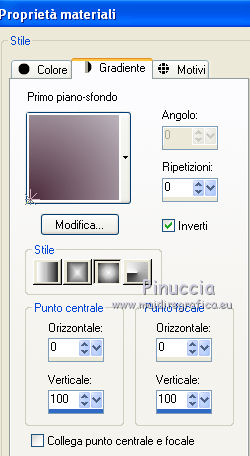
Riempi la selezione con il gradiente.
Mantieni selezionato.
22. Effetti>Plugins>Graphics Plus - Cross Shadow, con i settaggi standard.

Selezione>Inverti.
23. Effetti>Effetti 3D>Sfalsa ombra, con il colore nero.
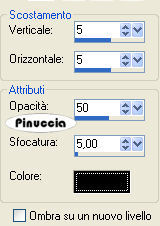
Ripeti l'Effetto Sfalsa ombra, cambiando verticale e orizzontale con -5.
24. Immagine>Aggiungi bordatura, 1 pixel, simmetriche, con il colore di sfondo.
25. Immagine>Ridimensiona, a 650 pixels di larghezza.
26. Regola>Messa a fuoco>Maschera di contrasto:

27. Salva in formato jpg.
Se hai problemi o dubbi, o trovi un link non
funzionante,
o anche soltanto per un saluto, scrivimi.
13 Gennaio 2011