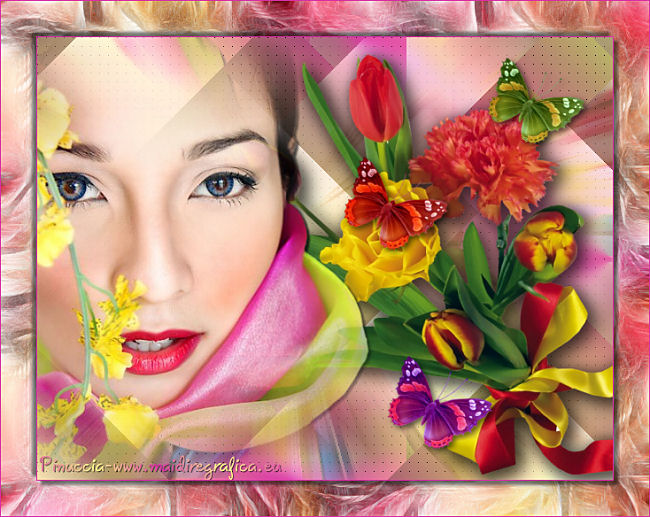
FLEUR
Ringrazio Yvonne Slomp per avermi permesso di tradurre i suoi tutorial.


 
|
qui puoi trovare qualche risposta ai tuoi dubbi.
Se l'argomento che ti interessa non è presente, ti prego di segnalarmelo.
Questo tutorial è stato creato con PSP X2, ma può essere eseguito anche con le altre versioni di PSP.
Per tradurlo, ho usato PSP X.
Occorrente:
Materiale qui
Tubes di Stephanie, GG, RW.
Grazie a tutti i creatori di tubes per le loro immagini.
Lascia intatto il nome del tube. Il © appartiene all'artista originale.
Mantieni il credito di chi ha creato il tube.
Filtri
in caso di dubbi, ricorda di consultare la mia sezione filtri qui
Filters Unlimited 2.0 qui
Toadies qui
Redfield - Fractalius (nello zip).
AP 01 [Innovations] - Lines-Silverlining qui
VM Natural qui

Metti la maschera nella cartella Maschere.
1. Imposta il colore di primo piano con #feff8c,
e il colore di sfondo con #d730a4.
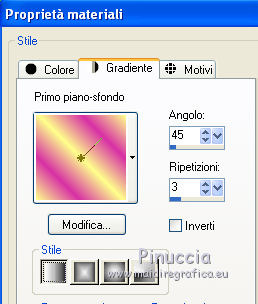
Passa il colore di primo piano a Gradiente, stile Lineare, con i seguenti settaggi.
2. Apri una nuova immagine trasparente 650 x 500 pixels,
e riempila  con il gradiente.
Effetti>Plugins>AP 01 [Innovations] - Lines SilverLining.

3. Apri il tube Fleur e vai a Modifica>Copia.
non chiuderlo perchè ti servirà ancora
Torna al tuo lavoro e vai a Modifica>Incolla come nuovo livello.
Spostalo  al centro.
4. Effetti>Effetti di immagine>Motivo unico, con i settaggi standard.

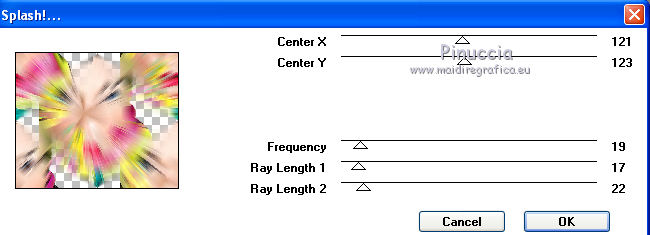
5. Effetti>Plugins>VM Natural - Splash.
6. Effetti>Plugins>VM Natural - Cross Weave.
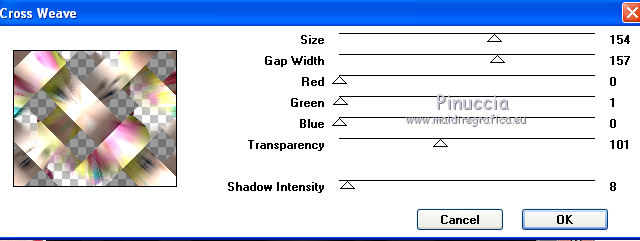
Abbassa l'opacità di questo livello al 65%.
7. Apri il tube rw-TulipBouquet e vai a Modifica>Copia.
Torna al tuo lavoro e vai a Modifica>Incolla come nuovo livello.
Immagine>Ridimensiona, al 75%, tutti i livelli non selezionato.
Spostalo a destra.
8. Livelli>Duplica.
Regola>Sfocatura>Sfocatura gaussiana - raggio 50.

Cambia la modalità di miscelatura di questo livello in Filtra.
9. Livelli>Disponi>Porta sotto.
Attiva il livello superiore.
Effetti>Effetti 3D>Sfalsa ombra, con il colore nero.
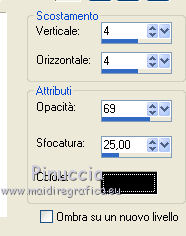
Abbassa l'opacità di questo livello all'82%.
10. Attiva nuovamente il tube "fleur" e vai a Modifica>Copia.
Torna al tuo lavoro e vai a Modifica>Incolla come nuovo livello.
Immagine>Ridimensiona, al 95%, tutti i livelli non selezionato.
11. Livelli>Carica/Salva maschera>Carica maschera da disco.
Cerca e carica la maschera 20-20.

Livelli>Unisci>Unisci gruppo.
12. Livelli>Duplica.
Livelli>Unisci>Unisci giù.
Sposta il tube a sinistra.
13. Apri il tube GG08-Butterfly-12, attiva il livello della farfalla viola e vai a Modifica>Copia.
Torna al tuo lavoro e vai a Modifica>Incolla come nuovo livello.
Immagine>Ridimensiona, al 65%, tutti i livelli non selezionato.
Sposta la farfalla sui fiori.
14. Effetti>Effetti 3D>Sfalsa ombra, con il colore nero.
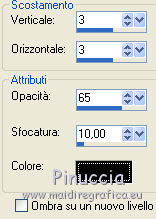
15. Attiva nuovamente il tube GG08-Butterfly_12.
Attiva il livello della farfalla rossa e vai a Modifica>Copia.
Torna al tuo lavoro e vai a Modifica>Incolla come nuovo livello.
Immagine>Ridimensiona, al 65%, tutti i livelli non selezionato.
Sposta questa farfalla accanto a quella gialla.
15. Effetti>Effetti 3D>Sfalsa ombra, con i settaggi precedenti.
16. Attiva ancora una volta il tube GG08-Butterfly_12.
Posizionati sul livello della farfalla verde chiara e vai a Modifica>Copia.
Torna al tuo lavoro e vai a Modifica>Incolla come nuovo livello.
Immagine>Ridimensiona, al 60%, tutti i livelli non selezionato.
Spostala accanto alla farfalla rossa.
17. Effetti>Effetti 3D>Sfalsa ombra, con i settaggi precedenti.
18. Aggiungi il tuo nome e/o il tuo watermark su un nuovo livello.
19. Immagine>Aggiungi bordatura, 41 pixels, simmetriche, con il colore di sfondo.
20. Selezione>Seleziona tutto.
Selezione>Modifica>Contrai - 40 pixels.
Selezione>Inverti.
21. Cambia i settaggi del gradiente selezionando Inverti.
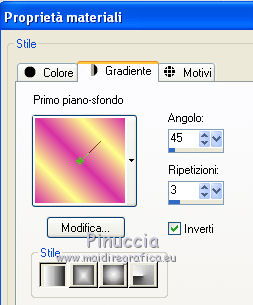
Riempi il bordo con il gradiente.
Mantieni selezionato.
22. Effetti>Plugins>Toadies - What are you.
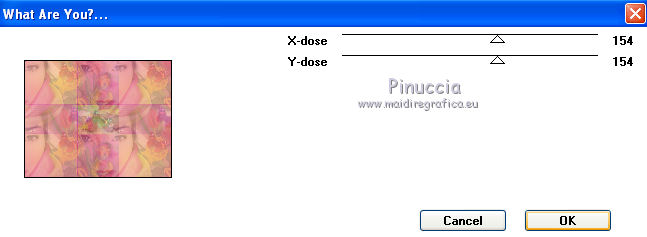
Mantieni ancora selezionato.
23. Effetti>Plugins>Redfield - Fractalius.
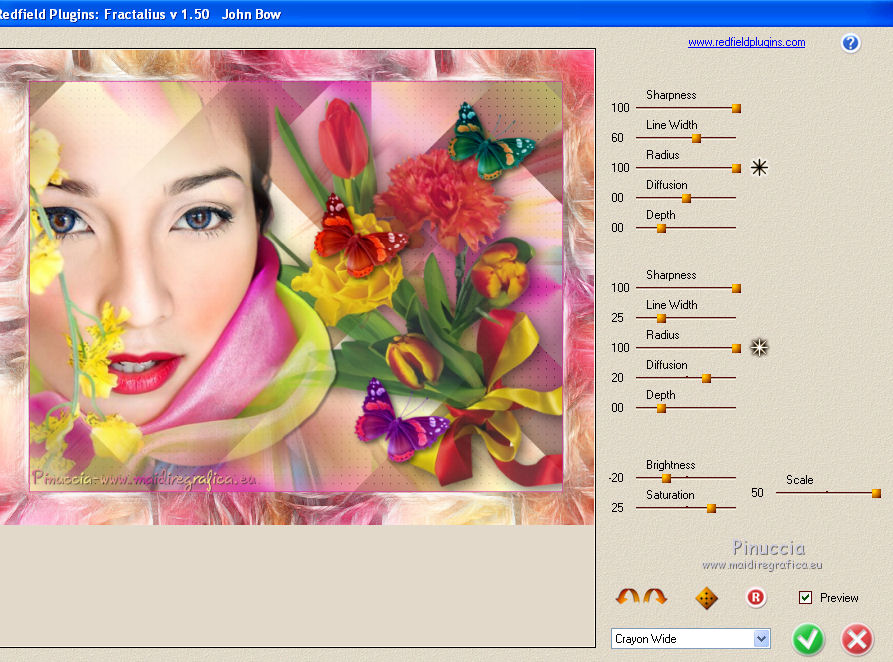
Selezione>Inverti.
24. Effetti>Effetti 3D>Sfalsa ombra, con il colore nero.
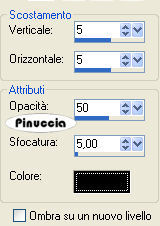
Ripeti l'Effetto Sfalsa ombra, cambiando verticale e orizzontale con -5.
Selezione>Deseleziona.
25. Immagine>Aggiungi bordatura, 1 pixel, simmetriche, con il colore di sfondo.
26. Immagine>Ridimensiona, a 650 pixels di larghezza.
27. Regola>Messa a fuoco>Maschera di contrasto.

Salva in formato jpg.
Se hai problemi o dubbi, o trovi un link non funzionante,
o anche soltanto per un saluto, scrivimi.
30 Luglio 2011